Sestavy, protokoly a historie
Sestavy popisují dokončené operace na jednotkách. Protokoly zaznamenávají diagnostické události aplikace a služby. K posouzení výsledků údržby použijte sestavy, k prošetření chyb protokoly.
Prohlížení sestav
- Otevřete Sestavy.
- Najděte záznam podle data, jednotky a operace. Seznam lze omezit filtrem jednotek vpravo nahoře.
- Vyberte záznam a zvolte Zobrazit nebo na něj dvakrát klikněte.
- Ověřte výsledek operace a dostupné statistiky před zahájením a po dokončení.
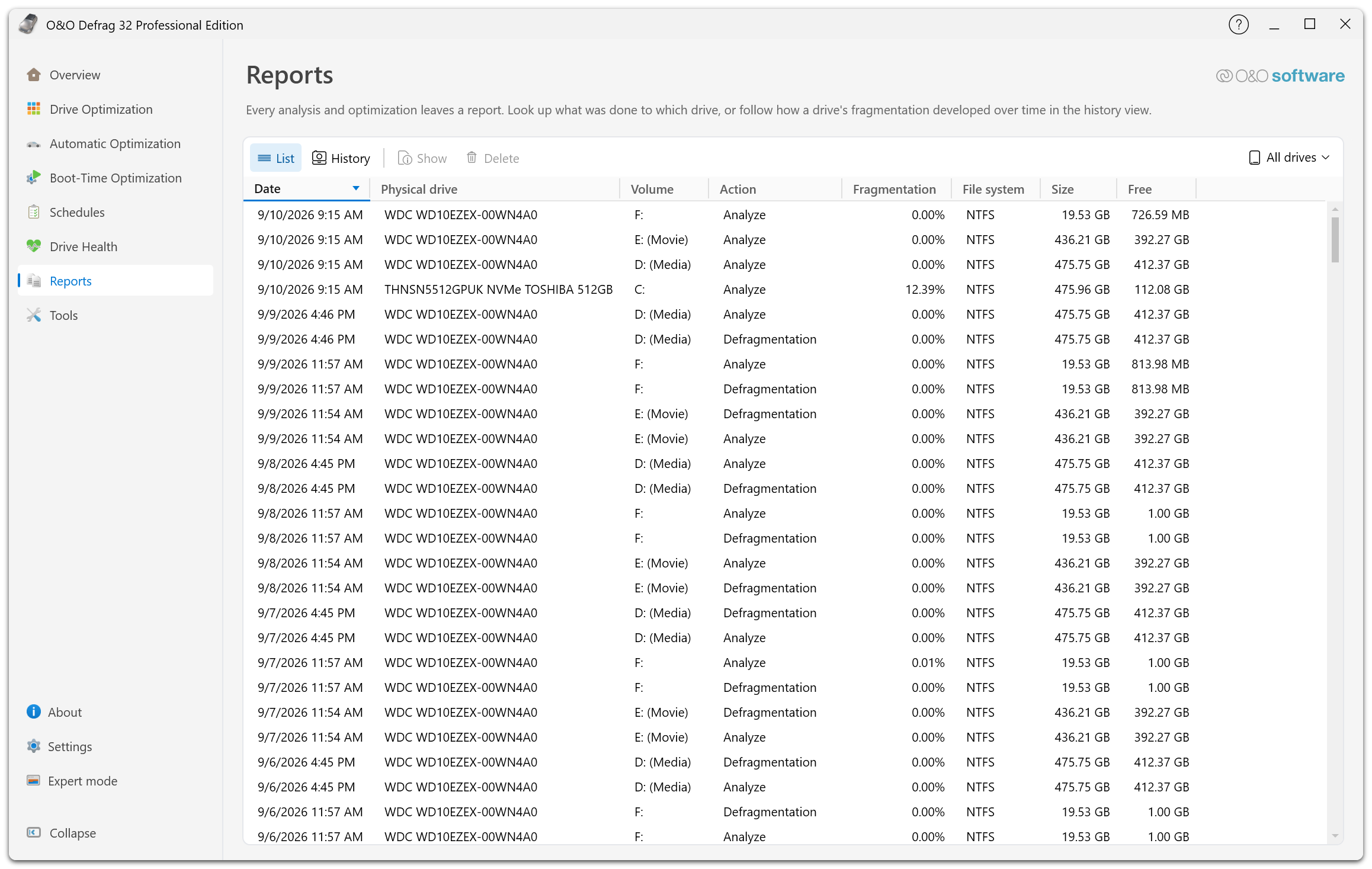
Seznam zobrazuje řádek pro každou dokončenou operaci s datem, fyzickým diskem, svazkem, operací, fragmentací, systémem souborů, velikostí a volným místem. Historie přepne na vývoj fragmentace jednotky v čase. Zobrazit otevře vybranou sestavu, Odstranit ji odstraní a nabídka jednotek vpravo omezí seznam na jednu jednotku.
Analýza, optimalizace a jednotlivé průchody mohou poskytovat různé údaje. Před porovnáním hodnot ověřte, že obě sestavy popisují stejný svazek a srovnatelné operace.
Čísla fragmentace ovlivňuje nastavení hlášení ROI. Sestava z jiné verze nebo s jiným nastavením nemusí umožnit přímé porovnání.
Zapnutí sestav a nastavení uchovávání
Otevřete Nastavení → Sestavy, zapněte Vytvářet sestavy a nastavte Maximální počet uložených sestav na hodnotu od 1 do 999. Odpovídající volby mají také uložené úlohy.
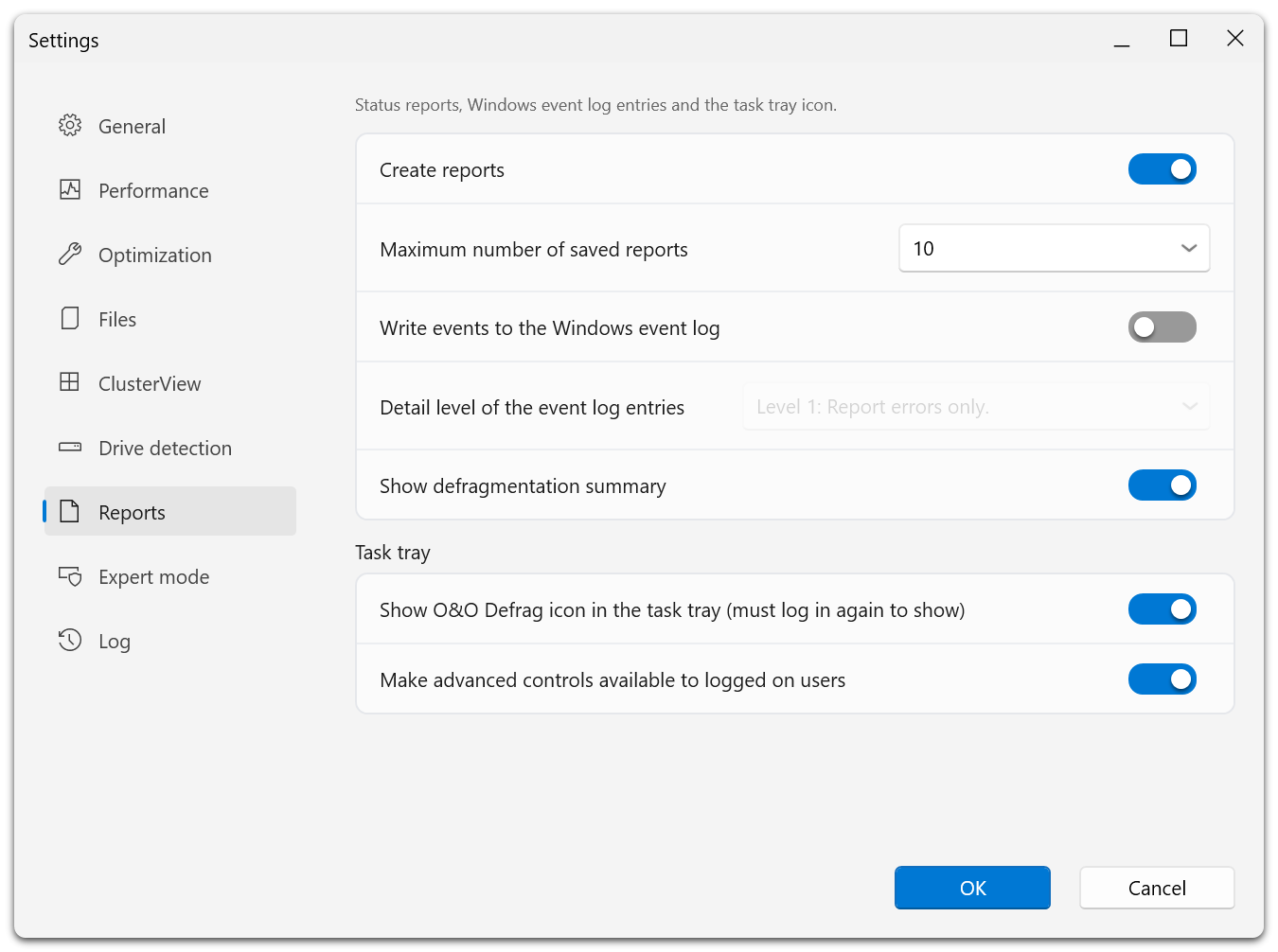
Na stejné stránce jsou možnosti protokolu událostí Windows a v části Oznamovací oblast také nastavení oznamovací oblasti. Volbu Úroveň podrobností záznamů protokolu událostí lze upravit až po zapnutí Zapisovat události do protokolu událostí Windows.
Metoda určená pouze pro analýzu a sestavu vyžaduje tvorbu sestav. Odpovídající políčko je proto povinně zaškrtnuto.
Po skončení potřeby můžete vybrané sestavy ze seznamu odstranit. Odstranění historie nevrátí provedenou optimalizaci. Nejdříve uložte informace potřebné pro podporu.
Protokol událostí Windows
Zapněte Zapisovat události do protokolu událostí Windows a vyberte úroveň podrobností.
- Pouze chyby.
- Varování a chyby.
- Informace, varování a chyby.
- Všechny dostupné informace.
Záznamy zkontrolujte v Prohlížeči událostí ve Windows. Vyšší úroveň generuje více záznamů. Vyberte úroveň potřebnou k prošetření problému.
Protokoly aplikace
V Nastavení zapněte protokolování, zopakujte postup vedoucí k problému a otevřete prohlížeč protokolů z dialogu O aplikaci O&O Defrag. Mezi hlavní diagnostické soubory patří OODefrag.log, OODefragTray.log a při povolení také OODefragEngine.log.
Běžné protokoly se uchovávají ve složce protokolů aplikace v místních datech aplikací. Skutečnou cestu své instalace zjistíte v prohlížeči protokolů.
Ve Windows RE se protokoly podle možnosti zapisují na dostupný pevný disk povolující zápis, obvykle do C:\OO Software\OO Defrag\Logs\. Písmena jednotek se zde mohou lišit. Pokud nebylo možné zapisovat na trvalé úložiště, po restartování nemusí být protokoly dostupné.
Předání diagnostických údajů
Poznamenejte čas chyby, jednotku, operaci, metodu, verzi a opakovatelné kroky. Před sdílením zkontrolujte, zda protokoly neobsahují osobní cesty, uživatelská jména nebo údaje o licenci. Viz Kontaktování podpory.