Oprava rozpoznání typu jednotky
O&O Defrag rozpoznává HDD a SSD podle údajů ze systému Windows. Řadič úložiště, konfigurace RAID nebo externí box USB mohou předat nesprávný či neúplný údaj.
Co ověřit před ruční změnou
Zjistěte model fyzického zařízení a zkontrolujte specifikace výrobce. Patří-li písmeno jednotky virtuálnímu nebo vícevrstvému úložišti, nejprve ověřte, čeho se hlášený typ týká.
Ruční volba změní způsob, jakým O&O Defrag s jednotkou zachází. Hardware se nezmění a zařízení tím nezíská podporu dalších příkazů.
Změna typu jednotky
- Nechte dokončit probíhající optimalizaci.
- Otevřete Nastavení → Rozpoznání jednotek.
- Vyhledejte jednotku podle písmene a názvu a zkontrolujte údaj ve sloupci Typ jednotky.
- Na stejném řádku otevřete nabídku ve sloupci Rozpoznání jednotek a vyberte správný typ média.
- Potvrďte nastavení. Pokud vás aplikace vyzve k restartu služby, postupujte podle pokynů.
- Počkejte na obnovení spojení a pak zkontrolujte seznam jednotek a doporučení poradce.
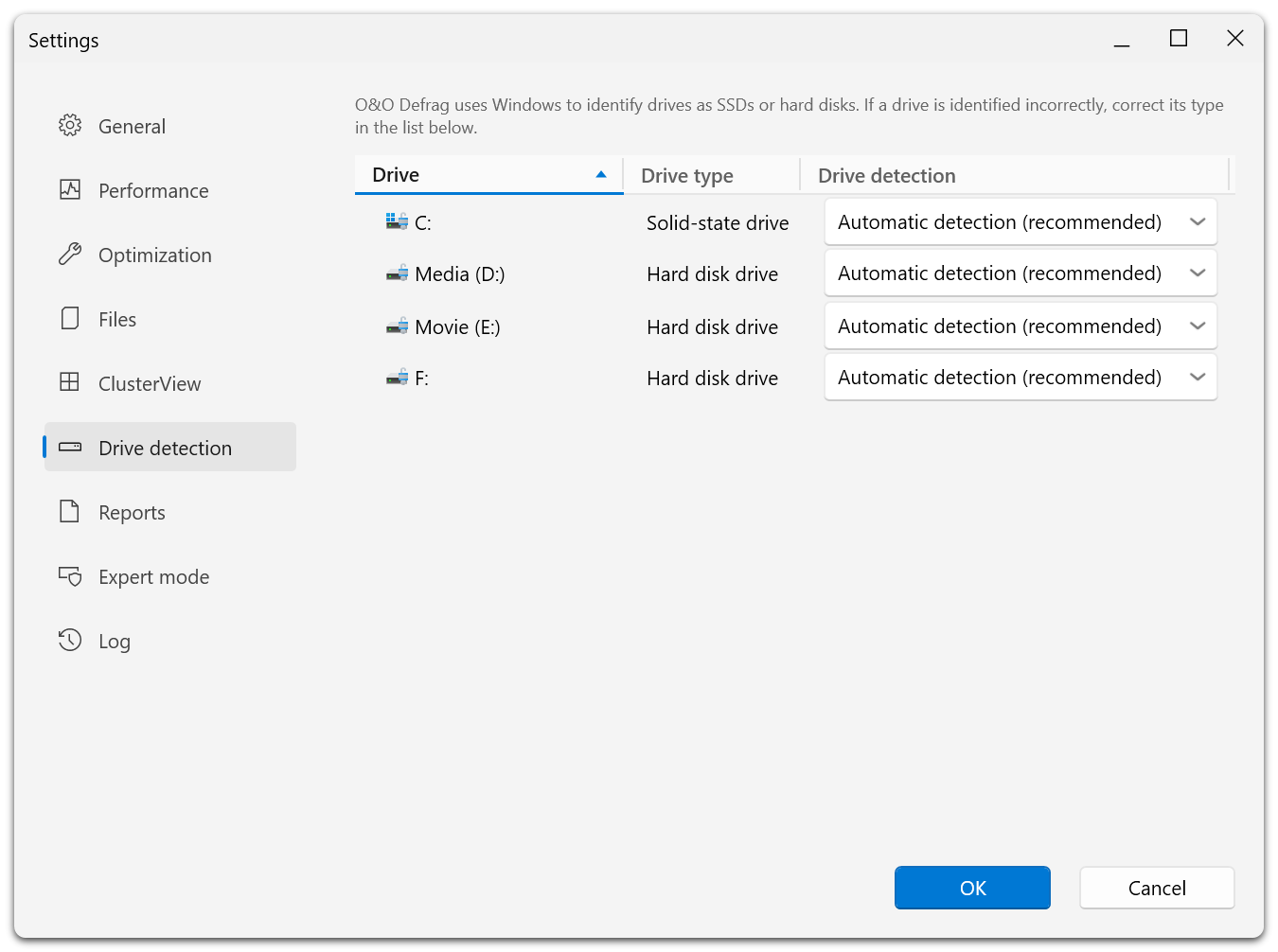
Ve sloupci Typ jednotky vidíte typ, se kterým O&O Defrag aktuálně pracuje. Ke změně slouží sloupec Rozpoznání jednotek. Dokud typ nezměníte ručně, je na každém řádku nastavena možnost Automatické rozpoznání (doporučeno).
Pokud ručně nastavený typ přestane odpovídat skutečnosti, například po výměně disku nebo externího boxu, vraťte se k volbě Automatické rozpoznání (doporučeno).
Kontrola po změně
Zkontrolujte ochranu SSD, TRIM a metody naplánovaných úloh pro daný svazek. Pokud je cílová jednotka ve skutečnosti SSD a v úloze je výslovně nastavena metoda řazení pro HDD, znovu posuďte její vhodnost.
Pokud se jednotka vůbec nezobrazuje, začněte v kapitole Jednotka chybí nebo není dostupná. Změna typu média nezpřístupní odpojené ani nedostupné úložiště.