Přehled nastavení
Pomocí ovládacího prvku aplikace otevřete Nastavení. Vyberte stránku, proveďte změny a potvrďte je. Pokud dialog zrušíte, dosud nepotvrzené změny se zahodí. Vyžaduje-li některá změna ještě potvrzení nebo restart, aplikace zobrazí další pokyny.
Automatická optimalizace a optimalizace při spuštění mají vlastní stránky v hlavním okně. Na stránce Optimalizace při spuštění se změny obou přepínačů i výběru jednotek projeví okamžitě.
V dialogu jsou stránky Obecné, Výkon, Optimalizace, Soubory, ClusterView, Rozpoznání jednotek, Sestavy, Režim Expert a Protokol. Změny uložíte tlačítkem OK nebo zahodíte tlačítkem Zrušit.
Obecné
Volba Jazyk určuje jazyk rozhraní. Ve výchozím nastavení odpovídá jazyku Windows. Po změně jazyka aplikaci restartujte. Pomocí volby Režim zobrazení můžete přepnout na světlé, tmavé nebo vysoce kontrastní zobrazení. Také zde se standardně používá nastavení Windows.
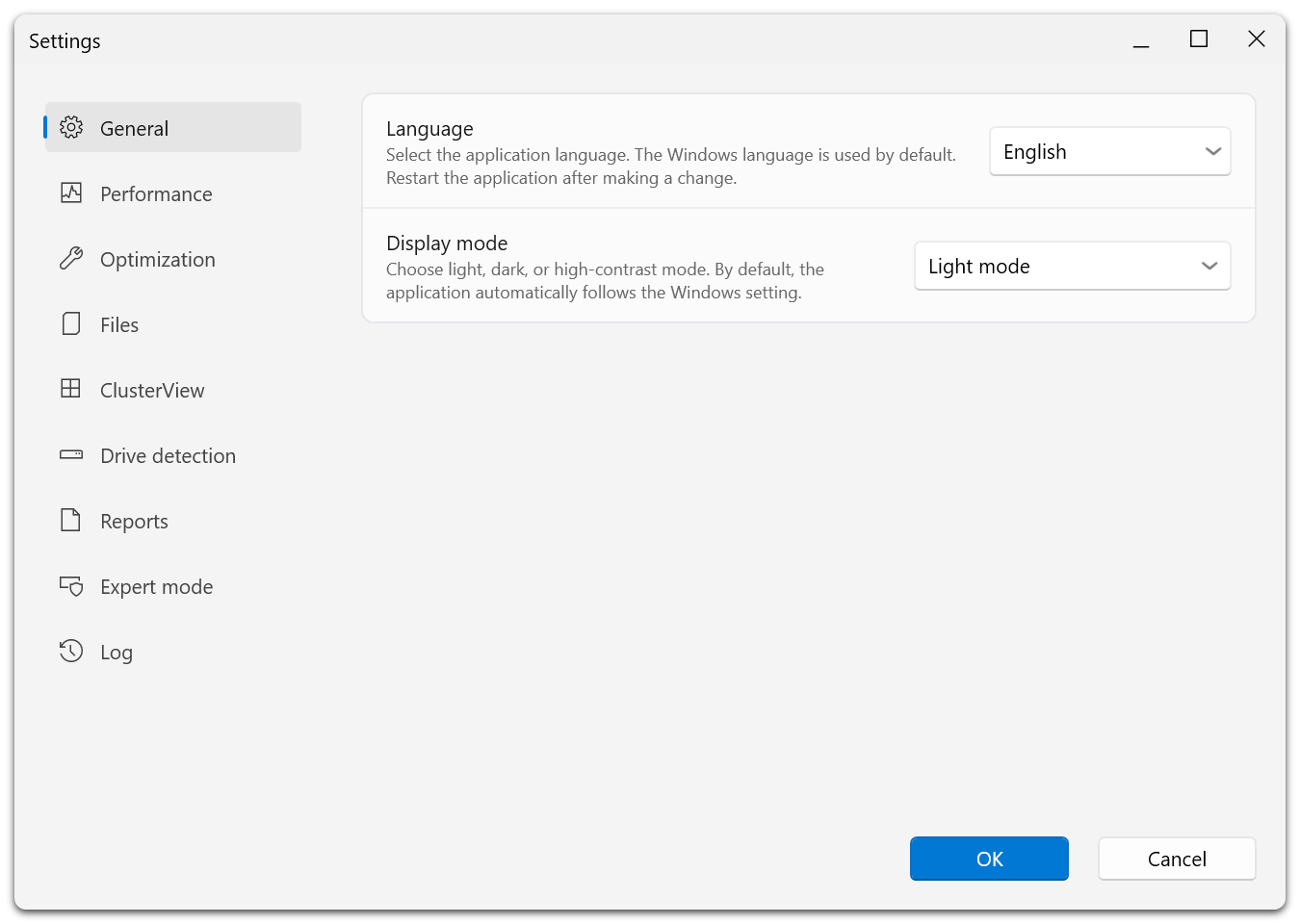
Seznam stránek vlevo zůstává viditelný v celém dialogu, takže mezi skupinami nastavení můžete libovolně přecházet.
Výkon
Nastavte limity zatížení procesoru a disku, podmínky pro spuštění podle celkového zatížení, seznam programů bránících spuštění a zastavení při napájení z baterie. Jde o globální výchozí hodnoty. Jednotlivé úlohy mohou mít vlastní nastavení. Podrobnosti najdete v části Sledování aktivity.
Optimalizace
| Nastavení | Účel |
|---|---|
| Před defragmentací zkontrolovat jednotky a při chybě operaci zrušit | Před přesunem souborů zkontroluje systém souborů. |
| Optimalizovat více fyzických jednotek souběžně | Umožní souběžnou práci na samostatných fyzických zařízeních. |
| Použít systémová doporučení pro rozložení systému souborů (layout.ini) | Využije dostupné pokyny Windows k rozmístění souborů. |
| Optimalizovat pouze soubory, u nichž přínos ospravedlňuje zápisy (faktor ROI) | U metod SOLID a SOLID/Complete vynechá přesuny s malým přínosem. |
| Nevykazovat fragmentaci, kterou faktor ROI ponechá beze změny | Ve vykazované míře fragmentace zohlední nastavený faktor ROI. |
| Zahrnout vyměnitelné jednotky / Zahrnout externí jednotky | Zahrne tyto typy jednotek do podporovaných operací. |
| Zabránit defragmentaci SSD | V rámci těchto možností zabrání defragmentaci SSD. |
| Přeskočit jednotky se stínovými kopiemi jiných systémů | Vynechá jednotky, které takové kopie obsahují. |
| Vypnout automatickou optimalizaci | V možnostech agenta vypne optimalizaci na pozadí. |
| Rozdělit jednotky do zón (nedoporučeno pro SSD) | Zapne rozdělení do zón napříč svazky. |
| Zapnout vzdálenou správu ze stejné sítě | Povolí správu z jiných počítačů ve stejné podsíti. |
Vzdálenou správu zapněte, pouze pokud ji chcete využívat. Otevře přístup k agentovi jiným počítačům ve stejné podsíti. Sdílenou síťovou složku tím nelze optimalizovat jako místní disk. Samotný O&O Defrag neobsahuje konzolu pro správu vzdáleného počítače.
Nové úlohy přebírají globální nastavení při vytvoření. Po změně těchto hodnot zkontrolujte existující úlohy jednotlivě.
Soubory
Zde spravujete vyloučené cesty, cesty k výslovnému zahrnutí i velikostní limit. Pravidlo pro zahrnutí má přednost před odpovídajícím pravidlem pro vyloučení. Viz Pravidla pro soubory.
ClusterView
Můžete změnit velikost bloků, přizpůsobení hodnotě DPI, stínování, prostorový efekt a zvýraznění výběru. Tyto volby mění pouze zobrazení.
Rozpoznávání jednotek
Pokud Windows hlásí chybný typ média, opravte jej zde. Potvrzení změny může vyžadovat restart agenta. Nejprve proto nechte dokončit probíhající operace. Viz Rozpoznávání jednotek.
Sestavy
Zapněte vytváření zpráv, nastavte počet uchovávaných zpráv od 1 do 999, vyberte úroveň podrobností v protokolu událostí Windows a nastavte souhrn a oznámení v oznamovací oblasti. Viz Zprávy a protokoly.
Režim pro odborníky
Pokud zapnete Režim Expert, spustí se O&O Defrag přímo v klasickém rozhraní se všemi podrobnými zobrazeními. Z klasického rozhraní se můžete kdykoli vrátit do moderního přehledu. Nastavení tedy určuje jen úvodní rozhraní při spuštění. Viz Rozhraní.
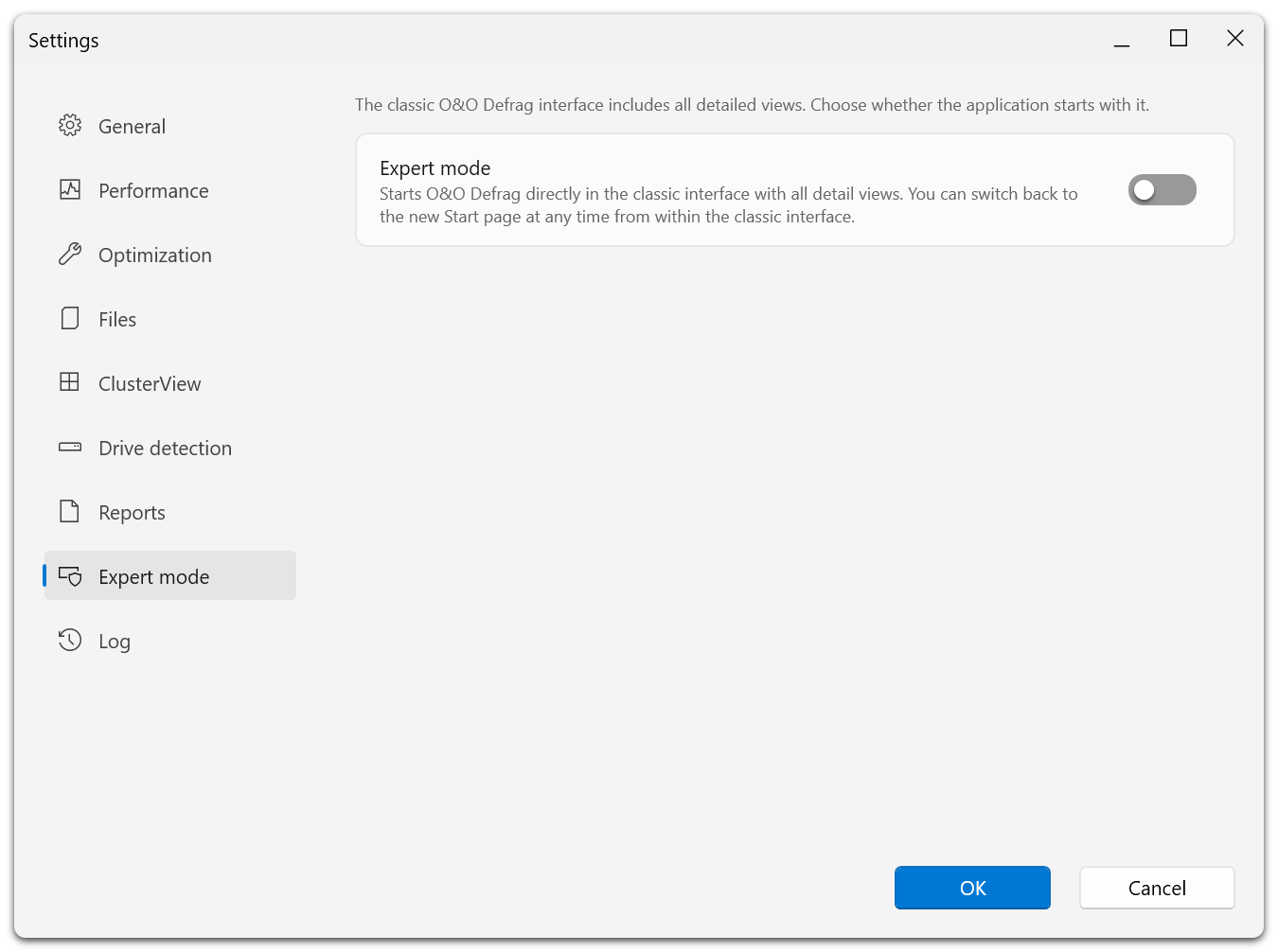
Stránka obsahuje jediný přepínač. Pokud jej vypnete, aplikace se otevře na stránce moderního přehledu.
Protokol a pokročilá diagnostika
Při řešení potíží zapněte volbu Zapnout protokolování na stránce Protokol. Na stejné stránce je uvedena složka, do které se protokoly ukládají. Když při otevírání nastavení podržíte klávesu Shift, zpřístupní se pokročilá stránka s protokolováním optimalizačního jádra a obnovením uživatelských nastavení.
Obnovení výchozích nastavení použijte pouze cíleně a s připravenými licenčními údaji. Může být nutný restart aplikace a opětovné zadání údajů o licenci. Při běžném řešení potíží začněte kontrolou protokolů.
Nedostupná nastavení
Stránky závislé na agentovi zůstanou nedostupné, dokud aplikace neobdrží platnou aktuální konfiguraci. Vyčkejte na připojení, případně aktualizujte službu s neodpovídající verzí. Z neaktivního ovládacího prvku nelze vyvozovat aktuální hodnotu nastavení.