Vyčištění disku a oprava systému souborů
Při nedostatku místa nebo chybách systému souborů samotná defragmentace nepomůže. Použijte odpovídající nástroj a poté v O&O Defrag spusťte novou analýzu.
Vyčištění disku
Aplikaci O&O SystemCleaner otevřete v části Nástroje. Informace o vyčištění disku přímo v klasickém rozhraní najdete v kapitole O&O DiskCleaner.
- Spusťte aplikaci pro vyčištění disku. Provede vás kroky Analyzovat, Vyčistit a Dokončit.
- Zrušte zaškrtnutí kategorií, jejichž obsah chcete ponechat. U každé kategorie je popsáno, co obsahuje a co se stane při jejím odstranění.
- Dole zvolte jednotky, které chcete zkontrolovat, a vyberte Analyzovat. Během analýzy se žádná data nemažou.
- Projděte nalezené kategorie, počty souborů a jejich velikosti.
- Označte pouze data, která skutečně chcete odstranit.
- Potvrďte vyčištění v dialogovém okně této aplikace.
- Vraťte se do O&O Defrag a znovu analyzujte jednotku.
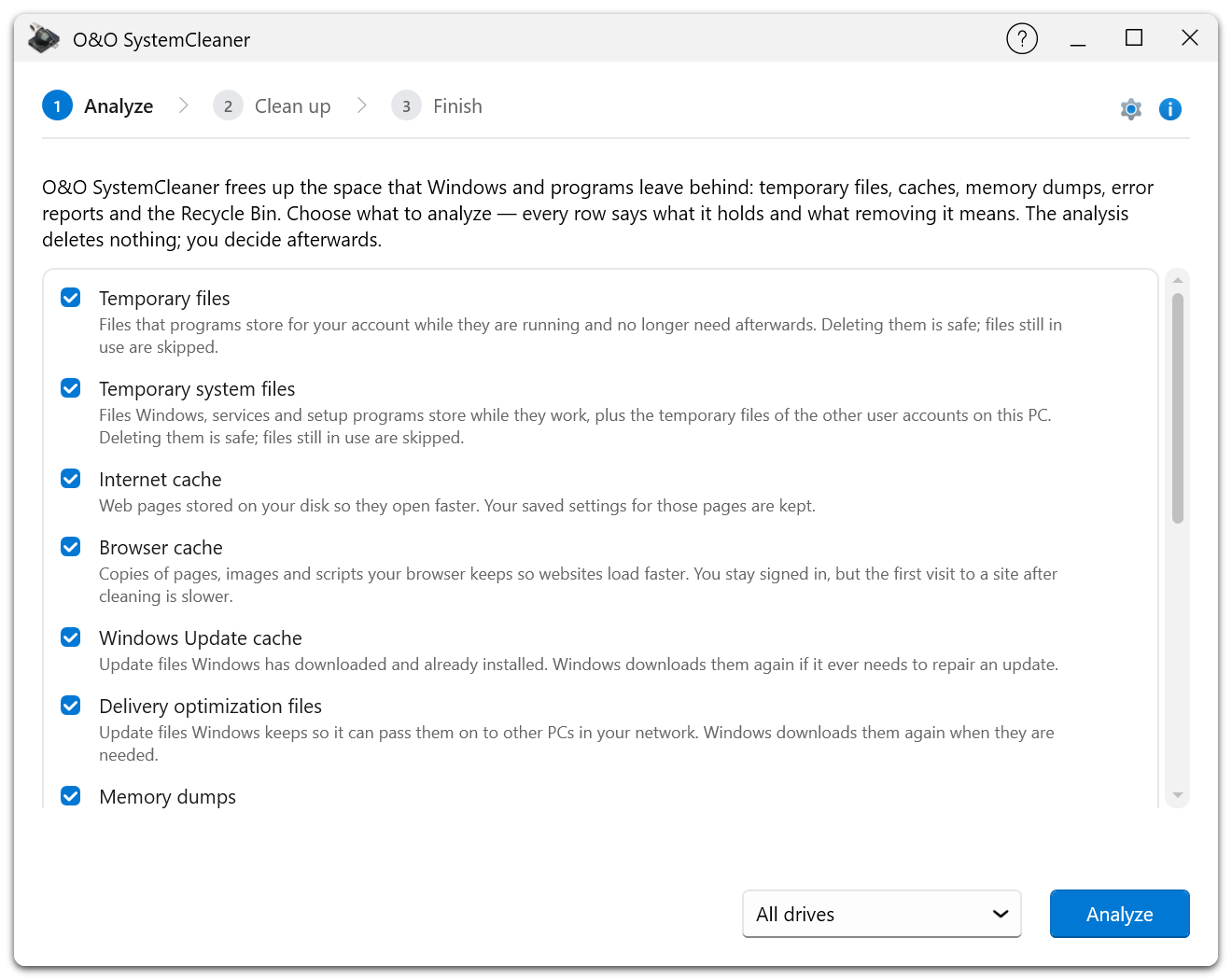
Číslované kroky nahoře ukazují, ve které fázi se nacházíte. Ve výchozím nastavení jsou vybrané všechny kategorie, proto si před analýzou přečtěte jejich popisy. Některá data, například mezipaměť prohlížeče nebo služby Windows Update, budou muset aplikace či Windows znovu stáhnout.
Vyčištěním můžete odstranit data. Pečlivě si přečtěte zejména popis koše, stažených souborů, předchozích instalací Windows a mezipamětí využívaných jinými aplikacemi. Odstraněním předchozí instalace Windows můžete přijít o možnost vrátit se k předchozí verzi.
Velikost zjištěná při analýze je odhad. Některé soubory mohou být při čištění uzamčené nebo mezitím zmizet.
Kontrola a oprava
- Spusťte O&O CheckAndRepair v části Nástroje pomocí karty Zkontrolovat a opravit.
- V kroku Zkontrolovat vyberte oblasti ke kontrole a zrušte výběr těch, které chcete vynechat.
- Zvolte Zkontrolovat a počkejte na výsledek. Podle objemu dat a typu disku může kontrola trvat několik minut.
- V kroku Opravit si přečtěte výsledek dříve, než povolíte opravu.
- Pokud aplikace vyžaduje restart nebo výhradní přístup k disku, postupujte podle pokynů.
- V kroku Dokončit si přečtěte souhrn, vraťte se do O&O Defrag a spusťte novou analýzu.
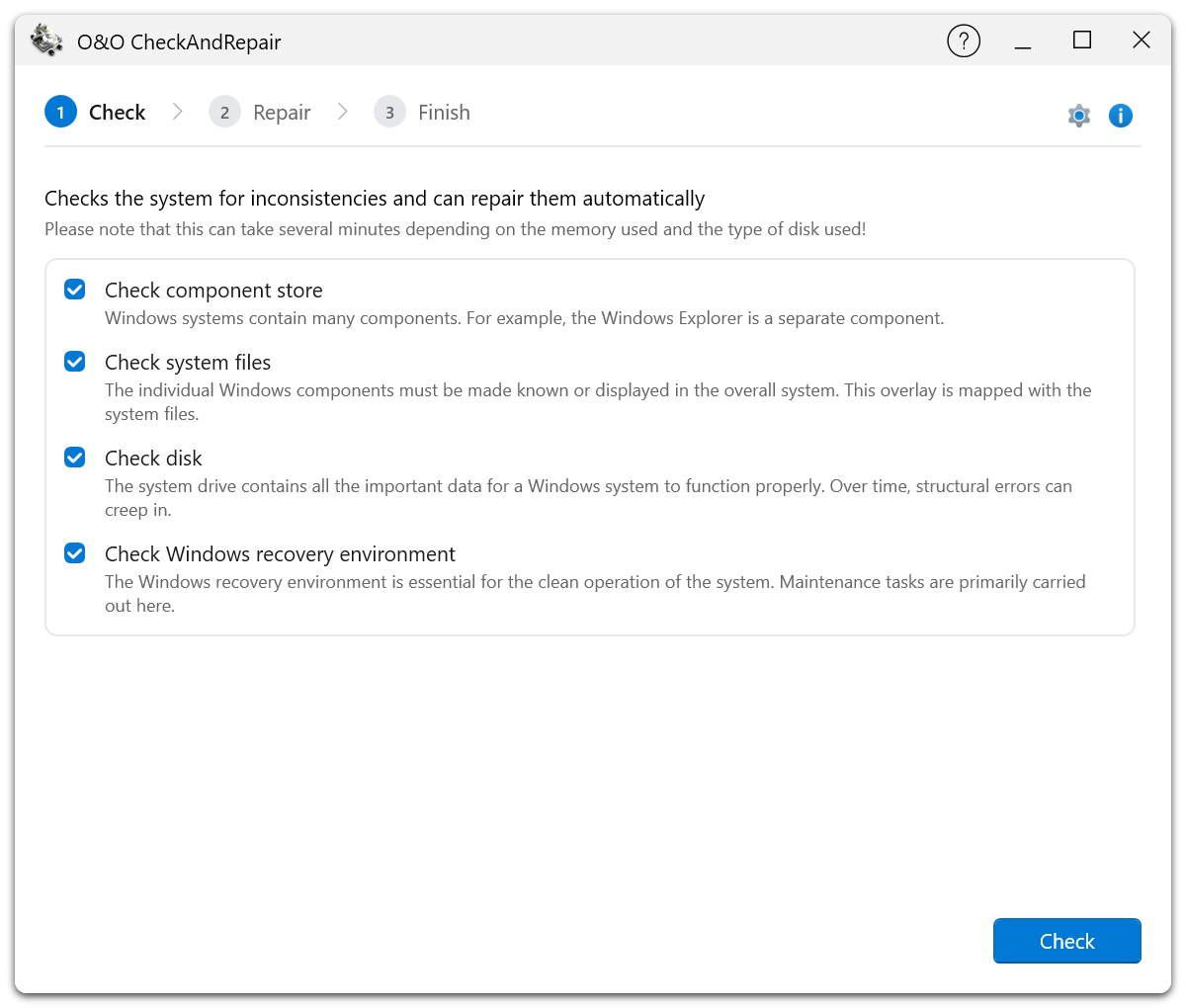
Aplikace má tři kroky: Zkontrolovat, Opravit a Dokončit. Kontroluje úložiště součástí Windows, systémové soubory, disk a prostředí pro obnovení Windows. Popis u každé položky vysvětluje, k čemu příslušná oblast slouží.
Kontrola ověřuje konzistenci. Oprava mění stav systému a může vyžadovat výhradní přístup. Připravte si aktuální zálohu a při řešení hlášeného problému se řiďte pokyny daného nástroje.
Při zapnuté volbě Před defragmentací zkontrolovat jednotky a při chybě operaci zrušit zastaví O&O Defrag při zjištění chyby defragmentaci. Chyby automaticky neopravuje. Než optimalizaci spustíte znovu, vyřešte příčinu.
Varovné příznaky závady zařízení
Pokud jednotka mizí, opakovaně hlásí chyby čtení nebo signalizuje špatný stav zařízení, zabezpečte data a prověřte hardware. Oprava systému souborů ani defragmentace fyzickou závadu média neodstraní. Viz Stav jednotky.