ActivityMonitor und Energieoptionen
O&O ActivityMonitor steuert, wann Wartungsarbeiten ausgeführt werden dürfen und wie viel Last O&O Defrag selbst verursachen darf. So beeinträchtigt eine Wartungsaufgabe nicht die Arbeit am Computer.
Anwendungslast und Startbedingungen
| Einstellung | Zweck |
|---|---|
| Die Systemauslastung durch O&O Defrag begrenzen | Begrenzt die durch die Optimierung verursachte CPU-Last. |
| Die Laufwerksauslastung durch O&O Defrag begrenzen | Begrenzt die Laufwerksaktivität der Optimierung. |
| Nicht starten, wenn der Prozessor ausgelastet ist | Verhindert den Start bei zu hoher gesamter Prozessorlast. |
| Nicht starten, wenn die Laufwerke ausgelastet sind | Verhindert den Start bei zu hoher gesamter Laufwerksauslastung. |
| Nicht starten, solange diese Programme laufen | Verhindert den Start, solange eines der aufgelisteten Programme ausgeführt wird. |
Eine niedrigere Grenze für die Anwendungslast hält mehr Ressourcen frei, kann aber die Laufzeit verlängern. Eine Startbedingung kann eine Aufgabe warten lassen; sie beschleunigt keine bereits laufende Aufgabe.
Globale Grenzen festlegen
Öffnen Sie Einstellungen → Leistung und konfigurieren Sie die eigene Last, die Startbedingungen und die Programmliste. Bestätigen Sie den Dialog. Hat der Agent seine Optionen noch nicht geliefert, können diese Bedienelemente bis zur erneuten Verbindung nicht verfügbar sein.
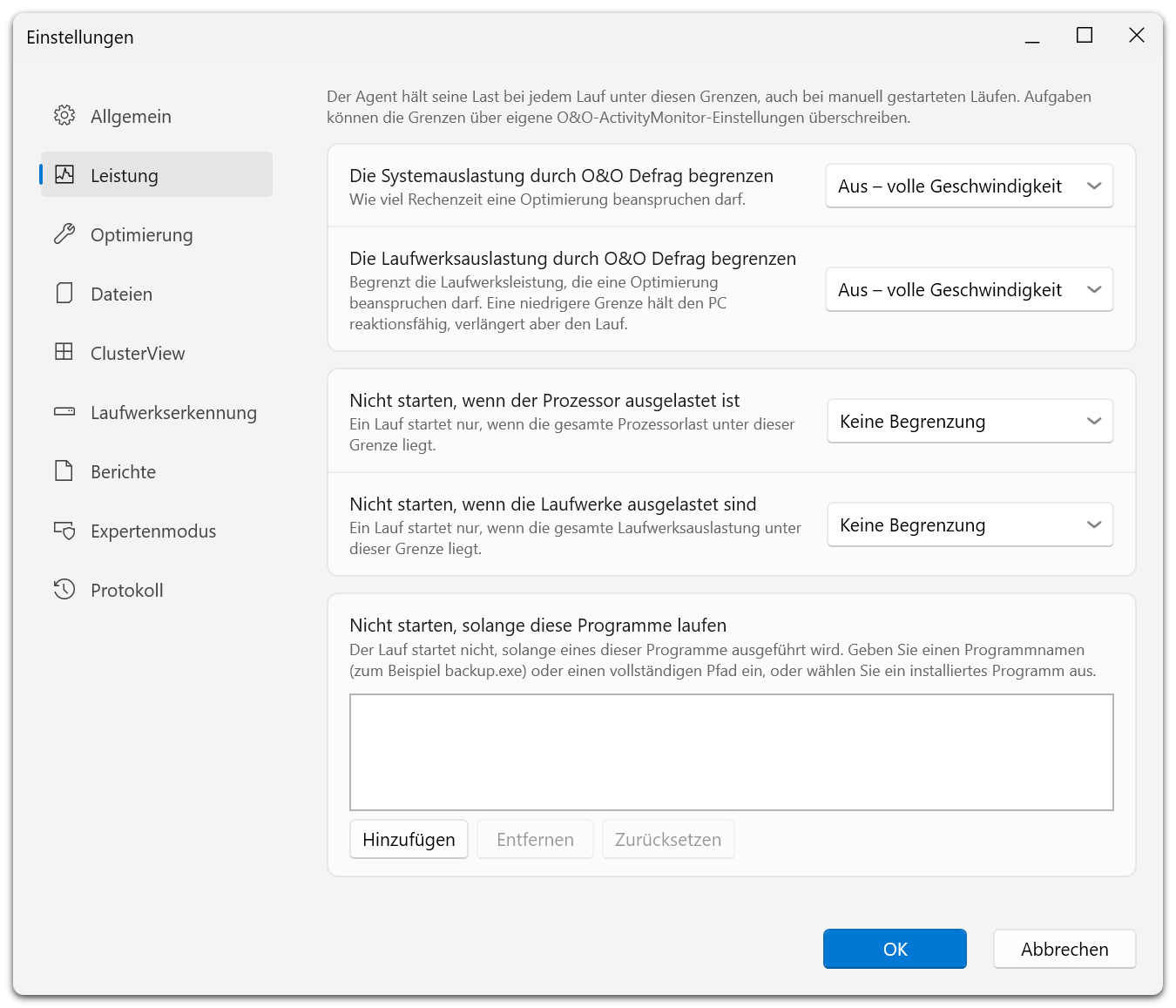
Die ersten beiden Einstellungen begrenzen die Last, die O&O Defrag selbst verursacht; Aus – volle Geschwindigkeit hebt die Begrenzung auf. Die beiden folgenden sind Startbedingungen für die Gesamtauslastung des Computers; Keine Begrenzung schaltet die Bedingung ab. Die Programmliste am unteren Rand verhindert den Start, solange eines der aufgeführten Programme läuft.
Die beiden Arten von Einstellung beantworten unterschiedliche Fragen. Das erste Paar begrenzt, wie viel Last eine Optimierung während der Ausführung verursachen darf. Das zweite Paar entscheidet, ob sie überhaupt startet.
Eine Aufgabe konfigurieren
- Öffnen Sie die Aufgabe zum Bearbeiten.
- Wählen Sie ActivityMonitor.
- Legen Sie CPU- und Laufwerksgrenzen für das Wartungsfenster fest.
- Wählen Sie Hinzufügen und geben Sie einen Programmnamen oder einen vollständigen Pfad ein, oder wählen Sie ein installiertes Programm aus.
- Prüfen Sie die Energieoptionen.
- Speichern Sie die Aufgabe.
Tragen Sie beispielsweise die tatsächlich verwendete Programmdatei der Sicherungsanwendung ein, wenn die Optimierung nicht während einer Datensicherung starten darf. Verwenden Sie den Namen der ausführbaren Datei, etwa backup.exe, und nicht die Bezeichnung im Startmenü. Entfernen löscht den markierten Eintrag, Zurücksetzen stellt den Ausgangszustand der Liste wieder her.
Notebook- und Aufweckeinstellungen
Die Option zur Defragmentierung ausschließlich im Netzbetrieb verhindert den Start im Akkubetrieb. Die Option zum Stoppen beim Wechsel in den Akkubetrieb bestimmt das Verhalten, wenn während der Ausführung das Netzteil getrennt wird. Im Aufgabeneditor hängt sie von der Beschränkung auf Netzbetrieb ab.
Die Option zum Aufwecken des Computers aus dem Ruhezustand fordert ein Aufwecken für die Aufgabe an. Dies hängt von den Energiesparfunktionen des Computers und der Windows-Konfiguration ab.
Startet eine Aufgabe nicht, prüfen Sie diese Einstellungen zusammen mit Zeitplan, Laufwerksverfügbarkeit und Mindestfragmentierung.