Automatische Optimierung
Die automatische Optimierung lässt den Defrag-Agent Laufwerke im Hintergrund pflegen. Verwenden Sie sie für die regelmäßige Wartung ohne feste Startzeit. Eine Aufgabe eignet sich, wenn Sie einen Namen, bestimmte Laufwerke, einen festen Zeitplan oder abweichende Ausführungsbedingungen benötigen.
Hintergrundpflege aktivieren
- Öffnen Sie Automatische Optimierung.
- Aktivieren Sie Automatische Optimierung planen.
- Legen Sie die Intervalle für Schnelle Methode ausführen und Gründliche Methode ausführen fest.
- Prüfen Sie die separaten Einstellungen zur SSD-Pflege.
- Prüfen Sie den Status der automatischen Optimierung in der Übersicht.
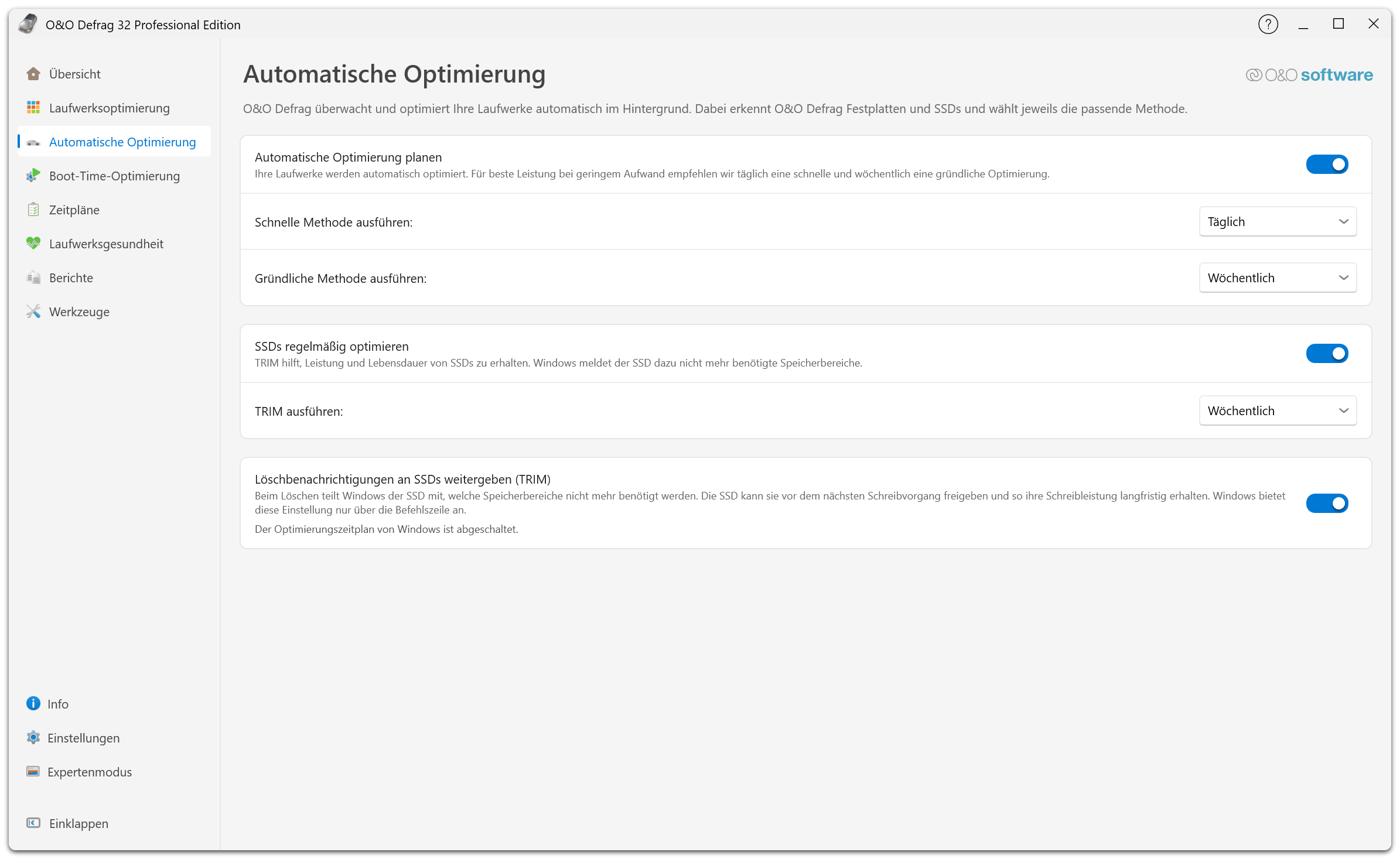
Die erste Gruppe schaltet die Hintergrundpflege ein und legt die Intervalle für die schnelle und die gründliche Methode fest. Die zweite betrifft die SSD-Pflege und das Intervall für TRIM ausführen. Die dritte steuert, ob Windows Löschbenachrichtigungen an SSDs weitergibt, und meldet darunter den Zustand des Windows-Optimierungszeitplans.
Änderungen auf dieser Seite werden unmittelbar übernommen. Die Oberfläche beschreibt als Grundmuster eine tägliche schnelle und eine wöchentliche gründliche Optimierung. Passen Sie die Intervalle an die Nutzung des Computers an. Das kürzeste Intervall ist nicht automatisch das beste.
Für schnelle und gründliche Optimierung stehen Nicht ausführen, alle 6 oder 12 Stunden, alle 1, 2, 3 oder 5 Tage, wöchentlich und alle 2 Wochen zur Verfügung.
Welche Methode ausgeführt wird
Der Agent wählt die Methode für jedes Laufwerk:
| Laufwerk | Schnelle Methode | Gründliche Methode |
|---|---|---|
| HDD | STEALTH | SPACE |
| HDD mit aktivierten Zonen | OPTIMIZE/Quick | OPTIMIZE |
| SSD | SOLID | SOLID |
Auf einer SSD führen beide Intervalle dieselbe Methode aus: SOLID, in Berichten und in OODCMD „SOLID/Quick“ genannt. SOLID/Complete startet die automatische Optimierung auf einer SSD nie. Die zusätzlichen Durchläufe verschieben deutlich mehr Daten und würden die SSD bei jedem geplanten Lauf zusätzlich abnutzen. Zeigt ein Bericht für einen gründlichen Lauf auf einer SSD SOLID/Quick, ist das daher beabsichtigt. Um den freien Speicher einer SSD zusammenzufassen, starten Sie SOLID/Complete manuell oder in einer Aufgabe.
Die während eines Laufs angezeigte Aktion Automatische Optimierung (gründlich) nennt den Zeitplan, der den Lauf gestartet hat, nicht die Methode.
SSD-Pflege
Aktivieren Sie SSDs regelmäßig optimieren und wählen Sie ein Intervall für TRIM ausführen. Die separate Einstellung für Windows-TRIM-Benachrichtigungen wird unter SSD-Optimierung und TRIM erläutert.
Auswirkungen begrenzen
Legen Sie unter Einstellungen → Leistung anwendungsweite Lastgrenzen fest. Der Agent verwendet sie, um seine eigene CPU- und Laufwerksaktivität zu begrenzen. Startbedingungen und ausgeschlossene Prozesse können die Ausführung verhindern, solange eine andere wichtige Anwendung aktiv ist.
Die automatische Optimierung wird vom Hintergrunddienst ausgeführt. Das Schließen des Hauptfensters deaktiviert den Zeitplan nicht.
Pflege deaktivieren oder ändern
Schalten Sie die automatische Optimierung auf dieser Seite aus oder prüfen Sie die entsprechende Deaktivierungsoption unter Einstellungen → Optimierung. Prüfen Sie SSD-TRIM unabhängig davon und kontrollieren Sie vorhandene Aufgaben: Hintergrundintervalle und ausdrücklich geplante Aufgaben sind getrennte Konfigurationen.
Um laufwerksspezifische Wartungsoptionen innerhalb einer Aufgabe anzupassen, öffnen Sie im Aufgabeneditor Laufwerke → Automatische Optimierung…. Dort stehen auch weitere von der Aufgabenkonfiguration unterstützte Wartungsintervalle bereit. Lesen Sie dazu Aufgabenoptionen.
Einstellungen nicht verfügbar
Zeigt die Seite an, dass auf Einstellungen des Agent gewartet wird, lassen Sie den Verbindungsaufbau abschließen. Wird ein veralteter Dienst gemeldet, aktualisieren Sie die Installation. Deaktivierte Bedienelemente beweisen nicht, dass die automatische Pflege ausgeschaltet ist. Möglicherweise fehlt der Anwendung lediglich eine lesbare aktuelle Konfiguration.