Aufgaben erstellen und verwalten
Eine Aufgabe speichert Laufwerksauswahl, Methoden, Zeitplan und Ausführungsoptionen. Verwenden Sie Aufgaben für planbare Wartungsfenster oder unterschiedliche Vorgaben für verschiedene Volumes.
Eine Aufgabe erstellen
- Öffnen Sie Zeitpläne und wählen Sie Aufgabe erstellen.
- Geben Sie unter Allgemein einen aussagekräftigen Namen und bei Bedarf eine Beschreibung ein. Lassen Sie Aktiviert eingeschaltet.
- Wählen Sie als Zeitplantyp Einmal, Regelmäßig ausführen oder Bildschirmschoner und füllen Sie die zugehörigen Felder aus.
- Öffnen Sie Laufwerke → Laufwerke und Methode….
- Weisen Sie mindestens einem Laufwerk eine Methode und bei Bedarf eine Mindestfragmentierung zu.
- Prüfen Sie Zeitplan, Optionen, ActivityMonitor und Dateien.
- Lassen Sie Batch deaktiviert, sofern Sie keine geprüften Befehle vor oder nach der Aufgabe benötigen.
- Wählen Sie Speichern.
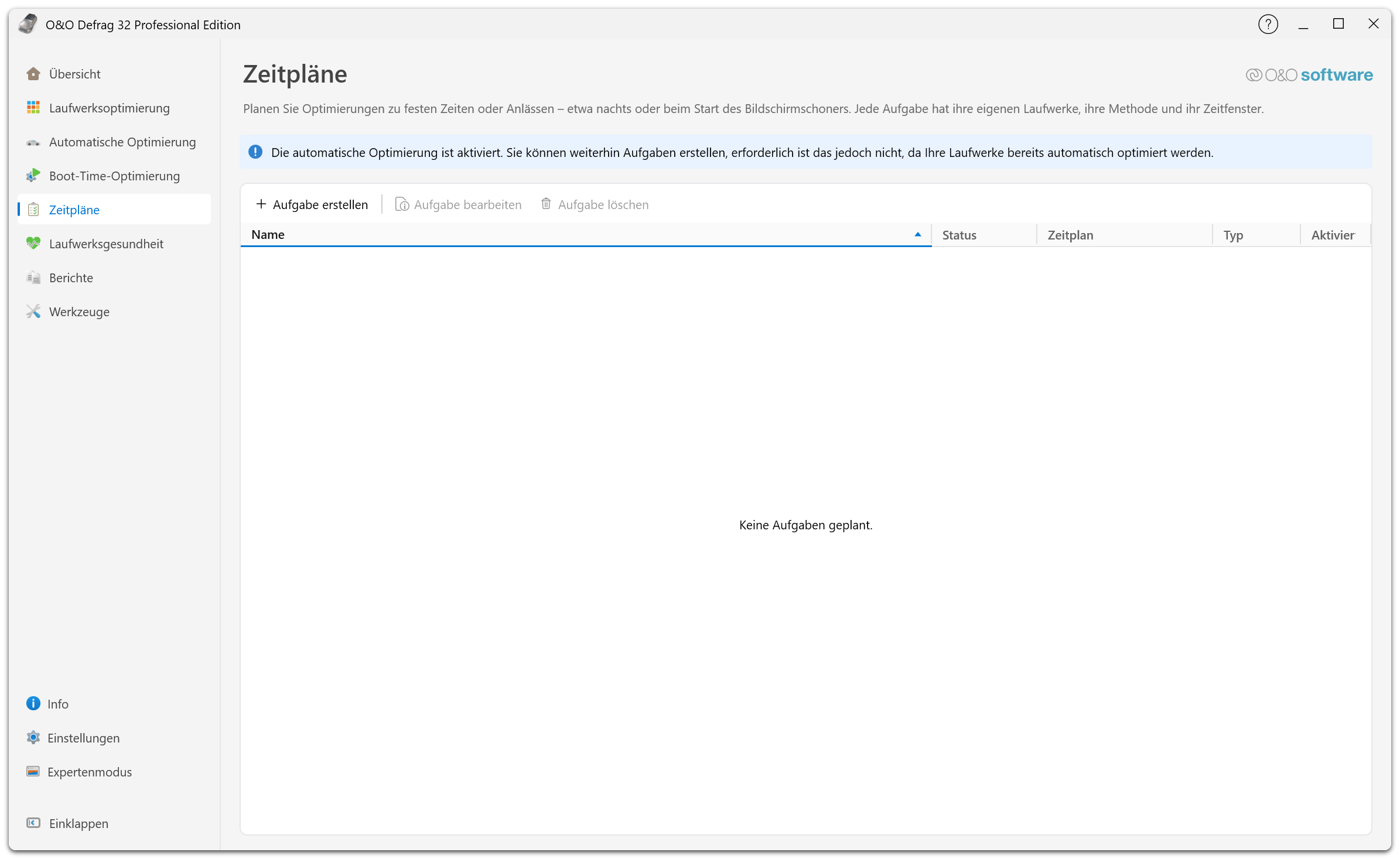
Aufgabe erstellen, Aufgabe bearbeiten und Aufgabe löschen stehen über der Liste; die beiden Bearbeitungsbefehle bleiben inaktiv, bis Sie eine Aufgabe markieren. Die Liste zeigt Name, Status, Zeitplan, Typ und Aktivierungszustand jeder Aufgabe. Der Hinweis am oberen Rand erscheint, solange die automatische Optimierung aktiv ist: Aufgaben bleiben möglich, sind für die laufende Pflege aber nicht erforderlich.
Neue Aufgaben übernehmen zunächst die aktuellen globalen Optimierungsoptionen. Vorhandene Aufgaben behalten ihre gespeicherten Optionen. Prüfen Sie sie daher nach Änderungen der globalen Vorgaben.
Beispiel: wöchentliche Pflege eines Datenlaufwerks
Geben Sie der Aufgabe beispielsweise den Namen Wöchentliche Optimierung des Datenlaufwerks. Wählen Sie Regelmäßig ausführen, legen Sie Wartungstag und Startzeit fest und weisen Sie dem Datenlaufwerk eine passende Methode zu. Aktivieren Sie Berichte, begrenzen Sie bei Bedarf die Laufzeit und schließen Sie Prozesse aus, mit denen keine Überschneidung auftreten darf.
Wählen Sie die Methode nach Medientyp und Ergebnissen. Wenden Sie auf eine SSD keine klassische HDD-Sortierstrategie allein deshalb an, weil die Aufgabe wöchentlich läuft.
Prüfen oder ändern
Markieren Sie eine Aufgabe und wählen Sie Aufgabe bearbeiten, um ihre gespeicherten Einstellungen zu öffnen. Passen Sie die entsprechenden Registerkarten an und wählen Sie Speichern. Abbrechen verwirft ungespeicherte Änderungen.
Ist ein konfiguriertes Laufwerk offline, kann der Laufwerkseditor es als derzeit nicht vorhanden anzeigen. Seine gespeicherte Konfiguration bleibt Bestandteil der Aufgabe. Das Speichern anderer Änderungen macht das fehlende Laufwerk nicht verfügbar.
Löschen
Markieren Sie die gewünschte Aufgabe und wählen Sie Aufgabe löschen. Prüfen Sie die Bestätigungsabfrage. Das Löschen entfernt die geplante Konfiguration. Wenn bereits eine Aktion läuft und Sie auch diese beenden möchten, verwenden Sie Stopp für das Laufwerk.
Ausführung nachweisen
Prüfen Sie die Angaben zur letzten Ausführung und die Berichte. Das Feld Nächste Ausführung berechnet den nächsten Ausführungszeitpunkt nicht. Verwenden Sie den gespeicherten Zeitplan und den Ausführungsverlauf, um die Aufgabe zu überprüfen. Weitere Informationen finden Sie unter Zeitplanung.