Boot-Time-Optimierung
Die Boot-Time-Optimierung führt O&O Defrag in der Windows-Wiederherstellungsumgebung (Windows RE) aus. Dort sind keine Dateien gesperrt. Deshalb lassen sich auch Dateien optimieren, die Windows im normalen Betrieb geöffnet hält.
Die Seite Boot-Time-Optimierung enthält zwei Schalter. Der erste richtet die Optimierungsumgebung ein und aktiviert sie, der zweite lässt den nächsten Systemstart sie verwenden. Die Laufwerksliste darunter bestimmt, was optimiert wird.
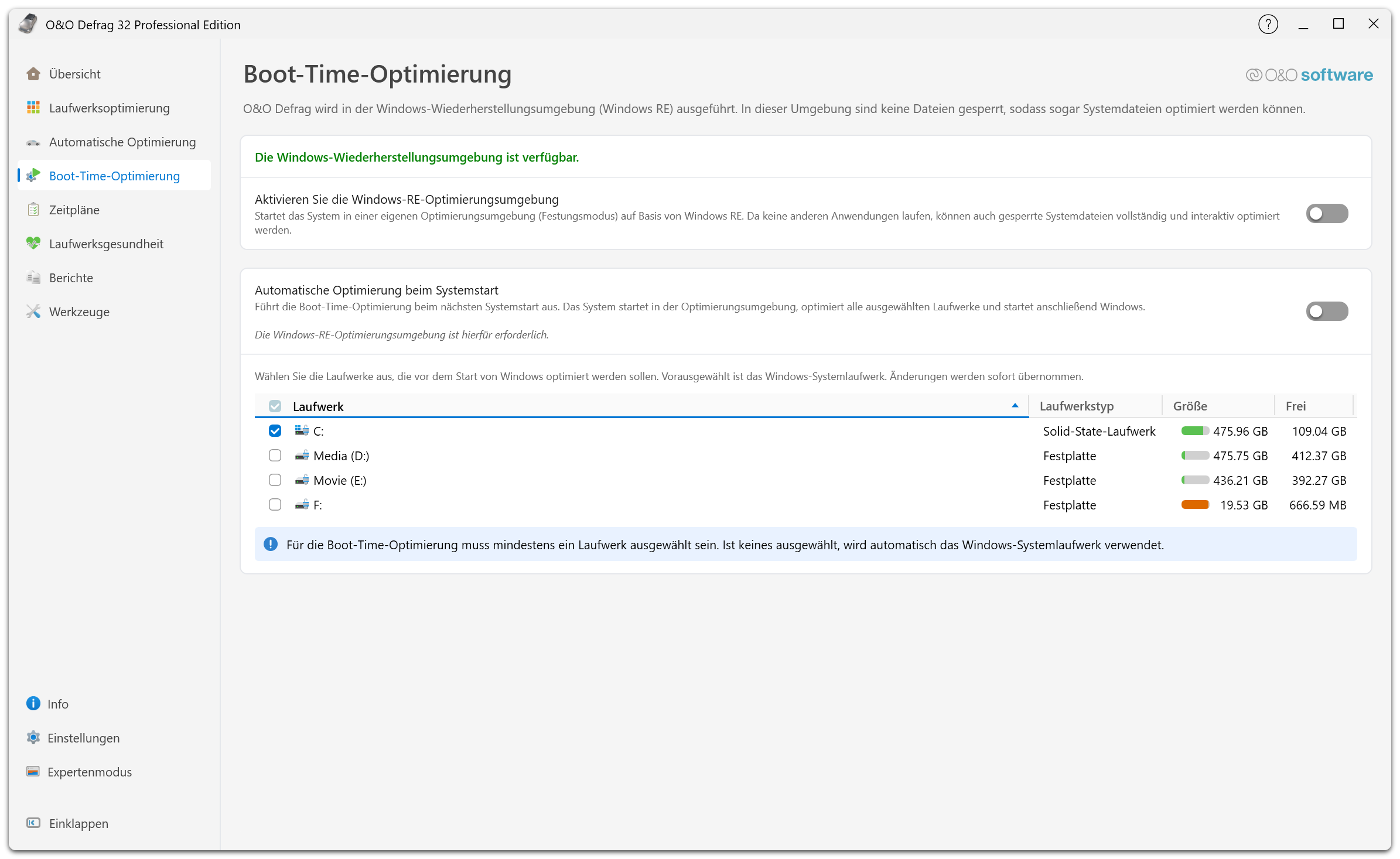
Die Zeile am oberen Rand meldet, ob Windows RE auf diesem Computer verfügbar ist. Aktivieren Sie die Windows-RE-Optimierungsumgebung schaltet die Umgebung selbst ein; Automatische Optimierung beim Systemstart bleibt inaktiv, solange das nicht geschehen ist. Die Laufwerksliste gilt für den Lauf beim Systemstart, und der Hinweis darunter erklärt, was geschieht, wenn nichts ausgewählt ist.
Voraussetzungen
Sie benötigen die Vollversion, Administratorrechte, eine funktionsfähige Windows-RE-Installation und genügend freien Speicherplatz für die Optimierungsumgebung. Die Seite gibt an, ob die Wiederherstellungsumgebung verfügbar ist, bevor Sie etwas einschalten. Werden Sie zur Rechteerhöhung aufgefordert, starten Sie O&O Defrag mit Administratorrechten neu und wiederholen Sie den Vorgang.
Halten Sie vor umfangreicher Wartung eine aktuelle Datensicherung bereit und speichern Sie geöffnete Dateien vor dem Neustart: Der Computer steht während der Optimierung nicht zur Verfügung. Wird BitLocker verwendet, lesen Sie zuvor die BitLocker-Hinweise.
Die Optimierungsumgebung aktivieren
Schalten Sie Aktivieren Sie die Windows-RE-Optimierungsumgebung ein. Damit wird die eigene Windows-RE-Umgebung eingerichtet, die O&O Defrag Festungsmodus (Fortress Mode) nennt. In ihr laufen keine anderen Anwendungen, sodass alle Dateien einschließlich gesperrter Systemdateien optimiert werden können.
Das Aktivieren der Umgebung startet den Computer nicht neu und optimiert von sich aus nichts. Es macht die Boot-Time-Optimierung möglich; der zweite Schalter bestimmt, wann sie stattfindet.
Schalten Sie ihn wieder aus, um die Umgebung zu entfernen. Automatische Optimierung beim Systemstart setzt sie voraus und kann ohne sie nicht eingeschaltet bleiben.
Beim nächsten Systemstart optimieren
Schalten Sie Automatische Optimierung beim Systemstart ein. Solange die Option aktiv ist, startet der Computer beim nächsten Mal in die Optimierungsumgebung, optimiert die ausgewählten Laufwerke und startet anschließend Windows.
Der Schalter bleibt inaktiv, bis die Optimierungsumgebung aktiviert ist; der Hinweis darunter weist darauf hin. Schalten Sie ihn wieder aus, wenn der Lauf nicht stattfinden soll.
Diese Einstellung startet den Computer nicht neu. Arbeiten Sie weiter und starten Sie neu, wann es Ihnen passt.
Laufwerke auswählen
Die Liste unter den Schaltern bestimmt, was vor dem Start von Windows optimiert wird. Das Windows-Systemlaufwerk ist vorausgewählt, und jede Zeile nennt Laufwerkstyp, Größe und freien Speicher, sodass Sie den Umfang des Laufs einschätzen können. Das Kontrollkästchen in der Spaltenüberschrift wählt alle Laufwerke auf einmal aus.
Änderungen an der Auswahl werden sofort übernommen, auch wenn bereits ein Lauf aussteht. Für die Boot-Time-Optimierung muss mindestens ein Laufwerk ausgewählt sein: Heben Sie die Auswahl vollständig auf, wird automatisch das Windows-Systemlaufwerk verwendet. Das Leeren der Liste schaltet den Lauf also nicht ab – verwenden Sie dafür den zweiten Schalter.
Nach dem Lauf
Öffnen Sie O&O Defrag und prüfen Sie das Ergebnis unter Berichte und Protokolle. Weiterhin fragmentierte Dateien können durch Dateiregeln ausgeschlossen oder durch die ROI-Einstellungen bewusst übersprungen worden sein. Die Wiederherstellungsumgebung garantiert nicht, dass jede Datei und jedes Gerät optimiert werden kann.
Wenn Windows RE nicht verfügbar ist
Meldet die Seite, dass die Wiederherstellungsumgebung nicht verfügbar ist, erzwingen Sie keinen Neustart in diese Umgebung. Lesen Sie die angezeigte Fehlermeldung und die Protokolle. Mögliche Ursachen sind fehlende Wiederherstellungsdateien, zu wenig Platz auf dem Systemlaufwerk, ein fehlgeschlagenes Einbinden oder Speichern des Wiederherstellungsabbilds und eine unvollständige Installation.
Weitere Hinweise finden Sie unter Windows-RE-Problembehandlung.