Analyse und Informationsansichten
Die Analyse zeigt Dateibelegung und Fragmentierung, ohne Dateien umzuordnen. Markieren Sie ein Laufwerk und wählen Sie Analyse auf der Registerkarte Defragmentierung oder im Kontextmenü. Halten Sie Strg gedrückt, um mehrere Laufwerke auszuwählen. Laufwerkssymbol und Fortschrittsbalken zeigen den Ablauf an.
Bei aktivierter Berichterstellung erzeugt eine abgeschlossene Analyse einen HTML-Statusbericht, den Sie im Browser öffnen können.
Anschauliche Erklärungen zu Dateifragmenten, verteiltem freien Speicher und Arbeitsbereich finden Sie unter Laufwerke, Dateien und Fragmentierung. Diese Grundlagen gelten für beide Oberflächen.
Informationsregisterkarten lesen
Verwenden Sie unter Defragmentierung die Registerkarten unterhalb der Laufwerksliste, um das ausgewählte Laufwerk zu untersuchen.
| Ansicht | Informationen |
|---|---|
| Blockansicht | Blockansicht der Belegung des ausgewählten Volumes, mit Farblegende. |
| Zeitverlauf | Letzte Aktionen und Optimierungsergebnisse je Laufwerk. |
| Historie | Verarbeitete Dateien, entfernte Fragmente und defragmentierte Datenmenge im Zeitverlauf. |
| Laufwerksstatus | Belegung, Dateisystemdetails, Datei- und Ordneranzahl sowie Fragmentierung vor und nach einem Durchlauf. |
| Dateistatus | Große und stark fragmentierte Dateien zur näheren Untersuchung. |
| S.M.A.R.T. | Die Zustandsinformationen, die das ausgewählte Laufwerk und sein Controller bereitstellen. |
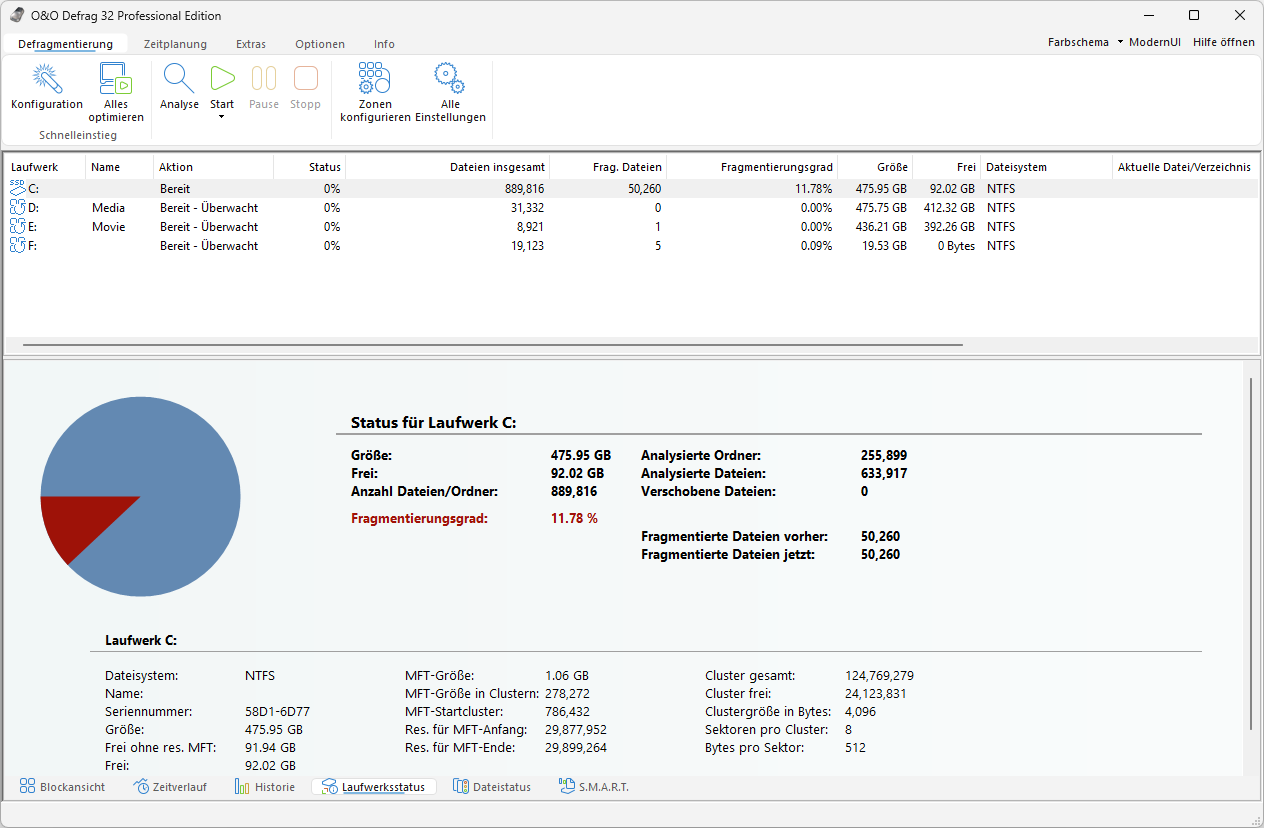
Laufwerksstatus stellt die Zusammenfassung des ausgewählten Laufwerks neben ein Tortendiagramm seiner Belegung: Größe, freier Speicher, Anzahl der Dateien und Ordner, Fragmentierungsgrad sowie fragmentierte Dateien vor und nach dem letzten Durchlauf. Die untere Hälfte ergänzt Dateisystemdetails wie Größe und Lage der MFT, Clustergröße sowie Gesamt- und Freiclusteranzahl.
Ein Fragmentierungsprozentsatz ist eine Belegungsstatistik und keine gemessene Verlangsamung. Bewerten Sie ihn zusammen mit Medientyp, Arbeitslast, Dateigrößen und jüngsten Ergebnissen. Der erste gründliche Durchlauf kann länger dauern als spätere Wartungsdurchläufe. Im normalen Betrieb können Dateien erneut fragmentieren.
Einen Block untersuchen
- Analysieren Sie das Laufwerk und öffnen Sie die Blockansicht.
- Doppelklicken Sie auf einen Block, um O&O ClusterInspector zu öffnen.
- Prüfen Sie die Dateien in diesem Bereich. Verwenden Sie die Navigationsschaltflächen, wenn nicht alle Einträge auf eine Seite passen.
- Markieren Sie eine Datei und wählen Sie Details, um ihre Fragmente und Clusterpositionen zu untersuchen.
Der Inspektor zeigt Startcluster, belegte Clusteranzahl, Fragmentanzahl, belegte Größe und absoluten Dateipfad. Blättern Sie mit den Vor-/Zurück-Schaltflächen durch die Ergebnisse. Eine Datei mit mehreren Fragmenten belegt mehrere getrennte Datenbereiche.
Um eine bekannte Datei zu finden, wählen Sie auf der Registerkarte Extras den Befehl Dateiposition ermitteln und anschließend die Datei. ClusterView hebt ihre belegten Bereiche hervor. Diese Positionen beschreiben die logische Belegung des Volumes. Bei einer SSD bilden sie nicht direkt die physischen Flash-Zellen ab.
Zustandsinformationen
Öffnen Sie die Registerkarte S.M.A.R.T. und bewerten Sie die dortigen Informationen unabhängig von der Fragmentierung. Hilfreiche Messwerte können Temperatur, Betriebsstunden, neu zugewiesene oder nicht korrigierbare Sektoren, Schnittstellenfehler, Reservekapazität, Verschleiß und kritische Warnungen umfassen. Gerät und Controller bestimmen, welche Attribute verfügbar sind.
Vergleichen Sie Werte im Zeitverlauf und anhand der Deutung des Geräteherstellers. Fehlende Daten sind keine Nullwerte, und eine gute Bewertung garantiert keinen ausfallsicheren Betrieb. Sichern Sie wichtige Daten und untersuchen Sie zunehmende Fehler, bevor Sie wiederholt optimieren. Lesen Sie dazu Problembehandlung.