Automatische Defragmentierung
Die automatische Defragmentierung überwacht neue und geänderte Dateien und optimiert geeignete fragmentierte Dateien, nachdem die Schreibaktivität nachgelassen hat. Ressourcengrenzen helfen, den Computer reaktionsfähig zu halten. Auch die Hintergrundpflege benötigt jedoch CPU- und Laufwerksressourcen.
Hintergrundarbeit konfigurieren
- Öffnen Sie Defragmentierung → Alle Einstellungen in der Multifunktionsleiste.
- Deaktivieren Sie unter Allgemein → Erweiterte Optionen die Option Automatische Optimierung deaktivieren, wenn Sie Hintergrundarbeit wünschen.
- Öffnen Sie die Seite Automatische Defragmentierung und prüfen Sie aktivierte Laufwerke sowie deren schnelle und gründliche Intervalle.
- Prüfen Sie Dateiausschlüsse und ActivityMonitor-Grenzen.
- Bestätigen Sie mit OK.
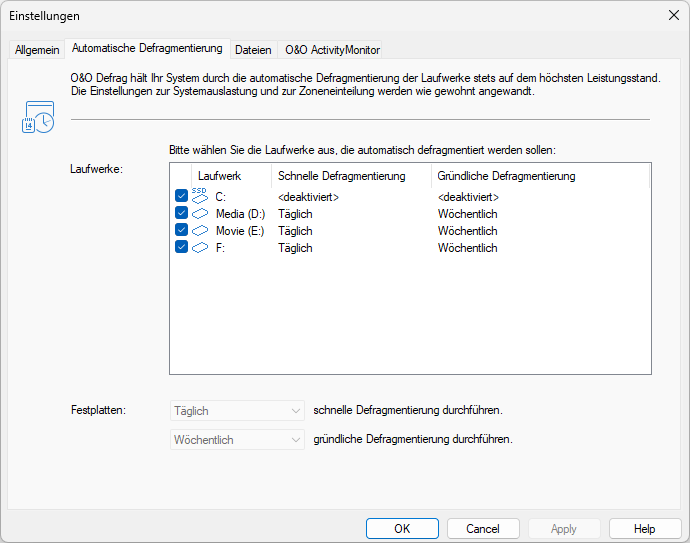
Die Liste enthält je Laufwerk eine Zeile mit einem Kontrollkästchen und eigenen Intervallen für Schnelle Defragmentierung und Gründliche Defragmentierung. <deaktiviert> bedeutet, dass dieses Laufwerk vom jeweiligen Intervall ausgenommen ist. Die beiden Menüs unter der Liste legen die Intervalle für Festplatten fest.
Prüfen Sie Laufwerksliste und Aktivierungszustand jedes Laufwerks. Das Einbeziehen von Wechselmedien und externen Laufwerken sowie Eignungsprüfungen des Speichersystems beeinflussen, welche Aktionen ausgeführt werden können.
Häufig geänderte große Dateien, beispielsweise Container virtueller Maschinen, können wiederholte Pflege aufwendig machen. Verwenden Sie dafür Dateiausschlüsse und passende Last- und Energiegrenzen.
Bei Abwesenheit optimieren
Erstellen Sie für die Wartung bei Abwesenheit vom Computer eine Aufgabe und wählen Sie unter Zeitplanung den Bildschirmschonerzeitplan. Die Arbeit startet und stoppt entsprechend der Bildschirmschoneraktivität.
Ein aktiver Bildschirmschoner ist nicht dasselbe wie ein schlafender oder ausgeschalteter Computer. Prüfen Sie den konfigurierten Windows-Bildschirmschoner, wenn diese Aufgaben nicht starten.
Feste Zeiten
Verwenden Sie unter Zeitplanung die Funktion Aufgabe anlegen für gezielte Wartungsfenster. Wählen Sie geeignete Wochentage, Methoden, Schwellen und Endbedingungen. Vermeiden Sie Überschneidungen von Hintergrundarbeit, geplanten Aufgaben und anderer Speicherwartung.
Weitere automatische Optimierungen
Konfigurieren Sie, soweit angeboten, die SSD-Optimierung mit TRIM, um ungenutzte Bereiche an unterstützte SSDs zu melden. Thin Provisioning kann verringerten Belegungsbedarf auf unterstützten virtuellen oder SAN-Volumes melden. Diese Aktionen sind unabhängig vom Sortieren oder Defragmentieren von Dateien.
Die Konfiguration kann regelmäßige Ausführung oder Ausführung nach der Defragmentierung anbieten. Prüfen Sie gewähltes Intervall und Speicherunterstützung. Eine Anforderung garantiert nicht, dass Gehäuse, Controller oder Virtualisierungsplattform Kapazität zurückgewinnen. Lesen Sie dazu Speicherwartung.
Um wiederkehrende Aktivitäten zu beenden, prüfen Sie automatische Einstellungen und aktivierte gespeicherte Aufgaben. Das Schließen der Oberfläche oder Ausblenden des TrayIcons lässt den Hintergrunddienst verfügbar.