Dateien ausschließen und einschließen
Öffnen Sie Einstellungen → Dateien für globale Dateiregeln. Eine geplante Aufgabe besitzt eine eigene Seite Dateien. Prüfen Sie bei der Untersuchung eines bestimmten Durchlaufs beide Konfigurationen.
Dateien und Ordner ausschließen
- Öffnen Sie die Registerkarte Ausgeschlossene Dateien und wählen Sie Dateien auswählen….
- Markieren Sie die gewünschte Datei oder das Verzeichnis in der Explorer-Ansicht.
- Wählen Sie Hinzufügen und wiederholen Sie dies für weitere Einträge.
- Bestätigen Sie die Auswahl mit Übernehmen und speichern Sie Einstellungen oder Aufgabe.
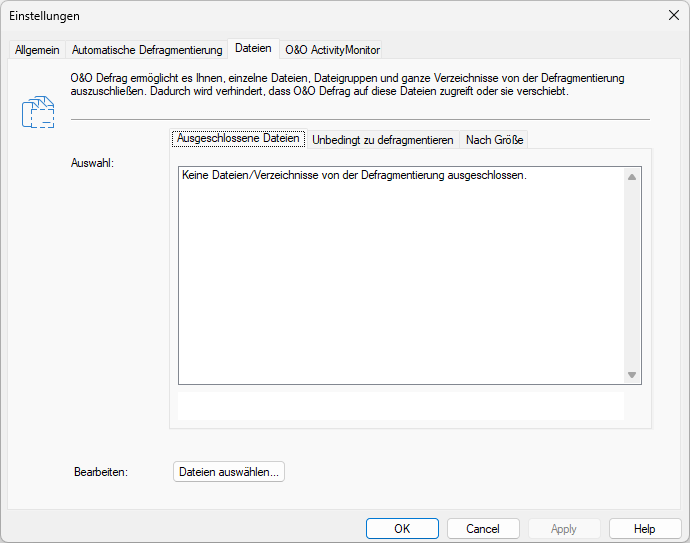
Die Seite besitzt drei Registerkarten: Ausgeschlossene Dateien, Unbedingt zu defragmentieren und Nach Größe. Die Liste weist in Worten darauf hin, wenn nichts konfiguriert ist – eine leere Liste bedeutet also nicht, dass die Seite nicht geladen wurde. Dateien auswählen… darunter öffnet die Auswahl für die aktive Registerkarte.
Durch den Ausschluss eines häufig geänderten Ordners für virtuelle Maschinen lässt sich beispielsweise das wiederholte Verschieben großer Container vermeiden. Prüfen Sie vor der Dateiauswahl die Wartungsanforderungen der Anwendung.
Dateien ausdrücklich einschließen
Öffnen Sie Unbedingt zu defragmentieren, verwenden Sie Dateien auswählen…, fügen Sie die gewünschten Einträge hinzu und übernehmen Sie die Änderung. Ausdrücklich eingeschlossene Dateien haben Vorrang vor einem passenden Dateiausschluss. So lässt sich ein Ordner ausschließen und eine bestimmte Datei darin trotzdem einbeziehen.
Ein Einschluss bestimmt, welche Dateien teilnehmen sollen. Er umgeht keine Sperren, Dateisystemfehler oder sonstigen Grenzen, die das Verschieben verhindern.
Nach Größe ausschließen
Öffnen Sie Nach Größe und legen Sie die Schwelle fest, ab der sehr große Dateien von Defragmentierung und Verschiebung ausgenommen werden. Dies kann einen Durchlauf verkürzen, diese Dateien aber fragmentiert lassen. Es unterscheidet sich von der Geschwindigkeitszoneneinstellung, die große Dateien in Zone 3 verschiebt.
Analysieren Sie nach dem Speichern und prüfen Sie den Bericht der nächsten Aufgabe. Kontrollieren Sie beide Listen und den Größenfilter, wenn eine Datei unerwartet verarbeitet oder übersprungen wird. Eine einmalige Dateiaktion wird unter Manuelle Defragmentierung beschrieben.