Installation, Lizenzierung und erste Schritte
Verwenden Sie das Installationsprogramm für die Produktversion, Windows-Architektur und Edition. Die Professional Edition ist für unterstützte Windows-Desktopsysteme vorgesehen und kann auf Windows Server nicht anstelle der Server Edition installiert werden. Die genauen Anforderungen entnehmen Sie dem Installationsprogramm und den Kompatibilitätsinformationen zur Version.
Installieren
- Melden Sie sich mit Administratorrechten an und schließen Sie andere Anwendungen.
- Starten Sie das Installationsprogramm von O&O Defrag.
- Folgen Sie den Dialogen und prüfen Sie die angebotenen Installationsoptionen.
- Lassen Sie das Installationsprogramm erforderliche Laufzeitkomponenten und den Hintergrunddienst einrichten.
- Schließen Sie die Installation ab und starten Sie bei Aufforderung neu.
- Öffnen Sie O&O Defrag und prüfen Sie die automatische Defragmentierung.
Prüfen Sie nach einem Update oder Upgrade die Einstellungen zur automatischen Pflege, insbesondere wenn Sie diese zuvor deaktiviert hatten. Ein geschlossenes Anwendungsfenster bedeutet nicht, dass der Hintergrunddienst inaktiv ist.
Vollversion registrieren
Verwenden Sie beim ersten Start den Registrierungsdialog oder wählen Sie in der Multifunktionsleiste Info → Jetzt registrieren. Geben Sie Name, Firma und Lizenzschlüssel genau wie in der Kaufbestätigung ein. Vermeiden Sie zusätzliche Leerzeichen und Verwechslungen wie 1 und I. Warten Sie auf die Lizenzbestätigung.
Der Registrierungsassistent zeigt die verbleibende Testdauer an.
Folgen Sie den Aktivierungsschritten des installierten Registrierungsassistenten. Wenden Sie sich bei Problemen an den O&O Support.
Version und Updates
Unter Info → Über O&O Defrag finden Sie genaue Versions- und Lizenzinformationen. Die Registerkarte Info nennt außerdem die aktuelle Programmversion und das Datum der letzten Updateprüfung; Nach Updates suchen… startet eine neue Prüfung.
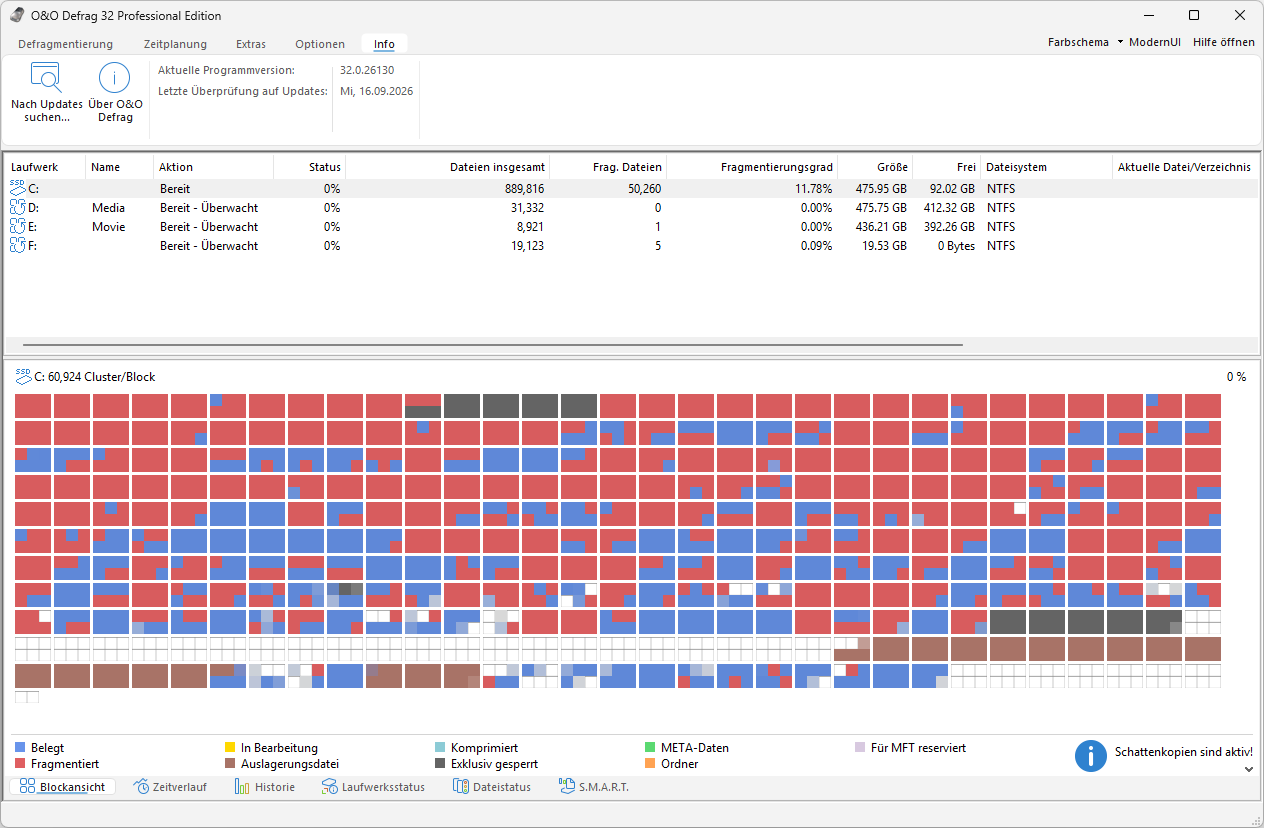
Die Multifunktionsleiste zeigt Nach Updates suchen… und Über O&O Defrag neben der aktuellen Programmversion und dem Datum der letzten Updateprüfung. Geben Sie diese Version bei jeder Supportanfrage an.
Lassen Sie aktive Aufgaben vor einem Update abschließen und halten Sie Oberfläche und Agent auf passenden Versionsständen. Veröffentlichen Sie keine Lizenzschlüssel in Berichten oder Bildschirmaufnahmen.
Erste Analyse
- Markieren Sie ein Laufwerk in der Laufwerksliste.
- Wählen Sie Analyse auf der Registerkarte Defragmentierung oder im Kontextmenü.
- Warten Sie den Abschluss ab und prüfen Sie Laufwerks- und Dateiinformationen.
- Wählen Sie vor der Optimierung eine zum erkannten Medientyp passende Methode.
Der Agent muss auf das Volume zugreifen können. Eine eingebundene Netzwerkfreigabe ist kein lokaler Datenträger. USB-, RAID-, virtuelle und verschlüsselte Laufwerke können unterschiedliche Fähigkeiten bereitstellen. Entsperren Sie verschlüsselte Volumes und prüfen Sie vor der Wartung den gemeldeten Laufwerkstyp.
Deinstallieren
Öffnen Sie in Windows Einstellungen → Apps, wählen Sie O&O Defrag und anschließend Deinstallieren. Alternativ verwenden Sie den Eintrag unter Programme und Features. Folgen Sie dem Deinstallationsprogramm und starten Sie bei Aufforderung neu. Wenn Sie die Anwendung behalten und nur geplante oder automatische Aktivitäten beenden möchten, ändern Sie stattdessen die entsprechenden Wartungseinstellungen.