Handbuch zur klassischen Oberfläche
Dieses Handbuch beschreibt die klassische Oberfläche von O&O Defrag 32 mit Multifunktionsleiste, Laufwerksliste und Detailansichten. Die Verfügbarkeit hängt von Build, Edition und Lizenz ab.
Die klassische Oberfläche bleibt für Anwender erhalten, die ihre vertraute Anordnung und etablierte Arbeitsabläufe bevorzugen. Die moderne Oberfläche bietet nahezu alle ihre Funktionen. Moderne und klassische Oberfläche hilft bei der Wahl der passenden Ansicht.
Zeigt das Fenster Seiten wie Übersicht, Laufwerksoptimierung und Zeitpläne, verwenden Sie das Handbuch zur modernen Oberfläche. Wählen Sie dort am unteren Ende der Navigation Expertenmodus, um die Multifunktionsleiste zu öffnen. Unter Einstellungen → Expertenmodus lässt sich die klassische Oberfläche als Standard festlegen. Der Wechsel beendet keine bereits im Agent laufende Arbeit.
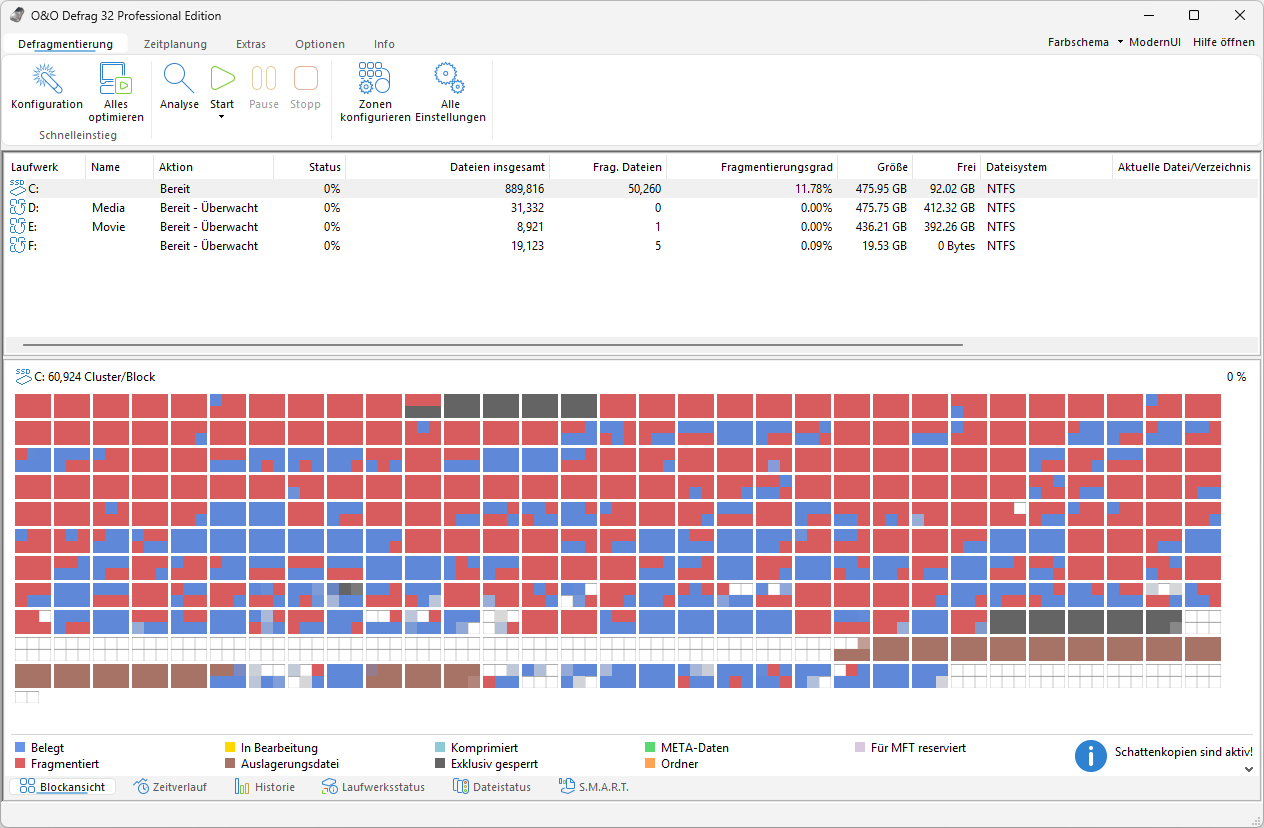
Das Fenster besteht aus drei Teilen: der Multifunktionsleiste mit den Registerkarten Defragmentierung, Zeitplanung, Extras, Optionen und Info, der Laufwerksliste in der Mitte und den Informationsregisterkarten am unteren Rand – Blockansicht, Zeitverlauf, Historie, Laufwerksstatus, Dateistatus und S.M.A.R.T. Über ModernUI rechts oben kehren Sie zur modernen Oberfläche zurück.
Die passende Aufgabe finden
| Ziel | Thema |
|---|---|
| Installieren, registrieren oder aktualisieren | Erste Schritte |
| Laufwerk analysieren und Dateien untersuchen | Analyse und Informationsansichten |
| Durchlauf starten, pausieren oder stoppen | Manuelle Defragmentierung |
| Strategie und Dateianordnung auswählen | Methoden und Geschwindigkeitszonen |
| Hintergrundpflege einrichten | Automatische Defragmentierung |
| Zu einer bestimmten Zeit oder mit dem Bildschirmschoner ausführen | Zeitplanung |
| Last begrenzen und Dateien auswählen | Einstellungen und Dateiregeln |
| Ergebnisse prüfen | Berichte |
| Laufwerk prüfen, SSDs warten oder Einstellungen übertragen | Extras und Speicherwartung |
| Temporäre Dateien entfernen | O&O DiskCleaner |
| Tray-Bedienelemente nutzen oder Laufwerksaktivität ansehen | Infobereich und Laufwerksaktivität |
| Befehle oder Skripte ausführen | Kommandozeile mit OODCMD |
Navigation
Unter Defragmentierung finden Sie Laufwerksaktionen und die Informationsregisterkarten. Unter Zeitplanung finden Sie gespeicherte Aufgaben und Berichte, unter Extras die Laufwerksprüfung, die Speicherpflege sowie den XML-Import und -Export und unter Info Version und Lizenzierung. Alle Einstellungen auf der Registerkarte Defragmentierung öffnet die globale Konfiguration. Eine geplante Aufgabe besitzt zusätzlich eigene Einstellungen. Bestätigen Sie Konfigurationsdialoge je nach Angebot mit OK oder Übernehmen.
Prüfen Sie vor einer Aktion die ausgewählten Laufwerke. Halten Sie Strg gedrückt, um mehrere Laufwerke zu markieren. Fortschrittsanzeige und animiertes Laufwerkssymbol zeigen Aktivität an. Der Hintergrunddienst kann weiterarbeiten, wenn Sie die Oberfläche schließen.