Manuelle Defragmentierung
Analysieren Sie ein Laufwerk zunächst, um die Methode anhand von Medientyp und aktuellem Zustand auszuwählen. HDD-Methoden können Dateien und freien Speicher zusammenfassen oder eine Sortierstrategie anwenden. Verwenden Sie für SSDs die vorgesehenen SSD-Wartungsfunktionen. Lesen Sie dazu Methoden.
Ausgewählte Laufwerke optimieren
- Markieren Sie das Laufwerk in der Laufwerksliste. Halten Sie Strg gedrückt, um mehrere Laufwerke auszuwählen.
- Öffnen Sie das Untermenü der Schaltfläche Start in der Multifunktionsleiste.
- Wählen Sie die gewünschte Methode. Prüfen Sie vor einer OPTIMIZE-Methode die Geschwindigkeitszonen.
- Beobachten Sie Laufwerkssymbol und Fortschrittsbalken.
- Mit Pause unterbrechen Sie vorübergehend; mit Stopp beenden Sie die aktuelle Aktion.
- Prüfen Sie nach Abschluss die Vorher-/Nachher-Informationen und den Bericht.
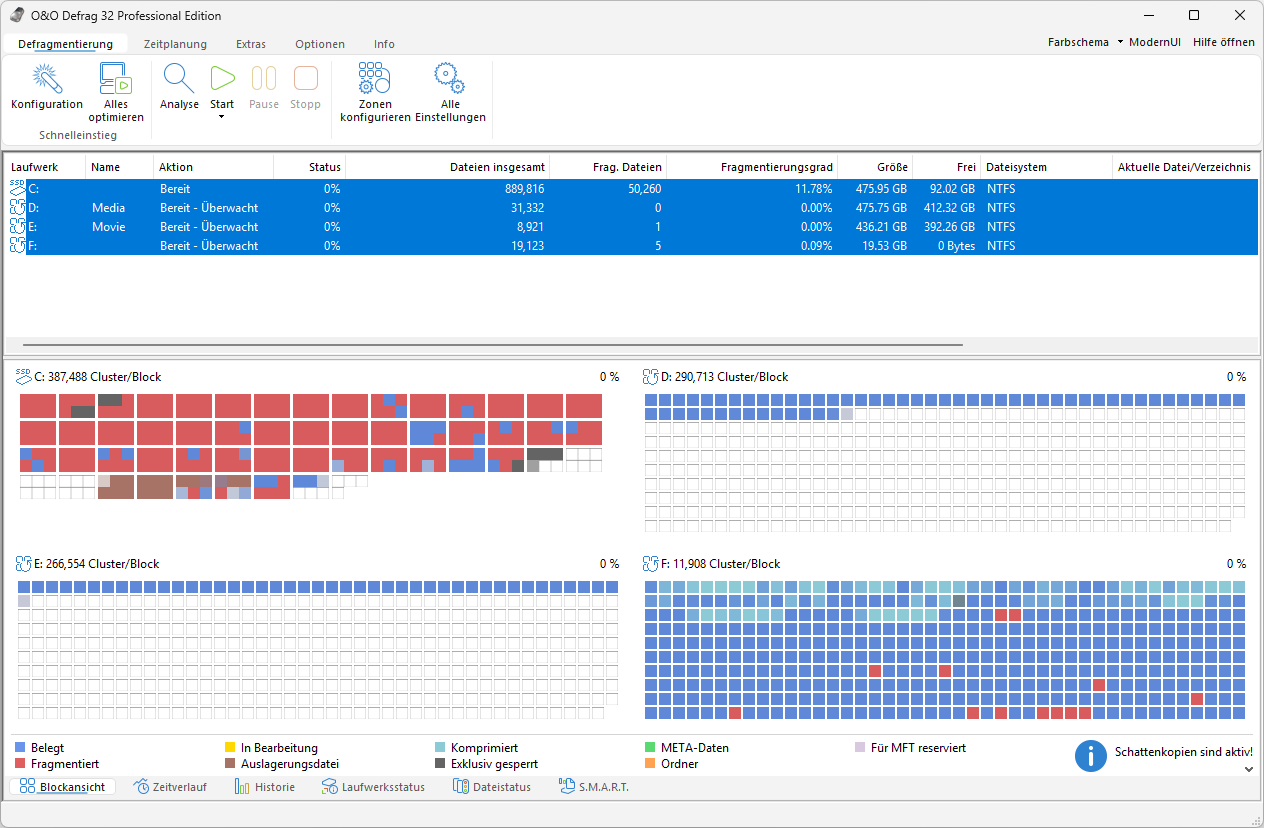
Sind mehrere Laufwerke markiert, zeigt die Blockansicht je Laufwerk eine eigene Darstellung mit eigenem Cluster-pro-Block-Verhältnis und eigenem Fortschrittswert. Die gewählte Methode gilt für alle markierten Laufwerke, und die Spalten Aktion und Status in der Liste melden jedes Laufwerk gesondert.
Die Hauptaktion Start führt bei aktiven Zonenmethoden OPTIMIZE aus, andernfalls SPACE. Wählen Sie eine Methode ausdrücklich, wenn es auf die genaue Methode ankommt. Bei Auswahl aller geeigneten Laufwerke gilt die Aktion für alle. Die Parallelverarbeitung wird über die allgemeinen Einstellungen gesteuert; mehrere ausgewählte Volumes müssen daher nicht gleichzeitig bearbeitet werden.
Die Dauer hängt von Datenmenge und -anordnung, freiem Arbeitsbereich, Methode und konkurrierender Aktivität ab. Vermeiden Sie während der Ausführung möglichst große Kopier- oder Verschiebevorgänge. Sie verändern die gerade optimierte Anordnung.
Einzelne Dateien und Ordner
Ist die O&O Defrag-Shell-Erweiterung installiert, klicken Sie im Windows-Explorer mit der rechten Maustaste auf eine Datei oder einen Ordner und wählen Defragmentieren. Die Arbeit für das ausgewählte Element startet sofort. Analysieren Sie anschließend und prüfen Sie die Liste fragmentierter Dateien, um das Ergebnis zu bestätigen.
Verwechseln Sie diese einmalige Aktion nicht mit der dauerhaften Einschlussliste der Dateiregeln. Ein Einschluss übersteuert passende Dateiausschlüsse, macht aber nicht jede gesperrte oder anderweitig ungeeignete Datei verschiebbar.
Freier Arbeitsbereich
Die Defragmentierung benötigt freien Platz zum Verschieben von Daten. Lassen Sie genügend Arbeitsbereich für die zu optimierenden Dateien frei. Der Bedarf hängt von Dateigrößen, Belegung und Methode ab.
Neben dem gesamten freien Speicher zählen die Größen der Dateien und zusammenhängenden freien Bereiche. Eine Datei, die größer als der verfügbare zusammenhängende Bereich ist, kann mehrere Durchläufe benötigen oder fragmentiert bleiben. Prüfen Sie unnötige Dateien mit DiskCleaner oder verschieben Sie Daten, die auf diesem Volume nicht mehr benötigt werden.
Gesperrte und verschlüsselte Dateien
Verwendete Dateien, Dateisystemmetadaten, Ausschlüsse und unzureichender Arbeitsbereich können Fragmentierung zurücklassen. Untersuchen Sie den Dateistatus vor einem weiteren vollständigen Durchlauf. Für Wartung außerhalb des normalen Windows verwenden Sie die Boot-Time-Anleitung der modernen Oberfläche. Halten Sie vor dem Neustart in eine Wartungsumgebung die BitLocker-Wiederherstellungsinformationen bereit.