Geplante Aufgaben und Bildschirmschoneraufgaben
Unter Zeitplanung legen Sie fest, wann die Wartung läuft und was sie ausführt. Eine Aufgabe speichert Laufwerksauswahl, Methoden, Zeitangaben, Bedingungen und Berichtsoptionen.
Eine Aufgabe erstellen
- Öffnen Sie unter Zeitplanung in der Multifunktionsleiste Aufgabe anlegen.
- Geben Sie unter Allgemein einen aussagekräftigen Namen und bei Bedarf eine Beschreibung ein und lassen Sie Aufgabe aktiviert eingeschaltet.
- Wählen Sie unter Laufwerke jedes Ziellaufwerk und dessen Methode.
- Legen Sie eine Mindestfragmentierung fest, wenn Laufwerke unterhalb einer Schwelle übersprungen werden sollen. 0 % hebt diese Schwelle auf; andere Ausführungsbedingungen gelten weiterhin.
- Prüfen Sie Zonen, Dateiregeln und aufgabenspezifische Einstellungen.
- Konfigurieren Sie Last-, Programm- und Energiebedingungen im O&O ActivityMonitor.
- Legen Sie den Zeitplan fest, bestätigen Sie mit OK und prüfen Sie den gespeicherten Eintrag in der Aufgabenliste.
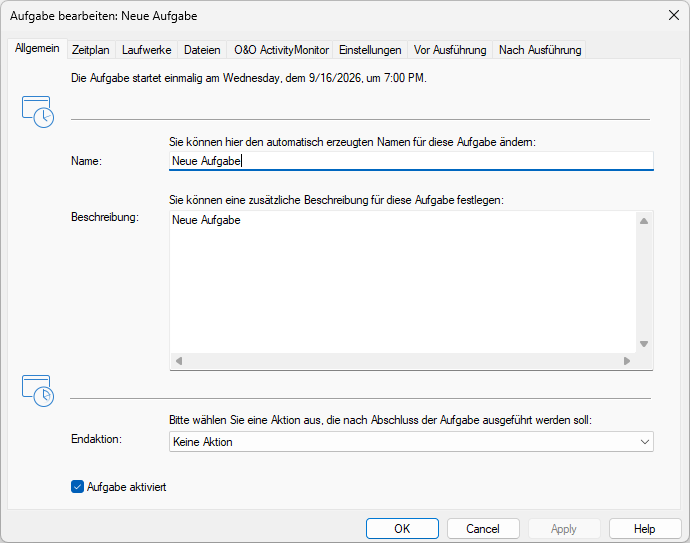
Die Registerkarten reichen von Allgemein über Zeitplan, Laufwerke, Dateien, O&O ActivityMonitor und Einstellungen bis zu Vor Ausführung und Nach Ausführung. Der Satz am oberen Rand von Allgemein nennt in Worten, wann die Aufgabe das nächste Mal läuft. Endaktion ist die Aktion nach Abschluss, und wird Aufgabe aktiviert ausgeschaltet, bleibt die gespeicherte Definition erhalten, während die Ausführung unterbleibt.
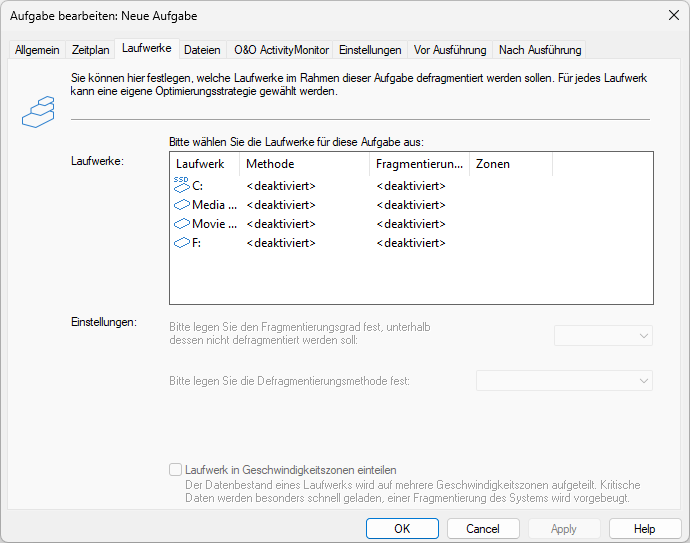
Jedes Volume erhält eine eigene Methode, einen eigenen Fragmentierungsgrad als Schwelle und eine eigene Zoneneinstellung. <deaktiviert> nimmt das Volume von der Aufgabe aus – mindestens eine Zeile muss also eine Methode tragen, damit die Aufgabe etwas bewirkt. Die beiden Menüs unter Einstellungen gelten für die Zeile, die Sie in der Liste markieren.
Namen helfen beim Zuordnen von Berichten, müssen jedoch nicht eindeutig sein. Geben Sie duplizierten Aufgaben unterschiedliche Namen, damit ihre Ergebnisse leicht zu unterscheiden sind.
Zeitplanoptionen
| Auswahl | Verhalten |
|---|---|
| Einmalig | Ausführung am angegebenen Datum zur angegebenen Uhrzeit. |
| Wiederkehrend | Ausführung an gewählten Wochentagen und Zeiten; eine Wiederholung kann mehrere Ausführungen pro Tag ergänzen. |
| Bei Bildschirmschoner | Start und Stopp entsprechend der Bildschirmschoneraktivität. |
Erste und letzte Ausführung bestimmen den Gültigkeitszeitraum. Die maximale Laufzeit begrenzt die Dauer eines Durchlaufs, auch wenn Arbeit übrig bleibt. Spätere Ausführungen können die Pflege fortführen. Das Erreichen der Zeitgrenze bedeutet nicht, dass die Optimierung abgeschlossen ist.
Aktivieren Sie das spätere Ausführen bei nicht einhaltbarer Startzeit, wenn versäumte Ausführungen nachgeholt werden sollen, sobald der Computer verfügbar ist. Laufwerksverfügbarkeit, Stromversorgung und weitere Bedingungen können den Start weiterhin verhindern oder verzögern. Ein ausgeschalteter Computer kann keine Aufgabe ausführen. Das Aufwecken aus Standby gilt für unterstützte Energiesparzustände.
Bedingungen und Aufgabeneinstellungen
Verwenden Sie ActivityMonitor, um die CPU-Nutzung zu begrenzen, bei beschäftigt gemeldetem Ziellaufwerk zu warten oder eine Aufgabe während bestimmter Programme zu blockieren. Wählen Sie nach Bedarf ausschließlichen Netzbetrieb und Pausieren bei Akkubetrieb.
Die Einstellungsseite der Aufgabe enthält die schreibgeschützte Vorprüfung, parallele Verarbeitung physischer Datenträger, Windows-Anordnungshinweise, Einbeziehen von Wechselmedien und externen Laufwerken, SSD-Schutz sowie HTML- und Ereignisberichte. Prüfen Sie diese gespeicherten Werte, wenn sich eine Aufgabe anders verhält als ein manueller Durchlauf.
Abschlussaktion
Die Abschlussaktion Herunterfahren fährt Windows nach Abschluss der Aufgabe herunter. Wählen Sie sie nur für ein beabsichtigtes unbeaufsichtigtes Wartungsfenster und speichern Sie andere Arbeiten vorher. Prüfen Sie Abschlussaktionen beim Duplizieren einer Aufgabe.
Aufgaben bearbeiten und verwalten
- Bearbeiten: Markieren Sie die Aufgabe, wählen Sie Bearbeiten im Kontextmenü, ändern Sie die Einstellungen und bestätigen Sie mit OK.
- Duplizieren: Erstellen Sie eine Kopie, öffnen Sie sie und prüfen Sie vor dem Aktivieren Name, Laufwerke, Zeitplan, Befehle und Abschlussaktion.
- Deaktivieren: Behalten Sie die Konfiguration und verhindern Sie ihre geplante Ausführung. Aktivieren Sie sie bei Bedarf erneut.
- Löschen: Bestätigen Sie das Entfernen der ausgewählten gespeicherten Aufgabe. Stoppen Sie eine laufende Ausführung bewusst vor dem Löschen ihrer Definition. Erstellen Sie die Aufgabe später bei Bedarf neu. Zentral verwaltete oder geschützte Aufgaben können lokal möglicherweise nicht bearbeitet oder gelöscht werden.
Batch-Befehle vor und nach einer Aufgabe
Öffnen Sie Vor Ausführung oder Nach Ausführung und aktivieren Sie das Befehlsfeld. Geben Sie Befehle direkt ein oder laden Sie Befehlstext mit Importieren aus einer Datei. Pfade, Programme und Dateien müssen auf dem Zielcomputer vorhanden sein.
Befehle laufen über den O&O Defrag Agent als SYSTEM mit weitreichenden lokalen Rechten. Sie werden nicht unter dem interaktiven Benutzerkonto ausgeführt. Verbundene Laufwerke und benutzerspezifische Einstellungen sind möglicherweise nicht verfügbar. Verwenden Sie absolute Pfade und prüfen Sie Befehle unabhängig, bevor Sie sie einer Wartungsaufgabe zuordnen.
Wenn ein Ablauf vor der Wartung eine Anwendung oder einen Dienst beendet, planen Sie auch dessen Wiederherstellung bei Fehler oder Unterbrechung. Gehen Sie nicht davon aus, dass ein regulärer Schritt nach der Aufgabe jeden Fehlerfall abdeckt. Prüfen Sie nach der ersten geplanten Ausführung die Berichte.