Allgemeine Einstellungen und ActivityMonitor
Öffnen Sie Alle Einstellungen auf der Registerkarte Defragmentierung und bestätigen Sie Änderungen mit OK oder Übernehmen. Der Dialog enthält vier Seiten: Allgemein, Automatische Defragmentierung, Dateien und O&O ActivityMonitor. Gespeicherte Aufgaben besitzen eigene Einstellungen. Prüfen Sie bei unerwartetem Verhalten sowohl die Aufgabe als auch die globale Konfiguration.
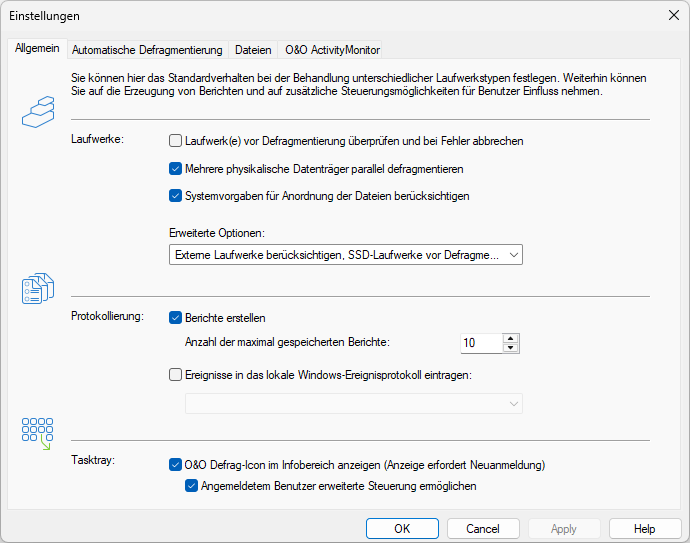
Unter Laufwerke stehen die Vorprüfung, die Parallelverarbeitung und die Option zur Dateisystemanordnung; die übrigen Laufwerksoptionen sind hinter Erweiterte Optionen zusammengefasst, deren Schaltfläche die aktivierten Optionen benennt. Protokollierung steuert Berichterstellung und Ereignisprotokollierung, Tasktray das Symbol im Infobereich.
Allgemein
| Einstellung | Wirkung |
|---|---|
| Laufwerke vor der Defragmentierung prüfen | Führt eine schreibgeschützte Dateisystemprüfung aus. Fehler verhindern die Defragmentierung des betroffenen Laufwerks; die Option repariert keine Fehler. |
| Mehrere physische Datenträger parallel defragmentieren | Erlaubt gleichzeitige Arbeit auf getrennten physischen Datenträgern. Sequentielle Verarbeitung verringert die gleichzeitige Last. |
| Systemdateianordnung berücksichtigen | Nutzt verfügbare Windows-Anordnungsinformationen für die Platzierung von Startdateien. |
| Wechselmedien einbeziehen | Berücksichtigt geeignete Wechselmedien für die konfigurierte Aktion. |
| Externe Laufwerke einbeziehen | Berücksichtigt geeignete extern angeschlossene Volumes. Dies ist unabhängig von der automatischen Hintergrundpflege. |
| Defragmentierungsergebnis anzeigen | Zeigt Vorher-/Nachher-Ergebnis und Verlauf nach Abschluss. |
| Defragmentierung von SSDs verhindern | Beschränkt die SSD-Defragmentierung. Prüfen Sie vor einer Schutzänderung die angebotenen SSD-Aktionen. |
| In Zonen einteilen (für SSDs nicht empfohlen) | Aktiviert die Zonenanordnung für HDDs. |
| Automatische Optimierung deaktivieren | Deaktiviert die entsprechende Hintergrundoptimierung. Prüfen Sie gespeicherte Zeitpläne gesondert. |
| Fernadministration aus demselben Netzwerk zulassen | Erlaubt anderen Computern im selben Subnetz, diese Installation zu verwalten. Lassen Sie die Option aus, sofern dieser Zugriff nicht beabsichtigt ist. |
Zwei Laufwerksbuchstaben können zum selben physischen Datenträger gehören. Parallele Arbeit auf unterschiedlichen Buchstaben bedeutet daher nicht unbedingt unabhängige Hardwareressourcen.
O&O ActivityMonitor
ActivityMonitor begrenzt die Optimierung anhand der aktuellen Auslastung. Öffnen Sie seine Seite in Einstellungen oder im Aufgabeneditor für eine einzelne Aufgabe.
- Auslastung: Die Systemauslastung durch O&O Defrag begrenzen auf begrenzt die Last, die die Optimierung selbst verursacht. Aktion nicht starten, wenn Prozessorauslastung höher als und Aktion nicht starten, wenn Festplattenauslastung höher als sind Startbedingungen für die Gesamtauslastung des Computers. In allen drei Feldern bedeutet 100 % keine Begrenzung.
- Programmliste: Pflegen Sie mit + und - die Liste der Programme, während deren Ausführung keine Wartung stattfinden soll, und stellen Sie sie mit Zurücksetzen wieder her. Häufige Beispiele sind Sicherungssoftware, Spiele und andere ressourcenintensive Anwendungen.
- Energie: Defragmentierung nur bei Netzbetrieb zulassen und Anhalten, wenn Computer in den Akkubetrieb wechselt (empfohlen für Notebooks) schonen die Notebook-Akkukapazität.
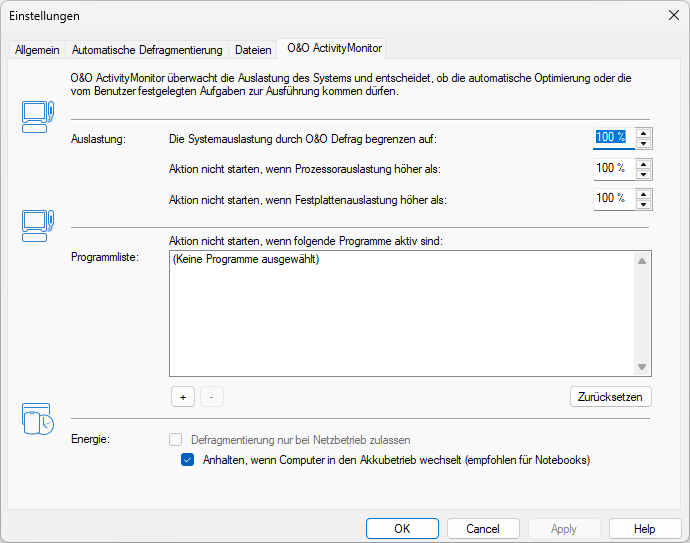
Die drei Prozentfelder beantworten unterschiedliche Fragen: Das erste begrenzt die Last, die O&O Defrag während der Ausführung verursachen darf, die beiden anderen entscheiden, ob die Aktion überhaupt startet. Die Programmliste weist in Worten darauf hin, wenn nichts ausgewählt ist.
Aufgaben können zusätzlich das Aufwecken aus Standby anbieten. Aktivieren Sie dies nur für Zeitpläne, bei denen ein Aufwecken erwünscht ist. Eine pausierte oder wartende Aufgabe kann korrekt auf eine dieser Bedingungen reagieren.
Berichte, Ereignisprotokollierung und Tray-Bedienelemente
Aktivieren Sie unter den allgemeinen Einstellungen HTML-Berichte und legen Sie deren Aufbewahrung fest. Die Ereignisprotokollierung bietet zunehmende Details von Fehlern auf Stufe 1 bis zu vollständigen Informationen auf Stufe 4. Ausführlichere Protokollierung erzeugt mehr Einträge. Sichern Sie benötigte Diagnosedaten, bevor die Aufbewahrungsregel sie entfernt. Lesen Sie dazu Berichte.
Die Option zur Anzeige des O&O Defrag-Symbols im Infobereich steuert das TrayIcon und kann eine erneute Windows-Anmeldung erfordern. Die erweiterte Steuerung für angemeldete Benutzer erlaubt diesen Benutzern das Pausieren oder Stoppen. Andernfalls kann das Symbol auf die Statusanzeige beschränkt sein. Lesen Sie dazu Infobereich.
Verwenden Sie Dateiregeln für Ausschlüsse und Großdateigrenzen. Grundeinstellungen können über XML-Import und -Export übertragen werden.