Extras und Speicherwartung
Die klassische Oberfläche enthält Wartungsbefehle in der Multifunktionsleiste. Sie unterscheiden sich von den separaten Anwendungen auf der Werkzeugseite der modernen Oberfläche.
Ein Laufwerk prüfen
- Markieren Sie ein Laufwerk.
- Wählen Sie Laufwerk überprüfen auf der Registerkarte Extras.
- Warten Sie auf das Ergebnis oder brechen Sie die Prüfung mit Stopp ab.
- Prüfen Sie den Bericht unter Zeitplanung → Berichte.
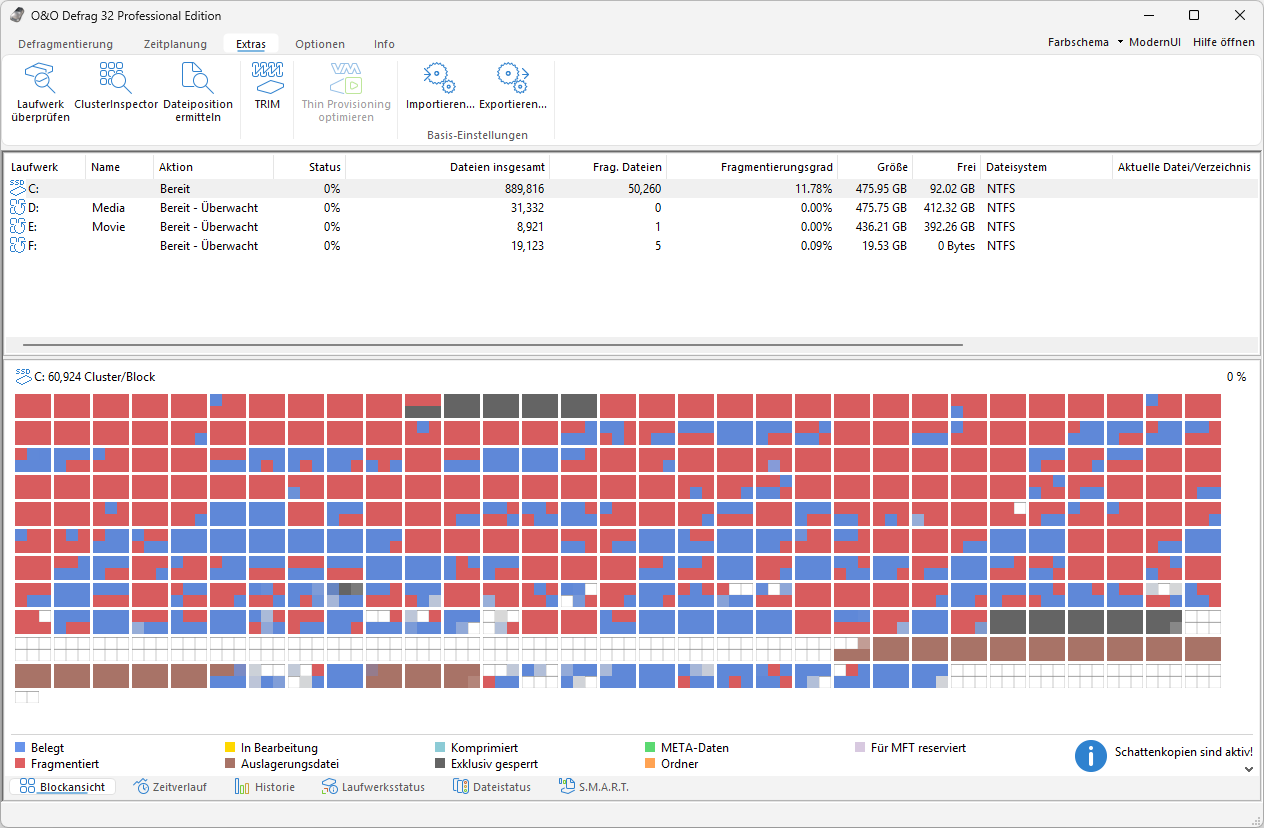
Die Registerkarte Extras vereint Laufwerk überprüfen, ClusterInspector und Dateiposition ermitteln für die Untersuchung, TRIM und Thin Provisioning optimieren für die Speicherpflege sowie Importieren… und Exportieren… unter Basis-Einstellungen. Ein Befehl, den das markierte Laufwerk oder das Speichersystem nicht unterstützt, bleibt ausgegraut – hier Thin Provisioning optimieren.
Diese Aktion entspricht einer schreibgeschützten Dateisystemprüfung. Sie behebt Fehler nicht automatisch. Wird ein Fehler gefunden, sichern Sie wichtige Daten und veranlassen Sie eine geeignete Reparatur vor einem erneuten Defragmentierungsversuch. Dieser Befehl ist von der separaten Anwendung CheckAndRepair zu unterscheiden.
SSD-TRIM und Thin Provisioning
TRIM meldet ungenutzte Bereiche auf unterstützten SSDs. Es sortiert keine Dateien und löscht ausgewählte Inhalte nicht sicher. Unterstützung durch Gerät, Controller, Verbindung und Treiber ist erforderlich. RAID- und USB-Konfigurationen können unterschiedliche Fähigkeiten bereitstellen. Leiten Sie die Unterstützung nicht allein vom SSD-Modell ab.
Verwenden Sie Extras → TRIM oder konfigurieren Sie das Intervall in der automatischen Optimierung.
Die Thin-Provisioning-Optimierung meldet ungenutzte Belegung auf unterstützten virtuellen und SAN-Volumes, damit der zugrunde liegende Speicher sie zurückgewinnen kann. Markieren Sie ein geeignetes Ziel und verwenden Sie den Befehl der Multifunktionsleiste oder konfigurieren Sie, soweit angeboten, eine regelmäßige Ausführung. Die tatsächliche Rückgewinnung hängt von der Speicherplattform ab und verkleinert eine virtuelle Datenträgerdatei nicht garantiert sofort.
Grundeinstellungen importieren und exportieren
- Öffnen Sie im Hauptfenster unter Basis-Einstellungen den Befehl Extras → Exportieren….
- Wählen Sie Ziel und XML-Dateinamen, beispielsweise
ood_settings.xml. - Bestätigen Sie das Speichern der Grundkonfiguration.
Zum Laden verwenden Sie Extras → Importieren…, wählen eine kompatible XML-Datei und bestätigen. Exportieren Sie die aktuellen Einstellungen vor dem Ersetzen. Prüfen Sie nach dem Import Laufwerke, Dateiregeln, automatische Pflege und Fernzugriff.
Grundeinstellungen sind keine Sicherung sämtlicher gespeicherter Aufgaben oder Berichte. Gehen Sie nicht davon aus, dass eine klassische XML-Konfiguration als Importformat der modernen Oberfläche dient.
Weitere Werkzeuge und Wartungsumgebungen
Verwenden Sie O&O DiskCleaner für die integrierte Bereinigung und ClusterInspector zur Untersuchung der Dateibelegung. Die Laufwerksaktivitätsanzeige ist ein weiteres separates Statuswerkzeug.
Öffnen Sie für Wartung mit Neustart Boot-Time-Optimierung in der modernen Oberfläche. Aktivieren Sie dort die Fortress-Mode-Umgebung und lassen Sie den nächsten Systemstart die ausgewählten Laufwerke optimieren. Die Startoption lässt sich auf derselben Seite wieder ausschalten. Lesen Sie vor dem Planen oder Neustarten die Schritte und BitLocker-Hinweise unter Boot-Time-Optimierung und Fortress Mode.