Laufwerke analysieren
Die Analyse liest die Anordnung der Daten auf dem Laufwerk und ermittelt Informationen zur Fragmentierung. Sie verschiebt und löscht keine Dateien.
Analyse ausführen
- Öffnen Sie Laufwerksoptimierung und markieren Sie ein oder mehrere Volumes.
- Prüfen Sie Laufwerksbuchstaben, Bezeichnungen und erkannte Medientypen.
- Wählen Sie Analyse in der Symbolleiste.
- Verfolgen Sie den Status bis zum Abschluss der Analyse.
- Prüfen Sie Laufwerksstatistik, ClusterView und Optimierungsassistent.
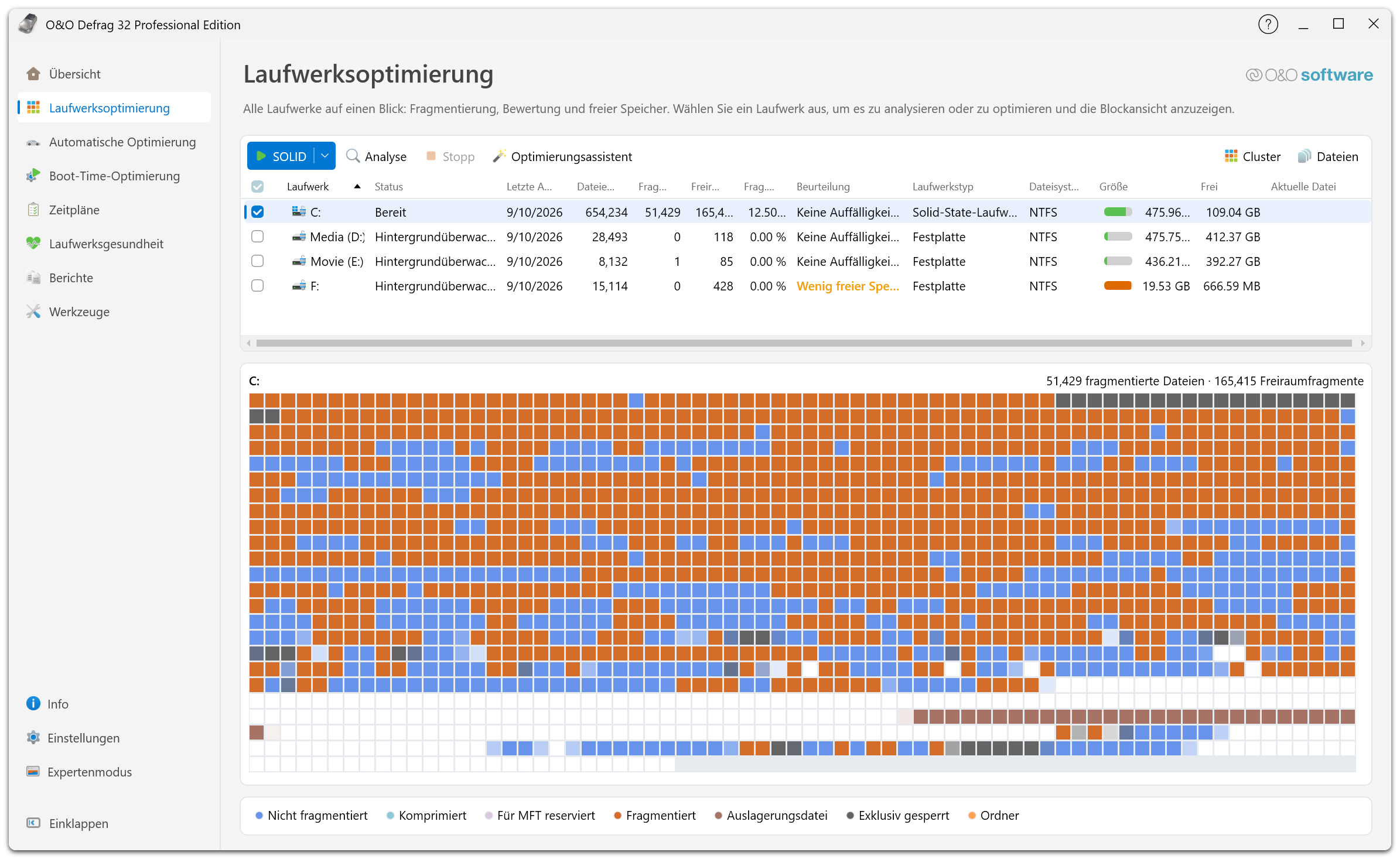
Die Symbolleiste enthält die Methodenschaltfläche, Analyse, Stopp und Optimierungsassistent; Cluster und Dateien rechts wechseln zwischen Blockansicht und Dateiliste. Die Laufwerksliste zeigt Status, Datum der letzten Analyse, Datei- und Fragmentanzahl, Beurteilung und erkannten Laufwerkstyp. Die Blockansicht darunter gehört zum markierten Laufwerk, ihre Legende erklärt die Farben.
Die Analyse lässt sich auch über einen Befund in der Übersicht starten oder im Optimierungsassistenten mit Nur analysieren.
Ist ein Laufwerk bereits beschäftigt, lassen Sie die laufende Aktion abschließen oder beenden Sie sie bewusst, bevor Sie eine weitere starten. Bei sehr großen Volumes oder vielen Dateien kann das Erfassen der Ergebnisse einige Zeit dauern.
Ergebnisse lesen
Beachten Sie Fragmentierungswert, belegten und freien Speicherplatz, Laufwerksstatus und Analysedatum. Die Zeile über der Blockansicht nennt außerdem die Anzahl fragmentierter Dateien und Freiraumfragmente. Wählen Sie Dateien für den FileInspector und die größten oder am stärksten fragmentierten Dateien, oder markieren Sie einen Block und öffnen Sie den ClusterInspector für diesen Bereich.
Die Laufwerkskarte ist eine zusammengefasste Darstellung. Ein sichtbarer Block kann viele Cluster und mehrere Dateien enthalten. Ein rot dargestellter Bereich bedeutet keinen Hardwarefehler. Die tatsächliche Bedeutung entnehmen Sie der Legende und den Inspektoren.
Analyse bei Bedarf wiederholen
Analysieren Sie erneut nach umfangreichen Kopier- oder Löschvorgängen, Softwareinstallationen oder einer Änderung der Einstellungen zur Fragmentierungsanzeige. Eine Analyse vor und nach einer Wartungsaufgabe erleichtert den Vergleich.
Aktivieren Sie unter Einstellungen → Berichte die Berichterstellung, wenn Sie einen Verlauf behalten möchten. Eine geplante Aufgabe, die nur analysiert, eignet sich für regelmäßige Berichte ohne Umordnung der Dateien.
Wenn die Analyse nicht abgeschlossen wird
Prüfen Sie, ob das Volume verfügbar ist, der Agent verbunden ist und keine andere Laufwerksaktion läuft. Notieren Sie Fehlermeldungen. Meldet das Laufwerk Dateisystem- oder Hardwareprobleme, folgen Sie vor weiteren Optimierungsversuchen der Problembehandlung.