ClusterView und ClusterInspector
ClusterView zeigt eine Blockkarte des ausgewählten Laufwerks. Nach einer Analyse lassen sich damit Dateianordnung und freier Speicherplatz untersuchen.
Die Karte lesen
Verwenden Sie die zur Karte gehörende Legende. Sie unterscheidet freie und belegte Bereiche sowie Dateizustände wie fragmentierte oder nicht verschiebbare Daten. Die Farben können sich je nach ausgewähltem Design ändern.
Ein Bildschirmblock stellt einen Bereich aus mehreren Clustern dar. Er entspricht nicht unbedingt einer Datei oder einem Fragment. Bei aktivierter Schattierung kann seine Farbe eine Mischung verschiedener Zustände widerspiegeln. Die Karte ist eine visuelle Zusammenfassung. Genaue Dateiinformationen erhalten Sie in den Inspektoren.
Die Ansicht beschreibt die logische Belegung des Windows-Volumes. Bei einer SSD verwaltet der Controller die darunterliegende physische Anordnung. Benachbarte Blöcke in der Ansicht belegen deshalb nicht, dass die Daten in benachbarten Flash-Zellen liegen. Lesen Sie Dateianordnung und interne SSD-Pflege.
Einen Block untersuchen
- Analysieren Sie das Laufwerk unter Laufwerksoptimierung.
- Markieren Sie einen Block in ClusterView.
- Öffnen Sie den ClusterInspector über das entsprechende Bedienelement.
- Prüfen Sie die Dateien, die zu diesem Bereich gehören.
Der Inspektor kann Dateiname und Pfad, logische Größe, Größe auf dem Datenträger, Startcluster, Clusteranzahl, Fragmentanzahl, Fragmentierung und ROI-Faktor anzeigen. Ein Fragment bedeutet, dass der gespeicherte Datenbereich zusammenhängend ist. Bei Dateien mit nicht belegten Bereichen (Sparse-Dateien) oder komprimierten Dateien kann die logische Größe von der tatsächlich belegten Größe abweichen.
Kein Cluster ausgewählt bedeutet, dass Sie zuerst einen Block markieren müssen. Eine leere Liste vor der Analyse beweist nicht, dass der Bereich ungenutzt ist.
Darstellung anpassen
Öffnen Sie Einstellungen → ClusterView, um Folgendes zu ändern:
- Schattierung bei gemischten Clusterinhalten.
- 3D-Effekt.
- Auswahl durch Abdunkeln hervorheben: die übrigen Blöcke abdunkeln oder die markierten stattdessen farbig umranden.
- Blockgröße und Automatische DPI-Anpassung.
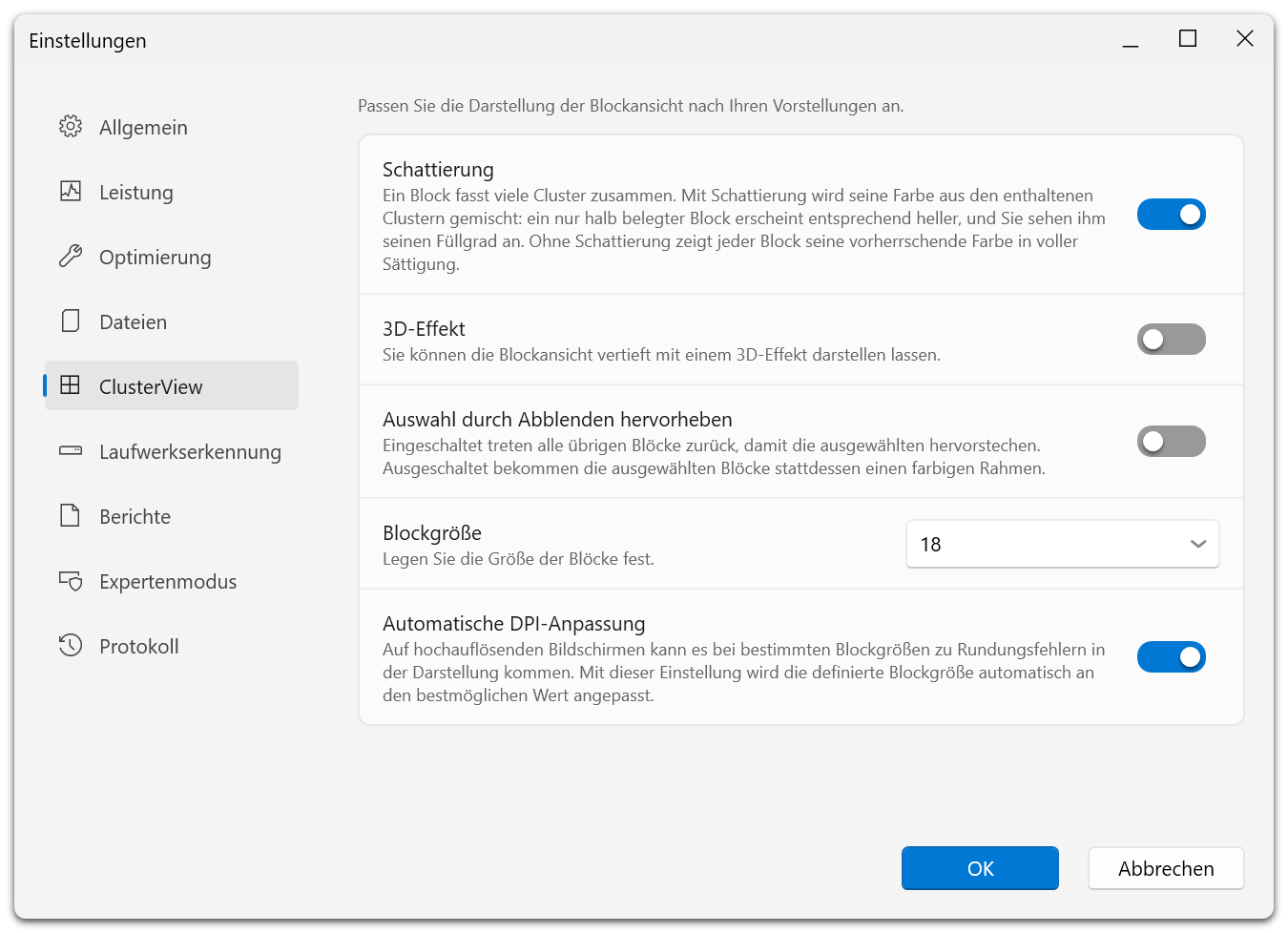
Jede Option erklärt, was sie verändert. Mit Schattierung erscheint ein halb belegter Block heller, weil sich seine Farbe aus den enthaltenen Clustern mischt; ohne Schattierung zeigt jeder Block seine vorherrschende Farbe in voller Stärke. Die automatische DPI-Anpassung vermeidet Rundungsfehler im Blockraster auf hochauflösenden Bildschirmen.
Diese Einstellungen verändern das Laufwerk nicht. Wählen Sie größere Blöcke, wenn die Karte schwer zu lesen ist, oder kleinere Blöcke, um die räumliche Anordnung feiner darzustellen.
Eine nach Kriterien geordnete Dateiliste finden Sie im FileInspector. Warum bestimmte Dateien bewusst nicht als fragmentiert eingefärbt werden, erläutert der Abschnitt ROI-Faktor.