Was die Übersicht zeigt
Die Startseite fasst den Zustand der Laufwerke zusammen und bietet Aktionen zu den Befunden. Die Gesamtbewertung beschreibt die Laufwerksfragmentierung und damit verbundene Befunde. Sie ist kein Benchmark für CPU, Arbeitsspeicher oder den gesamten Computer.
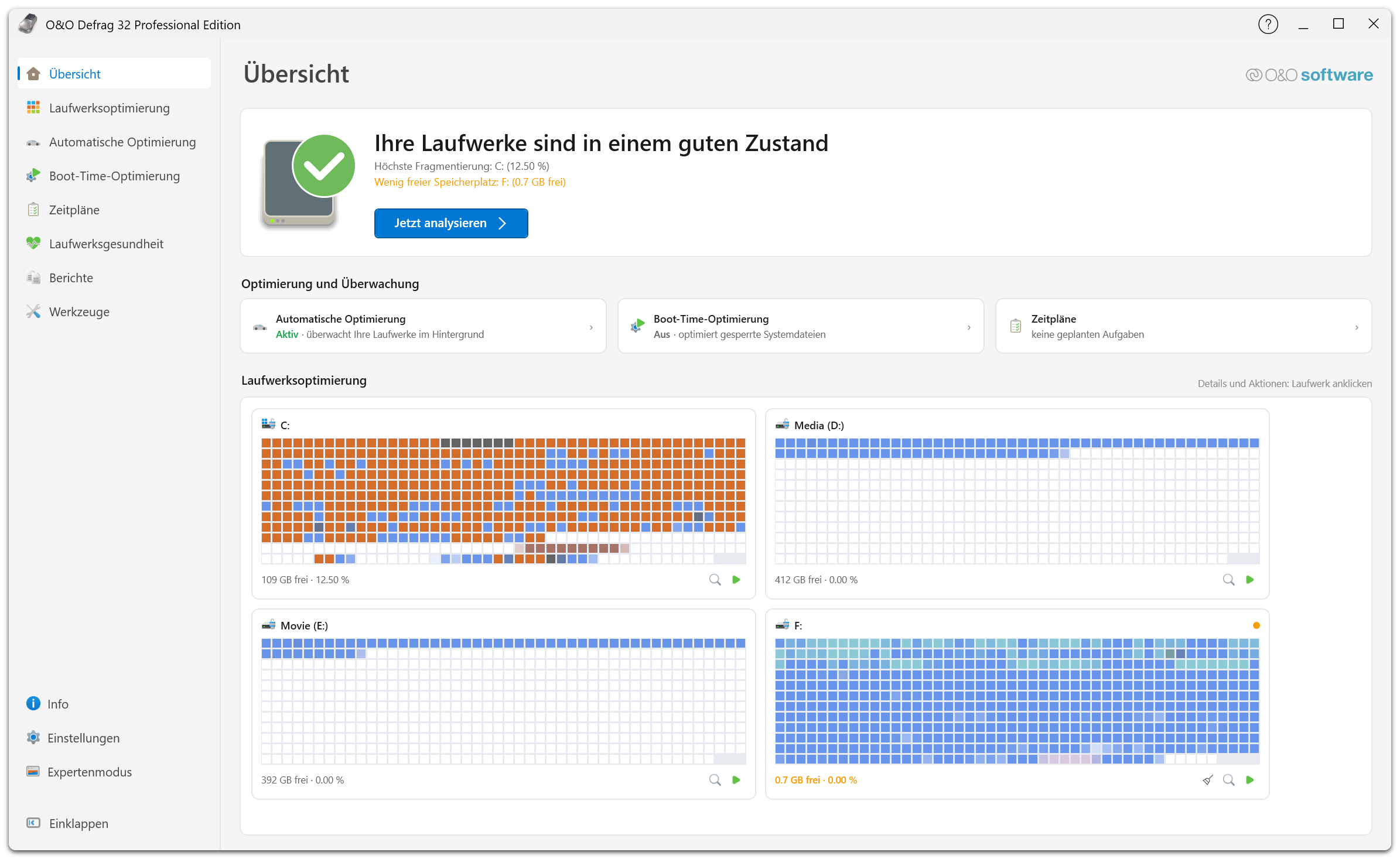
Das Banner am oberen Rand nennt die Gesamtbewertung und die Befunde dahinter, hier den höchsten Fragmentierungswert und ein Laufwerk mit wenig freiem Speicher. Optimierung und Überwachung fasst automatische Optimierung, Boot-Time-Optimierung und Zeitpläne zusammen. Darunter erhält jedes Laufwerk eine Karte mit Blockansicht, freiem Speicher und Fragmentierungswert.
Eine Laufwerkskarte lesen
Eine Laufwerkskarte bezeichnet das Volume und fasst gespeicherte Daten, freien Speicherplatz, Fragmentierung und letzte Analyse zusammen. Wählen Sie ein Laufwerk für Details und Aktionen aus. Das Lupensymbol auf der Karte öffnet das Laufwerk in der Blockansicht, der grüne Pfeil startet eine Optimierung dafür.
Wurde ein Laufwerk noch nie analysiert, wählen Sie zunächst Jetzt analysieren im Banner. Ältere Analyseergebnisse können als Orientierung dienen. Wiederholen Sie die Analyse jedoch, wenn sich größere Dateibestände geändert haben.
Auf Befunde reagieren
| Befund | Empfohlene Maßnahme |
|---|---|
| Noch nie analysiert | Analysieren Sie das Laufwerk, bevor Sie über eine Optimierung entscheiden. |
| Fragmentierung erfordert Aufmerksamkeit | Prüfen Sie den Optimierungsassistenten und die vorgeschlagene Methode. |
| Wenig freier Speicherplatz | Prüfen Sie Dateien und Bereinigungsmöglichkeiten; eine Optimierung schafft keine zusätzliche Kapazität. |
| Automatische Pflege deaktiviert | Prüfen Sie die automatische Optimierung und geplante Aufgaben, bevor Sie sie aktivieren. |
| TRIM-Benachrichtigungen deaktiviert | Prüfen Sie die Windows-TRIM-Einstellung in der automatischen Optimierung. |
| Windows- und Defrag-Zeitpläne überschneiden sich | Entscheiden Sie, welche Anwendung die geplante Laufwerkspflege übernehmen soll. |
Wenn die Übersicht O&O Defrag übernehmen lassen anbietet, schlägt sie vor, die geplante Laufwerksoptimierung von Windows zu deaktivieren. Prüfen und bestätigen Sie diese Änderung nur, wenn Defrag die Pflege übernehmen soll. Die Windows-eigene Zeitplanung lässt sich in Windows wieder aktivieren.
Eine ausgesetzte Windows-Zeitplanung bedeutet nicht, dass SSD-Löschbenachrichtigungen deaktiviert sind. Weitere Informationen finden Sie unter SSD-TRIM.
Statusanzeigen zur Wartung
Der Wartungsbereich fasst automatische Optimierung, Boot-Time-Optimierung und aktive geplante Aufgaben zusammen. Die Boot-Time-Kachel meldet, ob beim nächsten Systemstart die Laufwerke optimiert werden. Öffnen Sie Boot-Time-Optimierung, um die Laufwerksauswahl zu ändern oder den Lauf abzuschalten.
Während einer Analyse oder Optimierung zeigt die Übersicht die Aktivität anstelle eines endgültigen Ergebnisses. Warten Sie den Abschluss ab, bevor Sie die neue Bewertung beurteilen. Bleibt die Bewertung ungünstig, prüfen Sie die einzelnen Befunde. Wenig freier Speicher erfordert beispielsweise eine andere Maßnahme als Dateifragmentierung.
Für umfassendere Windows-Leistungstests öffnen Sie O&O SpeedCheck über Werkzeuge.