Laufwerksgesundheit und S.M.A.R.T.
Laufwerksgesundheit zeigt Zustandsinformationen an, die das Speichergerät und Windows bereitstellen. S.M.A.R.T. bezeichnet die eigenen Überwachungsinformationen des Laufwerks. Sie sind von der Dateifragmentierung unabhängig.
Ein Laufwerk prüfen
- Öffnen Sie Laufwerksgesundheit.
- Suchen Sie das betreffende physische Gerät in der Liste.
- Öffnen Sie mit einem Doppelklick die Details zur Laufwerksgesundheit.
- Prüfen Sie Gesamtbewertung sowie verfügbare Attribute, Werte und Beschreibungen.
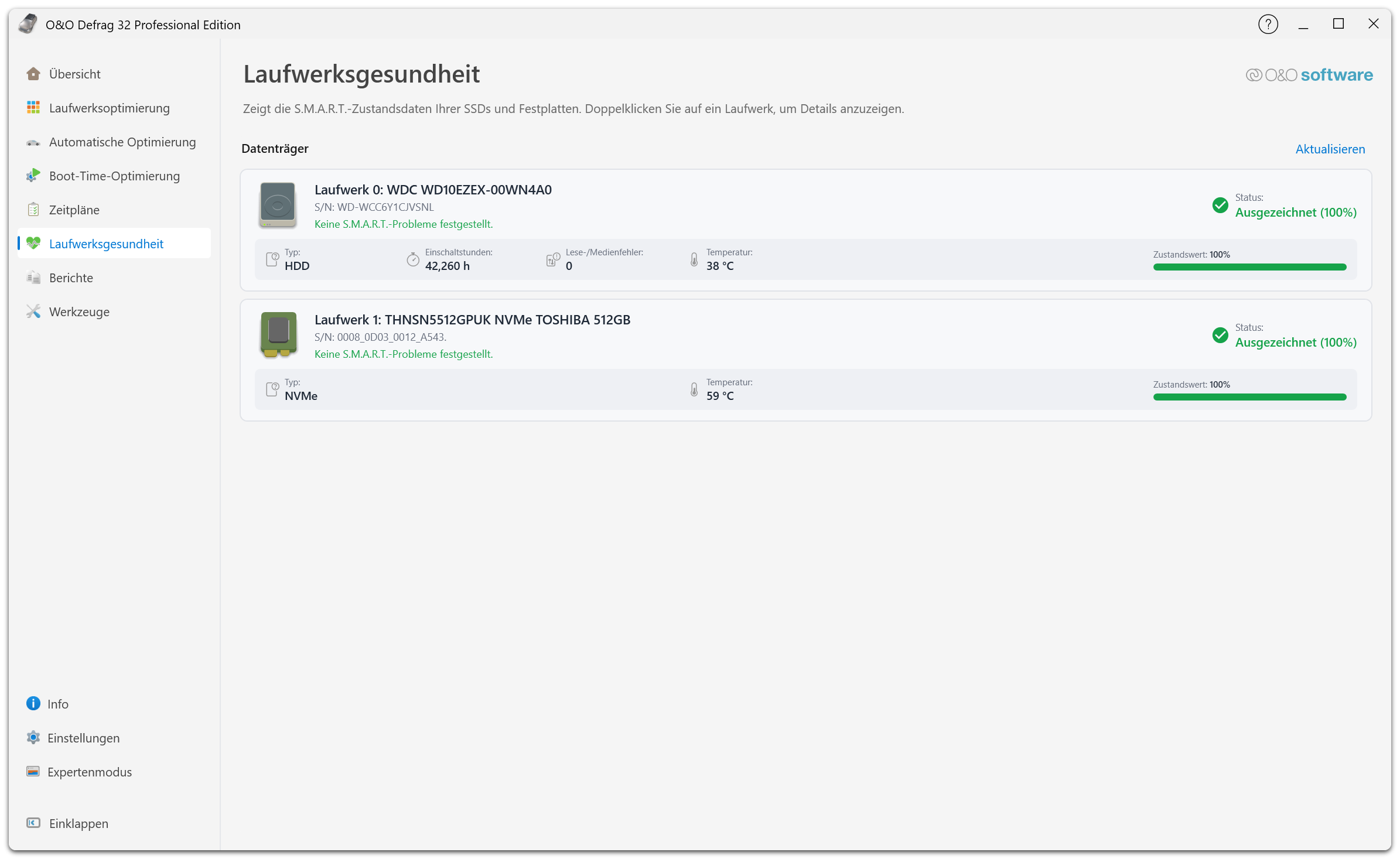
Die Seite listet physische Geräte auf, keine Laufwerksbuchstaben. Jede Karte nennt Modell und Seriennummer, gibt an, ob S.M.A.R.T.-Probleme erkannt wurden, und zeigt die vom Gerät gelieferten Werte – hier Typ, Betriebsstunden, Lese- und Medienfehler sowie Temperatur. Aktualisieren rechts oben liest die Werte neu ein.
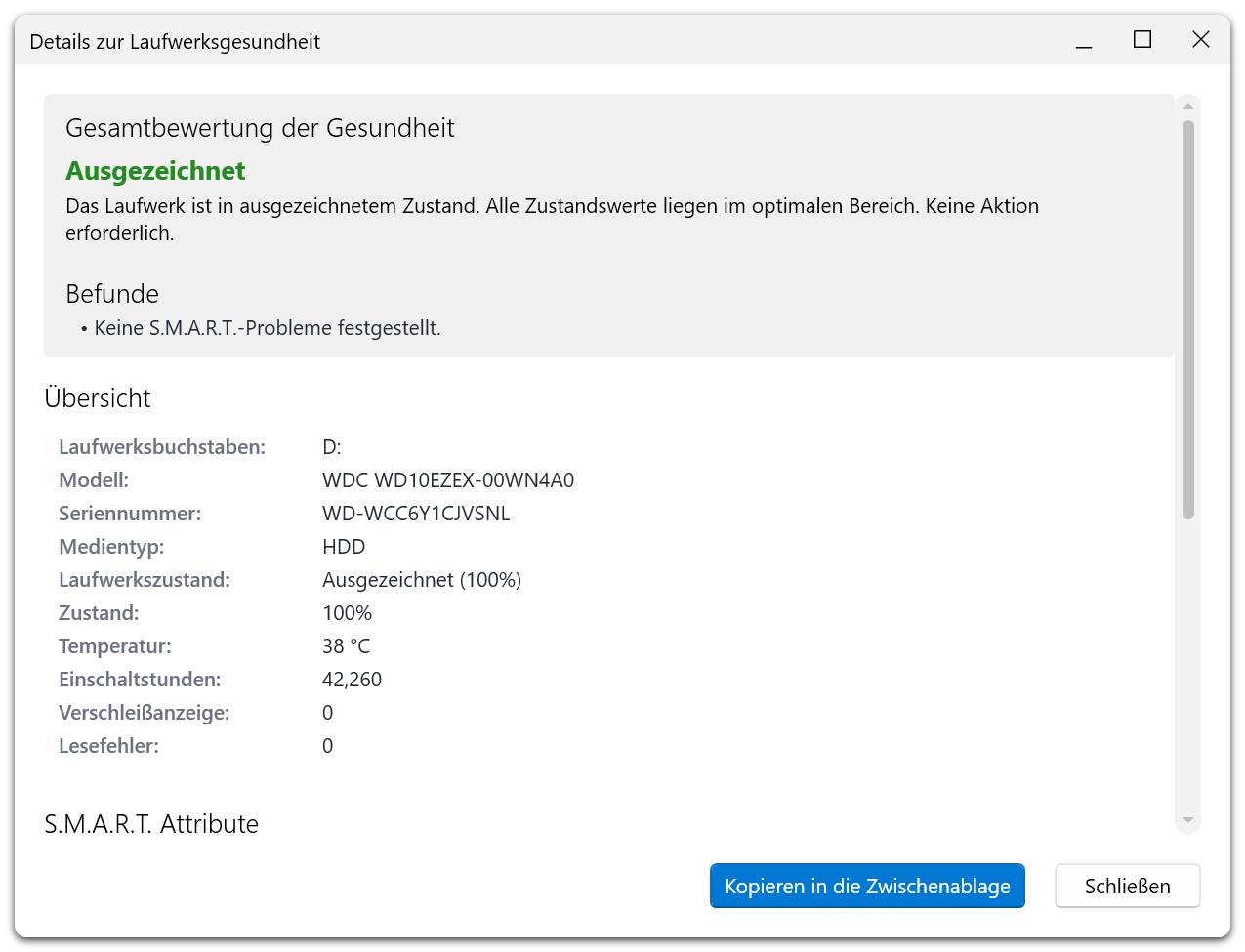
Das Detailfenster beginnt mit der Gesamtbewertung und den Befunden dahinter, gefolgt von einer Übersicht zum Gerät und der vollständigen Liste der S.M.A.R.T.-Attribute. In Zwischenablage kopieren sammelt diese Angaben für eine Supportanfrage.
Ein physischer Datenträger kann mehrere Volumes enthalten. Achten Sie beim Vergleich mit Laufwerksoptimierung darauf, das richtige physische Gerät zu betrachten. Nicht jeder Laufwerksbuchstabe steht für einen eigenen Datenträger.
Ergebnisse einordnen
Eine gute Zustandsbewertung bedeutet, dass die verfügbaren Messwerte keine Warnung ergeben haben. Sie garantiert nicht, dass das Gerät nicht ausfallen kann. Ein fehlender Wert bedeutet, dass die Information nicht verfügbar war, und nicht, dass der Wert null ist.
Verfügbarkeit und Bedeutung der Attribute unterscheiden sich zwischen SATA, NVMe, USB, RAID und anderen Controllern. Einige Adapter reichen nicht alle Zustandsdaten weiter. O&O Defrag kann keine Messwerte anzeigen, die das Speichersystem nicht bereitstellt.
Hilfreiche Angaben können Temperatur, Betriebsstunden, neu zugewiesene oder nicht korrigierbare Sektoren, Schnittstellenfehler, Reservekapazität, Verschleiß und kritische Gerätewarnungen umfassen. Beachten Sie für jedes Attribut die Bedeutung und Grenzwerte des Geräteherstellers. Ein bestimmter Temperaturbereich oder eine einheitliche Deutung von Rohwerten gilt nicht für jedes Laufwerk. Vergleichen Sie neben dem aktuellen Wert auch die Entwicklung im Zeitverlauf.
Wenn das Laufwerk ein Problem meldet
- Sichern Sie wichtige Daten oder wählen Sie ein zu den Symptomen passendes Wiederherstellungsverfahren.
- Notieren Sie Gerätename, Bewertung und auffällige Attribute.
- Beachten Sie die Diagnosehinweise des Hardwareherstellers.
- Versuchen Sie nicht, eine Hardwarewarnung durch wiederholte intensive Optimierungen zu beseitigen.
- Wenden Sie sich an den Support, wenn Sie Hilfe bei der Interpretation der Defrag-Anzeige benötigen.
Eine Dateisystemprüfung kann Dateisystemfehler beheben, aber weder verschlissenen Flash-Speicher noch beschädigte mechanische Komponenten reparieren. Lesen Sie dazu Prüfen und reparieren.
Die Fragmentierungsbewertung in der Übersicht und die Zustandsbewertung beantworten unterschiedliche Fragen. Ein gut angeordnetes Laufwerk kann ein Hardwareproblem haben, während ein gesundes Gerät fragmentierte Dateien enthalten kann.