Orientierung in der Oberfläche
Die moderne Oberfläche gliedert die Arbeit nach Aufgaben. Über die Hauptnavigation wechseln Sie die Ansicht. Die Symbolleiste bietet Aktionen für die aktuell ausgewählten Laufwerke.
Die wichtigsten Ansichten
Die Navigation am linken Rand führt die Ansichten in der folgenden Reihenfolge auf. Info, Einstellungen und Expertenmodus stehen am unteren Ende derselben Spalte, Einklappen verkleinert sie auf die Symbole.
| Ansicht | Zweck |
|---|---|
| Übersicht | Laufwerkszustand, Befunde und Wartungsstatus prüfen. |
| Laufwerksoptimierung | Laufwerke auswählen, analysieren oder optimieren und die Blockansicht untersuchen. |
| Automatische Optimierung | Hintergrundpflege und SSD-TRIM konfigurieren. |
| Boot-Time-Optimierung | Die Windows-RE-Optimierungsumgebung aktivieren, den nächsten Systemstart sie verwenden lassen und die zu optimierenden Laufwerke auswählen. |
| Zeitpläne | Geplante Aufgaben erstellen, prüfen, ändern und löschen. |
| Laufwerksgesundheit | Verfügbare S.M.A.R.T.-Informationen zum Zustand prüfen. |
| Berichte | Verlauf und Ergebnisse abgeschlossener Aktionen ansehen. |
| Werkzeuge | Weitere O&O-Anwendungen öffnen. |
Der Optimierungsassistent und die Methodenauswahl unterstützen Sie bei der Wahl einer Aktion für die markierten Laufwerke. Der Statusbereich des Hauptfensters zeigt die aktuelle Aktivität und Verbindungsinformationen.
Die Auswahl entscheidet
Prüfen Sie vor einer Aktion, welche Laufwerke markiert sind. Manche Befehle gelten gleichzeitig für mehrere Laufwerke. Ein Laufwerk, auf dem bereits eine Aktion läuft, steht möglicherweise für eine weitere Aktion nicht zur Verfügung.
Wenn Sie in ClusterView einen Block auswählen, markieren Sie einen Bereich des Laufwerks und nicht das gesamte Dateisystem. Der ClusterInspector zeigt, was in diesem Bereich liegt.
Einstellungen und Hilfe
Öffnen Sie Einstellungen, um Programmeinstellungen und globale Vorgaben für die Optimierung zu ändern. Die meisten Einstellungen werden beim Bestätigen des Dialogs übernommen. Beachten Sie gesonderte Bestätigungen oder Aufforderungen zum Neustart.
Mit F1 öffnen Sie die kontextbezogene Hilfe. Einige Ansichten öffnen die allgemeine Hilfeübersicht. Wählen Sie in diesem Fall das passende Thema über die Seitenleiste dieses Handbuchs. Der Dialog Über O&O Defrag bietet Versionsinformationen und Zugriff auf Protokolle.
Klassische Oberfläche und Expertenmodus
Wählen Sie am unteren Ende der Navigation Expertenmodus, um die klassische Oberfläche zu öffnen. Unter Einstellungen → Expertenmodus lässt sich festlegen, dass die Anwendung standardmäßig mit dieser Oberfläche startet.
Die klassische Oberfläche verwendet eine Multifunktionsleiste und Detailansichten. Bedienelemente können sich daher an einer anderen Stelle befinden als in den Anleitungen für die moderne Oberfläche. Beide Oberflächen arbeiten mit dem Defrag-Agent. Prüfen Sie laufende Aktivitäten, bevor Sie eine weitere Aktion starten. Über ModernUI rechts oben im klassischen Fenster kehren Sie zur modernen Übersicht zurück.
Anleitungen zur Multifunktionsleiste finden Sie im separaten Handbuch zur klassischen Oberfläche. Beide Oberflächen nutzen dieselben Tray- und OODCMD-Anwendungen.
Darstellung und Tastaturbedienung
Unter Einstellungen → Allgemein finden Sie die verfügbaren Sprach- und Darstellungsoptionen. Anzeigemodus bietet eine helle, dunkle und kontrastreiche Darstellung und folgt standardmäßig der Windows-Einstellung. Mit der Tabulatortaste wechseln Sie den Fokus. Mit der Leertaste schalten Sie ein fokussiertes Kontrollkästchen um. Über die Dialogschaltflächen speichern oder verwerfen Sie Änderungen.
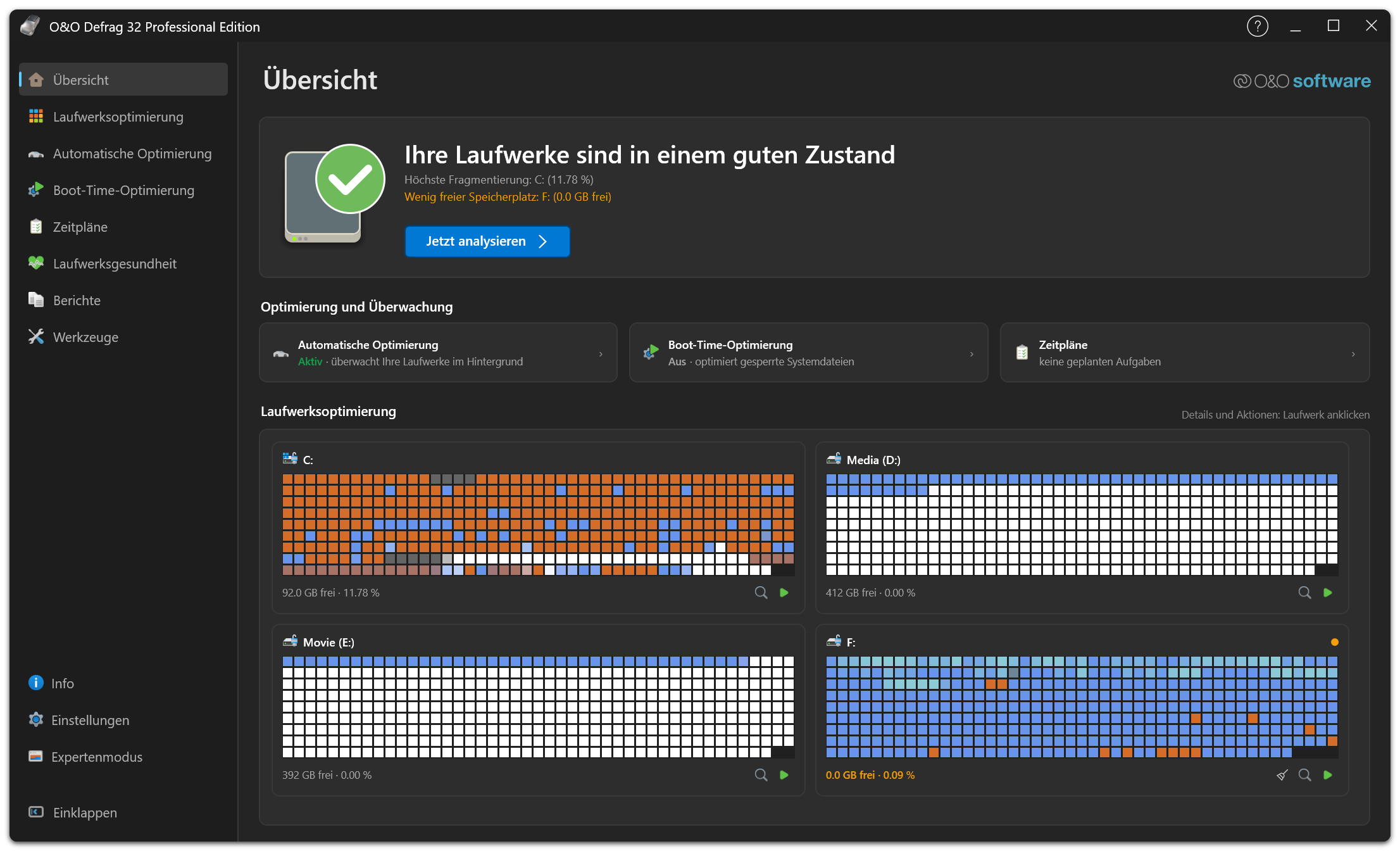
Dasselbe Fenster im dunklen Modus. Die Navigation am linken Rand behält in jedem Anzeigemodus ihre Reihenfolge; es ändern sich nur die Farben der Oberfläche und der Blockansichten.
Blockgröße, Schattierung und Hervorhebung der Auswahl passen Sie unter Einstellungen → ClusterView an. Diese Einstellungen ändern die Darstellung, nicht die Anordnung der Dateien.