Moderne und klassische Oberfläche
Modern UI (moderne Oberfläche) und Classic UI (klassische Oberfläche) sind zwei Benutzeroberflächen desselben Produkts O&O Defrag. Sie verwenden denselben Hintergrunddienst, dieselbe Installation und dieselbe Lizenz.
Moderne Oberfläche: die Hauptansicht für Version 32
Die moderne Oberfläche von O&O Defrag 32 bietet nahezu alle Funktionen der klassischen Oberfläche. Sie ist der empfohlene Einstieg für alltägliche und erweiterte Aufgaben der Laufwerkspflege.
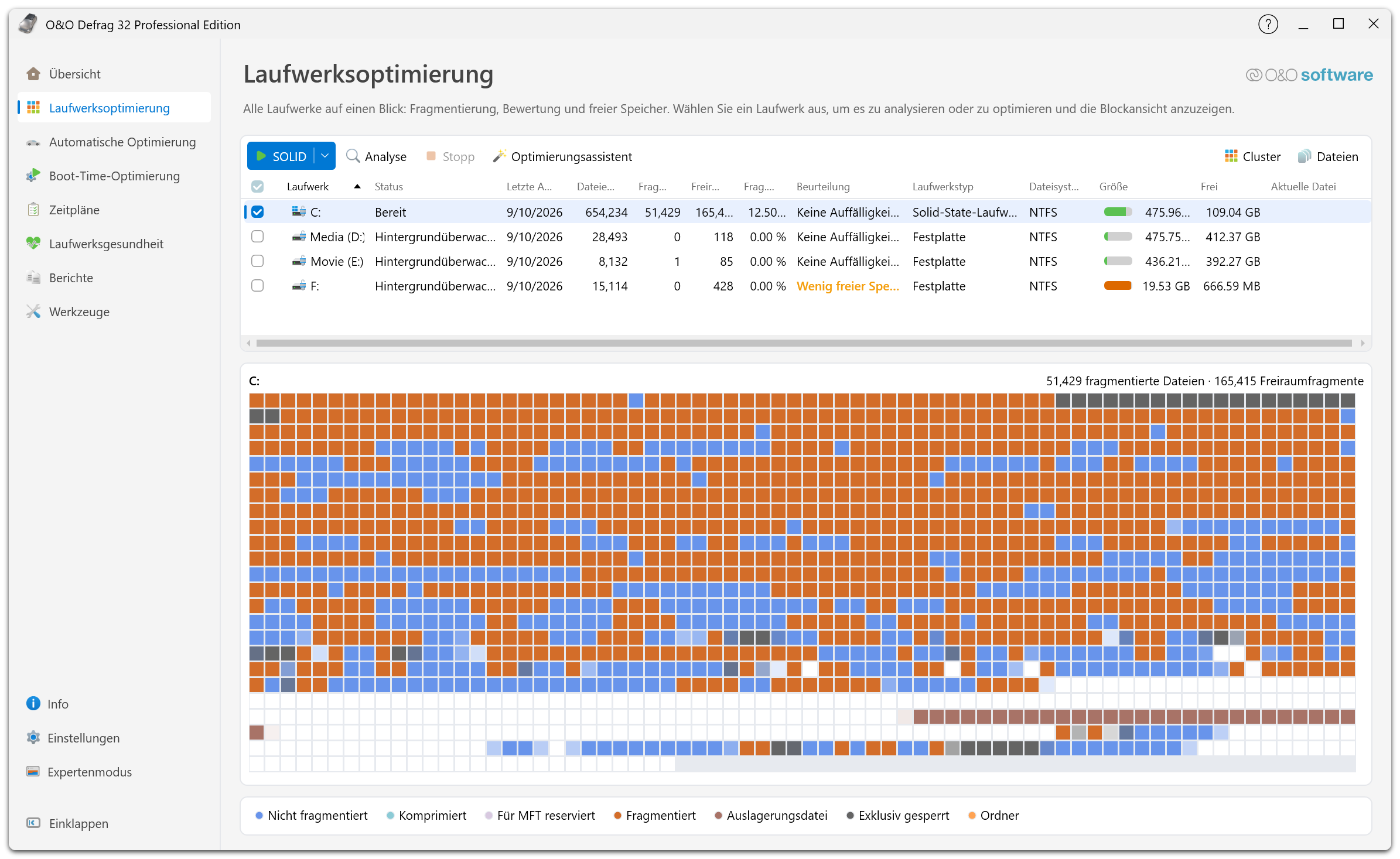
Die Seite Laufwerksoptimierung der modernen Oberfläche, hier mit einem Laufwerk C: als Beispiel.
Die thematisch gegliederten Seiten umfassen die Laufwerksoptimierung, die automatische und die Boot-Time-Optimierung, Zeitpläne, die Laufwerksgesundheit, Berichte und Werkzeuge. Der Optimierungsassistent hilft bei der Auswahl einer Maßnahme.
Zu den erweiterten Funktionen gehören Methoden, Zonen, Dateiregeln, aufgabenspezifische Einstellungen, Ressourcen- und Energiegrenzen, Befehle vor und nach einer Aufgabe sowie die Untersuchung von Dateien und Clustern. Beginnen Sie mit dem Handbuch zur modernen Oberfläche.
Klassische Oberfläche: die vertraute Ansicht
Die klassische Oberfläche wird vor allem aus historischen Gründen beibehalten. Sie bewahrt vertraute Bedienelemente und bewährte Arbeitsabläufe. Für die meisten Aufgaben ist ihre Verwendung eine Frage der Gewohnheit und persönlichen Vorliebe.
Die Registerkarten Defragmentierung, Zeitplanung, Extras, Optionen und Info der Multifunktionsleiste stehen über der Laufwerksliste und den Informationsregisterkarten. Weitere Informationen finden Sie im Handbuch zur klassischen Oberfläche.
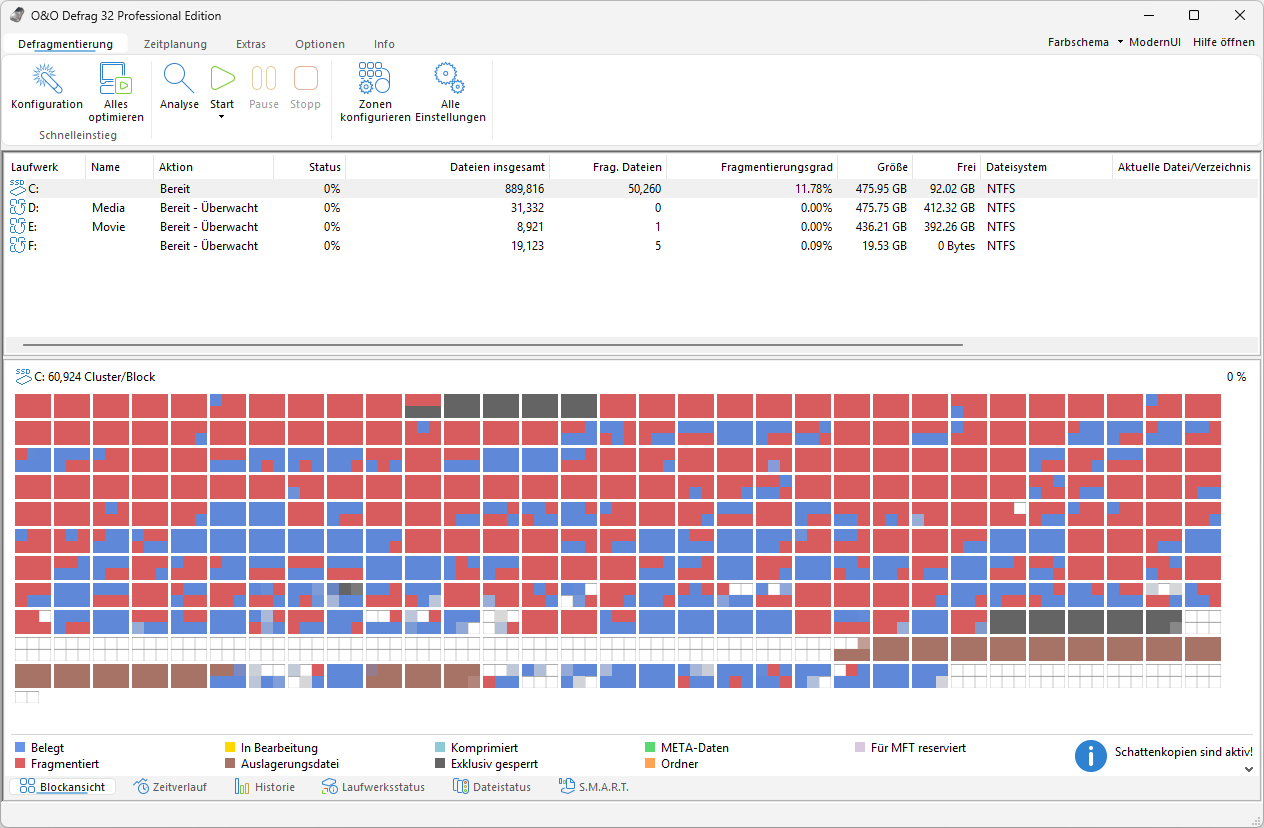
Die klassische Oberfläche mit Multifunktionsleiste, Laufwerksliste und Blockansicht, hier mit einem Laufwerk C: als Beispiel.
Unterschiede bei Funktionen und Bedienung
Beide Oberflächen decken weitgehend dieselben Wartungsaufgaben ab. Bedienelemente und die Einbindung zusätzlicher Werkzeuge unterscheiden sich jedoch.
| Bereich | Moderne Oberfläche | Klassische Oberfläche |
|---|---|---|
| Analyse und Optimierung | Themenseiten, Optimierungsassistent, Methoden und detaillierte Inspektoren. | Befehle in der Multifunktionsleiste, Methoden und detaillierte Laufwerks- und Dateiansichten. |
| Automatische Pflege und Aufgaben | Hintergrundoptimierung, Zeitpläne, Zonen, Dateiregeln und Ausführungsbedingungen. | Entsprechende Einstellungen und Aufgabendialoge in der Oberfläche mit Multifunktionsleiste. |
| Berichte und Laufwerkszustand | Eigene Seiten für Berichte und den Laufwerkszustand. | Berichte und detaillierte Laufwerksinformationen. |
| Bereinigung und zusätzliche Werkzeuge | Separate Anwendungen, die über Werkzeuge gestartet werden, darunter SystemCleaner und DriveLED. | Integrierter DiskCleaner und Befehle unter Extras. |
Ein spezieller Arbeitsablauf bleibt der klassischen Oberfläche vorbehalten: das Importieren oder Exportieren von Grundeinstellungen als XML. Welche Funktionen verfügbar sind, hängt außerdem von Edition, Lizenz und den Fähigkeiten des Speichersystems ab.
Beide Oberflächen verwenden dasselbe Kommandozeilenprogramm OODCMD und dieselbe Anwendung im Infobereich.
Zwischen den Oberflächen wechseln
- Wählen Sie in der modernen Oberfläche am unteren Ende der Navigation Expertenmodus, um die Ansicht mit Multifunktionsleiste zu öffnen.
- Wählen Sie in der klassischen Oberfläche rechts oben ModernUI, um die moderne Oberfläche wieder zu öffnen.
- Aktivieren Sie in der modernen Oberfläche unter Einstellungen → Expertenmodus den Schalter Expertenmodus, um standardmäßig die klassische Oberfläche zu öffnen. Deaktivieren Sie ihn, wenn Sie mit der modernen Oberfläche starten möchten.
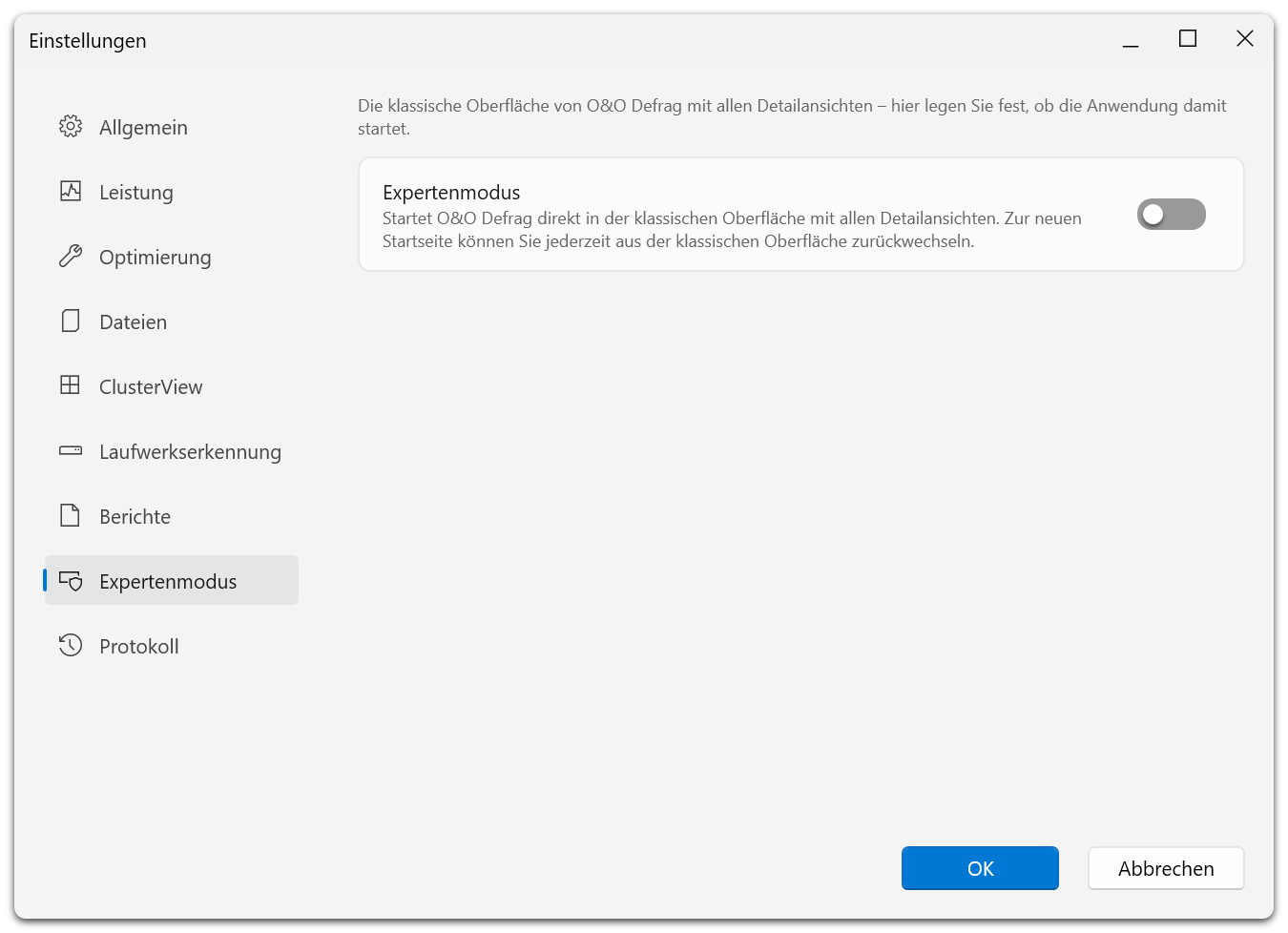
Diese Einstellung legt nur fest, welche Oberfläche beim Start erscheint. Der Wechsel ist im laufenden Betrieb in beide Richtungen möglich, und der Wechsel beendet keine Arbeit, die der Agent bereits begonnen hat.