Willkommen bei O&O Defrag
Vielen Dank, dass Sie sich für O&O Defrag entschieden haben. Dieses Handbuch zeigt, wie sich die Leistung der Laufwerke bestmöglich nutzen lässt – mit verständlichen Empfehlungen, intelligenter Optimierung und einer automatischen Pflege, die sich in den Arbeitsalltag einfügt.
Ob der Computer eine herkömmliche Festplatte, eine SATA-SSD oder eine schnelle NVMe-SSD verwendet: Die Art, wie Windows Dateien speichert, spielt eine wichtige Rolle. O&O Defrag analysiert diese Anordnung und unterstützt Sie dabei, sinnvolle Verbesserungen auszuwählen. Dieses Handbuch erklärt die Hintergründe und begleitet Sie von der ersten Analyse bis zur erweiterten Laufwerkspflege.
O&O Defrag 32 bietet die moderne Oberfläche und die klassische Oberfläche mit Multifunktionsleiste. Beide nutzen dieselbe Engine und dieselbe Lizenz. Diese Hilfe beginnt mit der modernen Oberfläche, dem empfohlenen Einstieg: Die erste Optimierung. Wer mit der klassischen Oberfläche arbeitet, findet alles im Handbuch zur klassischen Oberfläche. Moderne und klassische Oberfläche vergleicht beide.
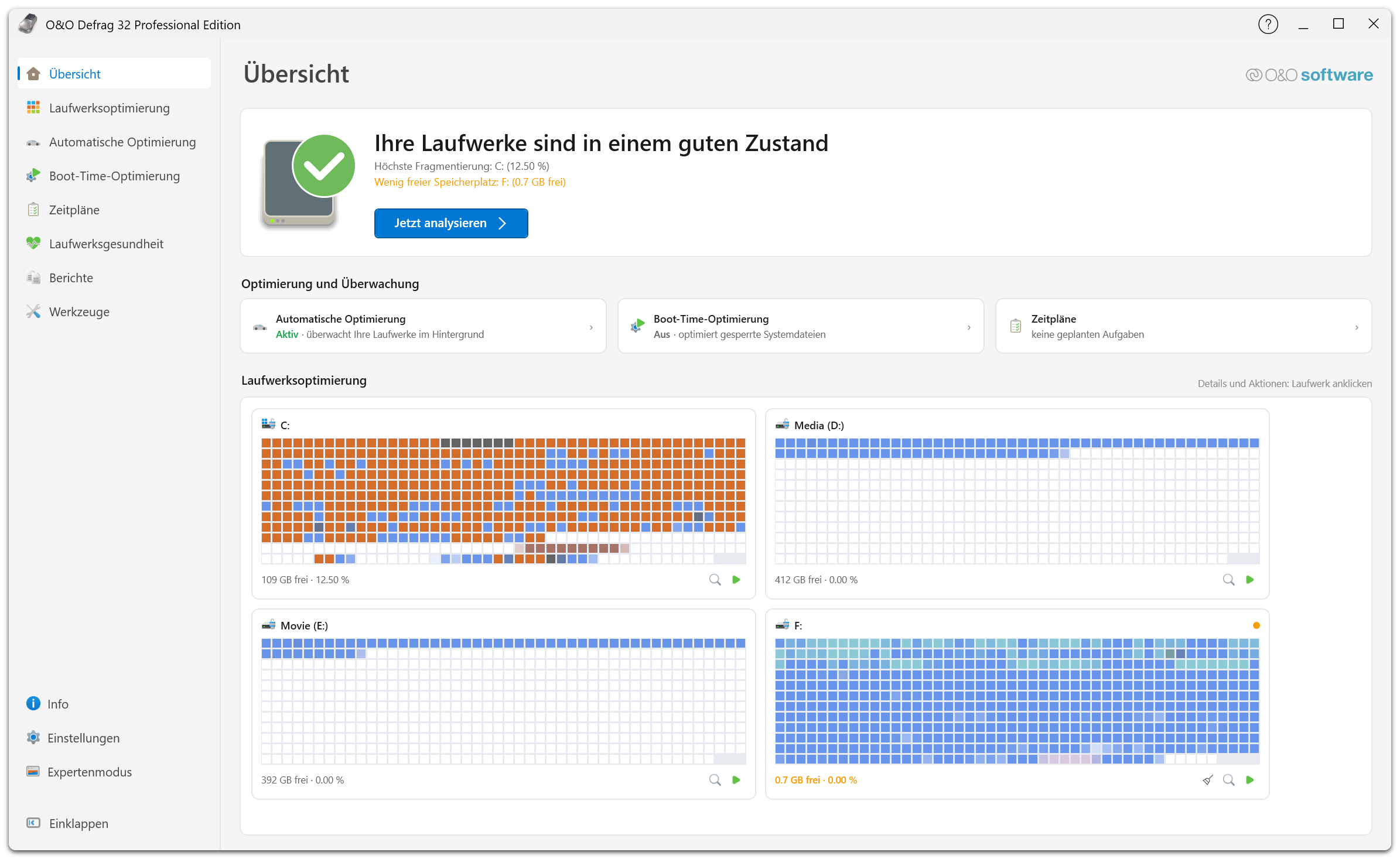
O&O Defrag startet mit der Übersicht und beantwortet zuerst die naheliegende Frage: Sind die Laufwerke in Ordnung? Unter der Bewertung stehen die Befunde dazu – hier der höchste Fragmentierungswert und ein Laufwerk mit wenig freiem Speicher –, und Jetzt analysieren startet die erste Prüfung. Die Karten darunter fassen die Hintergrundpflege zusammen, und jedes Laufwerk erhält seine eigene Blockansicht. Was die Übersicht zeigt erklärt die Seite Schritt für Schritt.
Warum HDDs Defragmentierung benötigen
Wenn Dateien erstellt, erweitert und gelöscht werden, kann Windows eine Datei in mehreren voneinander getrennten Teilen speichern. Dies bezeichnet man als Fragmentierung. Auf einer mechanischen Festplatte muss sich der Schreib-/Lesekopf beim Lesen dieser Teile unter Umständen wiederholt bewegen. Hinzu kommt die Wartezeit, bis sich die Magnetscheibe in die richtige Position gedreht hat.
Die Defragmentierung führt Dateifragmente zusammen und verringert diese mechanisch bedingten Verzögerungen. Durch das Zusammenfassen freien Speicherplatzes erhalten außerdem neue und wachsende Dateien mehr zusammenhängenden Platz. Die Defragmentierung ist deshalb ein wesentlicher Bestandteil der Leistungspflege aktiv genutzter HDDs, insbesondere bei stark fragmentierten Dateien. Davon können Anwendungen, Kopiervorgänge, Datensicherungen und andere Aufgaben profitieren, die größere Datenmengen lesen.

Jedes Quadrat steht für eine Zuordnungseinheit in einer vereinfachten Volume-Ansicht. Farben und Buchstaben kennzeichnen die Dateien; helle Quadrate sind freier Speicher. Datei C besteht zunächst aus zwei Fragmenten. Danach belegt jede Datei einen zusammenhängenden Bereich. Dateiinhalte und freier Speicher bleiben gleich. Laufwerke, Dateien und Fragmentierung erklärt, wie Fragmentierung entsteht.
Warum auch SSDs und NVMe-Laufwerke von Optimierung profitieren
SSDs haben keine beweglichen Schreib-/Leseköpfe. Windows muss jedoch auch hier verwalten, an welchen Stellen die Daten einer Datei liegen. Jede Datei besitzt eine Liste der ihr zugeordneten Speicherbereiche, häufig Extent-Liste oder Fragmentliste genannt. Viele kleine Fragmente können einen großen Lesevorgang in zahlreiche einzelne Ein-/Ausgabeanforderungen aufteilen. Dadurch entsteht zusätzliche CPU-Arbeit im Dateisystem und in den Speichertreibern. Auch schnelle NVMe-Hardware beseitigt diesen Verwaltungsaufwand nicht.
Eine gezielte Dateioptimierung kann diesen Aufwand verringern, indem sie übermäßige Fragmentierung zusammenfasst. Wie groß der Nutzen ist, hängt von den Fragmentgrößen, den Zugriffsmustern und dem Speichersystem ab. Eine große Datei mit wenigen großen Fragmenten ist anders zu beurteilen als eine kleine Datei, die in Tausende Teile aufgeteilt ist.
Die SOLID-Methoden von O&O Defrag berücksichtigen diesen Unterschied. Der ROI-Faktor wägt den Nutzen des Zusammenfassens gegen die dafür erforderliche Schreibmenge ab und hilft, unnötige Schreibvorgänge zu vermeiden. TRIM ergänzt die Dateioptimierung, indem es der SSD mitteilt, welche Speicherbereiche ungenutzt sind. Weitere Informationen finden Sie unter SSD-Optimierung und TRIM.
Messungen als Orientierung
Das Prinzip des Fragmentierungsbenchmarks von O&O ist einfach: Dieselbe Datenmenge wird einmal aus zusammenhängenden und einmal aus fragmentierten Bereichen gelesen. Anschließend lassen sich die Ergebnisse auf dem eigenen Laufwerk vergleichen. So lässt sich nachvollziehen, warum die Dateianordnung auch bei Flash-Speichern eine Rolle spielen kann. Ein Benchmark bildet eine bestimmte Arbeitslast ab; er sagt nicht die Beschleunigung jeder einzelnen Anwendung voraus.
Öffnen Sie O&O VisualDisk über Werkzeuge, um den ausführlichen Fragmentierungsbenchmark zu verwenden. O&O SpeedCheck bietet darüber hinaus allgemeine Leistungstests für Windows. Beachten Sie den Hinweis zur Vorbereitung des Benchmarks: Für die Messung werden temporäre Testdateien erstellt.
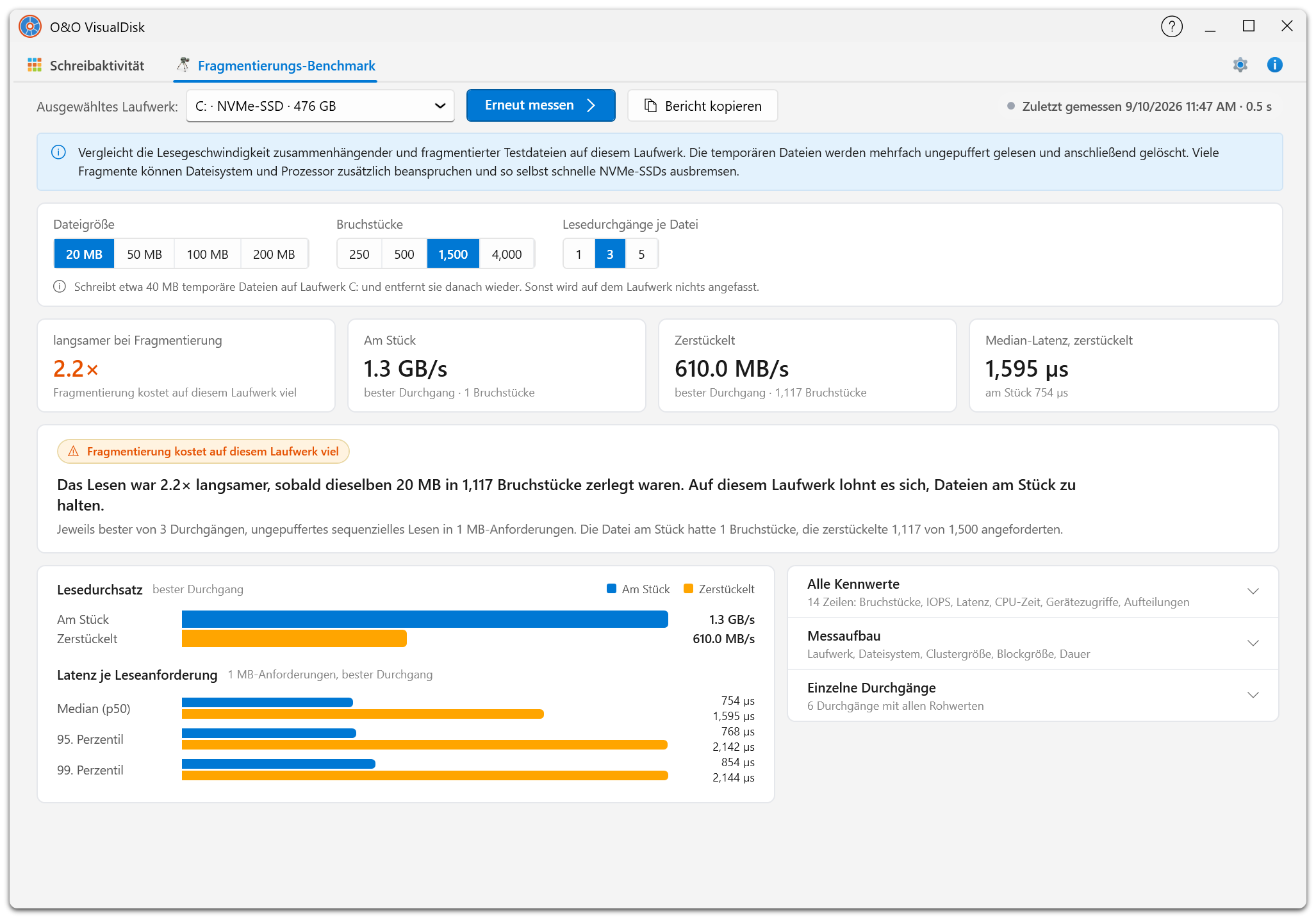
Der Benchmark liest auf dem gewählten Laufwerk zweimal dieselbe Datenmenge: einmal aus einer zusammenhängenden und einmal aus einer fragmentierten Testdatei. Sie wählen Dateigröße, Fragmentanzahl und Anzahl der Lesedurchläufe; das Ergebnis vergleicht Durchsatz und Latenz beider Anordnungen. In dieser Messung auf einer NVMe-SSD dauerte das Lesen derselben 20 MB 2,4-mal so lange, sobald sie in 1.367 Fragmente aufgeteilt waren.
Durchgehend optimiert: Anwendung und Engine
Für O&O Defrag 32 haben wir die gesamte Anwendung optimiert – von der Benutzeroberfläche und den laufend aktualisierten Laufwerksansichten über die Kommunikation im Hintergrund bis hin zur Optimierungsengine. Unser Ziel ist eine sinnvolle Laufwerkspflege bei flüssiger Bedienung und einem sorgfältigen Umgang mit den Systemressourcen.
- Verständliche Empfehlungen: Die Übersicht und der Optimierungsassistent helfen, den Zustand der Laufwerke einzuschätzen und passende Maßnahmen auszuwählen.
- Effizienter Betrieb: Eine effiziente Darstellung der Laufwerksansichten und aufeinander abgestimmte Statusaktualisierungen machen den Fortschritt während der Pflege gut nachvollziehbar.
- Intelligente Optimierung: Die SOLID-Methoden der Engine berücksichtigen für jede Datei den Nutzen und den Schreibaufwand. Detailansichten und Berichte machen das Ergebnis nachvollziehbar.
- Pflege passend zum Arbeitsalltag: Mit automatischer Optimierung, Zeitplänen sowie Einstellungen für Ressourcen und Stromversorgung legen Sie fest, wann und wie die Optimierung läuft.
Erste Schritte
Beginnen Sie mit dem Handbuch zur modernen Oberfläche und der Seite Die erste Optimierung. Die moderne Oberfläche bietet nahezu alle Funktionen der klassischen Oberfläche und ist der empfohlene Einstieg für alltägliche und erweiterte Aufgaben.
Wenn Sie die Multifunktionsleiste bevorzugen, finden Sie die passenden Anleitungen im Handbuch zur klassischen Oberfläche. Moderne und klassische Oberfläche stellt beide Ansichten vor und beschreibt den Wechsel zwischen ihnen. Für die Verwendung im Terminal oder in Skripten lesen Sie Einstieg in OODCMD.
Wählen Sie in der Navigationsleiste das gewünschte Handbuch und in dessen Seitenleiste das Thema. Das herunterladbare PDF enthält beide Handbücher. Halten Sie eine aktuelle Datensicherung bereit und speichern Sie geöffnete Dokumente vor Wartungsmaßnahmen, die Windows neu starten. Die Anlaufstellen für Fragen stehen unter Support und weitere O&O-Produkte.