Berichte, Protokolle und Verlauf
Berichte beschreiben abgeschlossene Laufwerksaktionen. Protokolle erfassen Diagnoseereignisse aus Anwendung und Dienst. Verwenden Sie Berichte zur Beurteilung von Wartungsergebnissen und Protokolle zur Untersuchung von Fehlern.
Berichte ansehen
- Öffnen Sie Berichte.
- Suchen Sie einen Eintrag anhand von Datum, Laufwerk und Aktion. Mit dem Laufwerksfilter rechts oben grenzen Sie die Liste ein.
- Markieren Sie den Eintrag und wählen Sie Anzeigen, oder öffnen Sie ihn mit einem Doppelklick.
- Prüfen Sie das Aktionsergebnis und die verfügbaren Vorher-/Nachher-Statistiken.
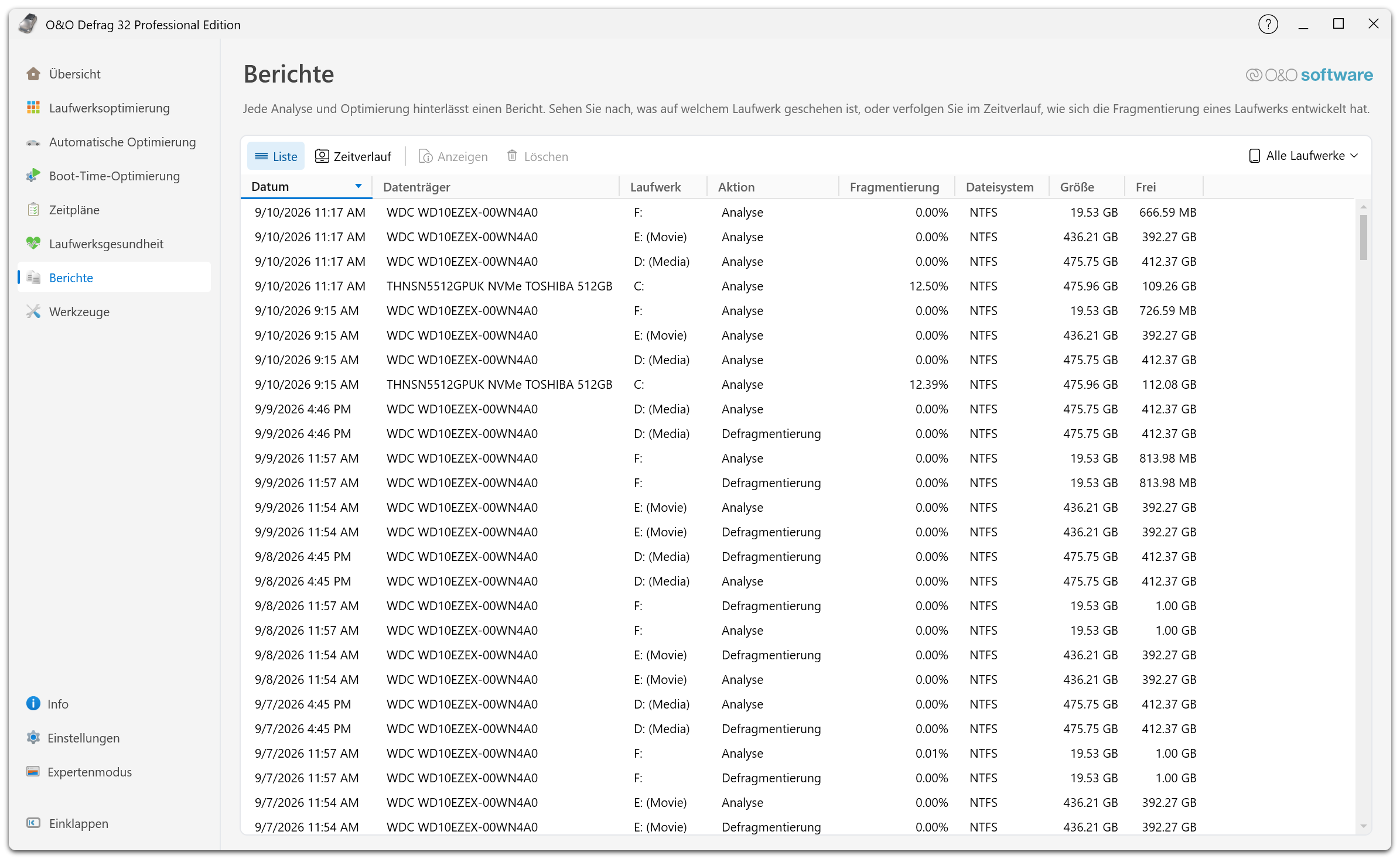
Liste zeigt je abgeschlossener Aktion eine Zeile mit Datum, Datenträger, Laufwerk, Aktion, Fragmentierung, Dateisystem, Größe und freiem Speicher. Zeitverlauf wechselt zur Entwicklung der Fragmentierung eines Laufwerks über die Zeit. Anzeigen öffnet den markierten Bericht, Löschen entfernt ihn, und das Laufwerksmenü rechts beschränkt die Liste auf ein einzelnes Laufwerk.
Analyse, Optimierung und einzelne Methodendurchläufe können unterschiedliche Informationen erzeugen. Prüfen Sie vor einem Wertevergleich, ob beide Berichte dasselbe Volume und vergleichbare Aktionen beschreiben.
Die ROI-Anzeigeoption beeinflusst die Fragmentierungswerte. Ein Bericht aus einer anderen Version oder mit anderen Vorgaben ist möglicherweise nicht unmittelbar vergleichbar.
Berichte aktivieren und Aufbewahrung festlegen
Öffnen Sie Einstellungen → Berichte, aktivieren Sie Berichte erstellen und legen Sie unter Höchstzahl aufbewahrter Berichte einen Wert zwischen 1 und 999 fest. Gespeicherte Aufgaben besitzen entsprechende eigene Berichtseinstellungen.
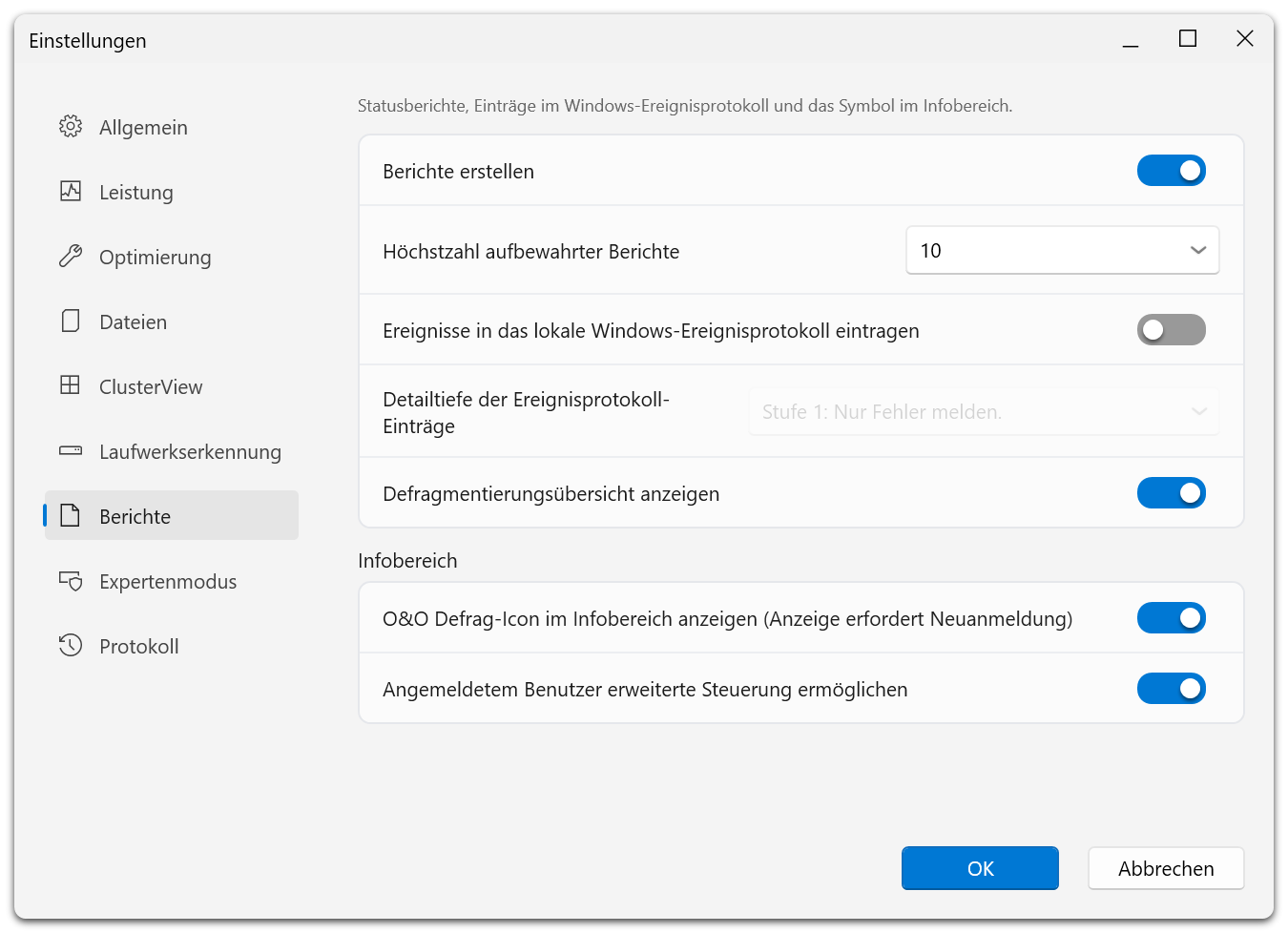
Auf derselben Seite stehen die Optionen für das Windows-Ereignisprotokoll und unter Infobereich die Einstellungen zum Symbol im Infobereich. Detailtiefe der Ereignisprotokoll-Einträge bleibt inaktiv, solange Ereignisse in das lokale Windows-Ereignisprotokoll eintragen ausgeschaltet ist.
Eine Aufgabe mit reiner Analyse-/Berichtsmethode benötigt die Berichterstellung. Das Kontrollkästchen ist dafür zwingend aktiviert.
Löschen Sie ausgewählte Einträge aus der Berichtsliste, wenn sie nicht mehr benötigt werden. Das Löschen des Berichtsverlaufs macht eine Optimierung nicht rückgängig. Bewahren Sie vor dem Löschen Informationen auf, die der Support benötigt.
Windows-Ereignisprotokoll
Aktivieren Sie das Schreiben von Ereignissen in das Windows-Ereignisprotokoll und wählen Sie die Detailstufe:
- Nur Fehler.
- Warnungen und Fehler.
- Informationen, Warnungen und Fehler.
- Alle bereitgestellten Informationen.
Öffnen Sie die Windows-Ereignisanzeige, um die Einträge zu prüfen. Ein höherer Detailgrad erzeugt mehr Einträge. Wählen Sie die für die Untersuchung nötige Stufe.
Anwendungsprotokolle
Aktivieren Sie die Protokollierung unter Einstellungen, reproduzieren Sie das Problem und öffnen Sie die Protokollanzeige über Über O&O Defrag. Zu den wichtigsten Diagnosedateien gehören OODefrag.log, OODefragTray.log und bei aktivierter Engine-Protokollierung OODefragEngine.log.
Normale Protokolle liegen im Protokollordner der Anwendung unter den lokalen Anwendungsdaten. Verwenden Sie die Protokollanzeige, um den tatsächlichen Pfad der jeweiligen Installation zu ermitteln.
In Windows RE werden Protokolle nach Möglichkeit auf ein verfügbares beschreibbares Festlaufwerk geschrieben, häufig unter C:\OO Software\OO Defrag\Logs\. Dort können Laufwerksbuchstaben abweichen. War kein dauerhaftes Laufwerk beschreibbar, bleiben die Protokolle der Wiederherstellungsumgebung möglicherweise nach einem Neustart nicht erhalten.
Aussagekräftige Diagnosedaten weitergeben
Notieren Sie Fehlerzeitpunkt, Laufwerk, Aktion, Methode, Version und nachvollziehbare Schritte. Prüfen Sie Protokolle vor der Weitergabe auf Dateipfade, Benutzernamen und Lizenzinformationen. Lesen Sie dazu Support kontaktieren.