Optimierung starten, pausieren und stoppen
Die manuelle Optimierung führt eine Aktion für die markierten Laufwerke aus. Verwenden Sie sie für eine sofortige Aufgabe oder wenn Sie eine bestimmte Methode benötigen.
Eine Aktion starten
- Öffnen Sie Laufwerksoptimierung und markieren Sie die gewünschten Volumes.
- Analysieren Sie sie, wenn Ergebnisse fehlen oder veraltet sind.
- Öffnen Sie das Methodenmenü und wählen Sie eine Methode oder aktivieren Sie die automatische Wahl durch den Assistenten.
- Lesen Sie Erklärungen, Voraussetzungen und Bestätigungsabfragen.
- Starten Sie die Aktion und verfolgen Sie ihren Status.
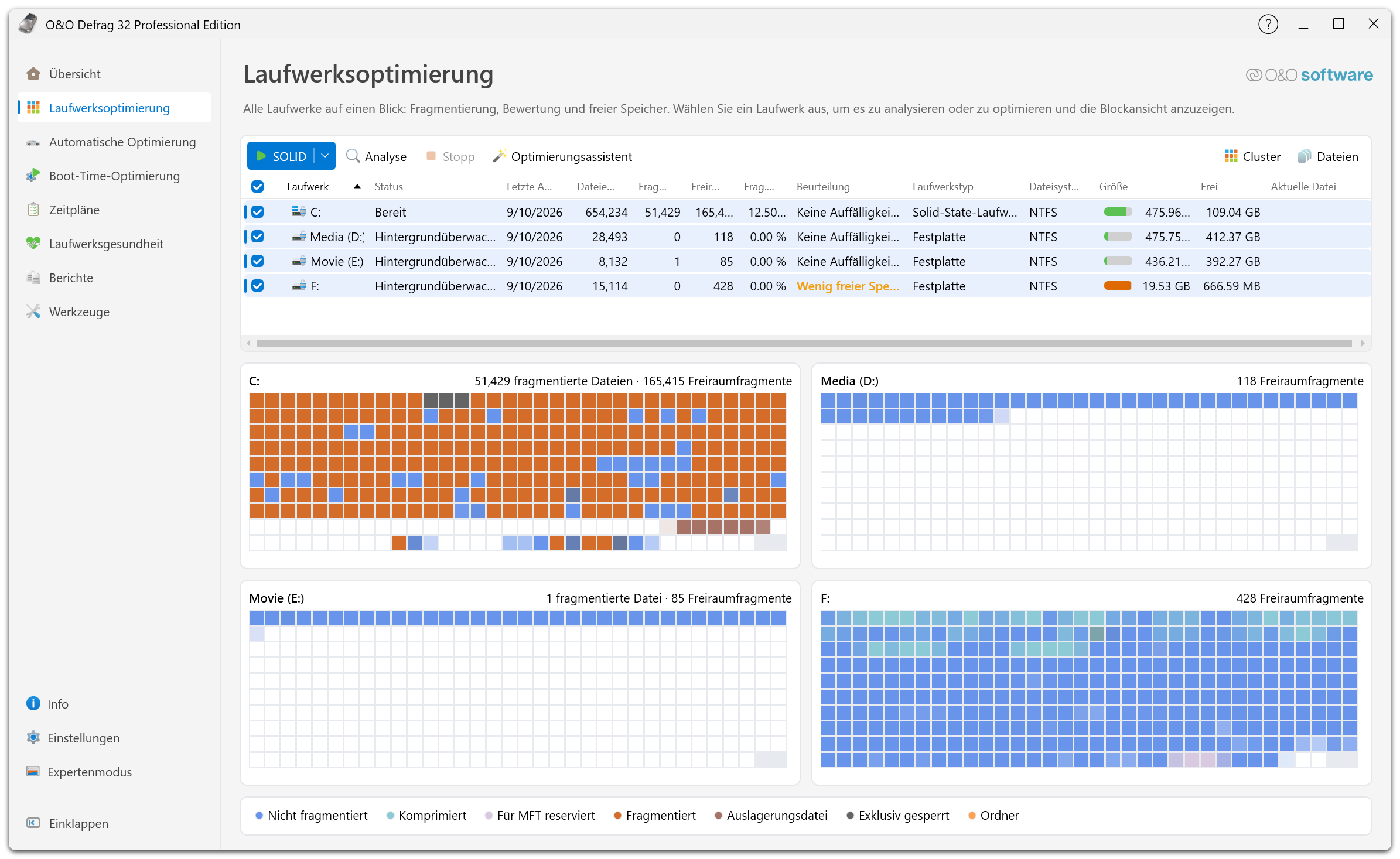
Sind mehrere Laufwerke markiert, zeigt die Laufwerksoptimierung je Laufwerk eine eigene Blockansicht statt einer einzelnen großen. Das Kontrollkästchen in der Spaltenüberschrift markiert alle Laufwerke auf einmal – ein zweiter Blick lohnt sich, bevor Sie eine Methode starten, die viele Daten bewegt.
Verwenden Sie für den ersten Durchlauf bevorzugt den Optimierungsassistenten. Prüfen Sie den erkannten Medientyp, bevor Sie eine klassische HDD-Sortiermethode anwenden.
Fortschritt verfolgen
Der Laufwerksstatus zeigt die Aktion und ihren Fortschritt. Eine Methode mit mehreren Durchläufen, beispielsweise SOLID/Complete, kann während der Ausführung unterschiedliche Phasen anzeigen. Der sichtbare Fortschritt kann zeitweise unverändert bleiben, wenn eine große Datei verarbeitet wird oder die Begrenzung der Systemlast greift.
Starten Sie keine zweite Aktion allein deshalb, weil sich die Karte eine Zeit lang nicht verändert hat. Prüfen Sie zunächst Status und Meldungen.
Pausieren oder stoppen
Bietet die Oberfläche Pause an, hält diese Schaltfläche die ausgewählte Aktion vorübergehend an; später lässt sie sich fortsetzen. Stopp beendet eine Aktion. Warten Sie, bis der Agent die Änderung bestätigt. Eine Aktion benötigt möglicherweise Zeit, um ihren aktuellen Arbeitsschritt abzuschließen.
Das Stoppen macht bereits ausgeführte Änderungen nicht rückgängig. Schon abgeschlossene Dateiverschiebungen bleiben bestehen. Analysieren Sie erneut, wenn Sie vor einem weiteren Durchlauf ein aktuelles Bild benötigen.
Das Schließen des Hauptfensters ist kein verlässlicher Stoppbefehl, da der Hintergrunddienst die Arbeit ausführt. Verwenden Sie die vorgesehenen Bedienelemente und prüfen Sie den Status.
Während der Optimierung weiterarbeiten
Wählen Sie im Assistenten PC entlasten oder verringern Sie die Lastgrenzen unter Einstellungen → Leistung. Eine niedrigere Grenze kann die Laufzeit verlängern. Trennen Sie externe Speichergeräte nicht während einer laufenden Aktion.
Für ein geplantes Wartungsfenster konfigurieren Sie den eigenen ActivityMonitor der Aufgabe sowie maximale Laufzeit und Bedingungen zur Stromversorgung.
Abschluss und Ergebnis prüfen
Prüfen Sie nach dem Ende das Ergebnis unter Laufwerksoptimierung und Berichte. Bleiben Dateien fragmentiert, untersuchen Sie den Grund, bevor Sie eine intensivere Methode starten. Lesen Sie dazu ROI, Dateiregeln und Boot-Time-Optimierung.