ROI-Faktor und Fragmentierungsanzeige
Der ROI-Faktor vergleicht den Nutzen beseitigter Dateifragmentgrenzen mit der Datenmenge, die dafür neu geschrieben werden müsste. So kann SOLID Dateien überspringen, deren geringer Nutzen die Schreibvorgänge nicht rechtfertigt.
Das Verschieben einer sehr großen Datei aus drei großen Teilen kann beispielsweise weit mehr Schreibaufwand erfordern als das Zusammenführen einer kleinen Datei aus Tausenden Teilen. Verbleibende Fragmente bedeuten deshalb für sich genommen keinen Fehler.
Einstellung für die Optimierung
Öffnen Sie Einstellungen → Optimierung und prüfen Sie Nur Dateien optimieren, deren Nutzen die Schreiboperationen rechtfertigt (ROI-Faktor).
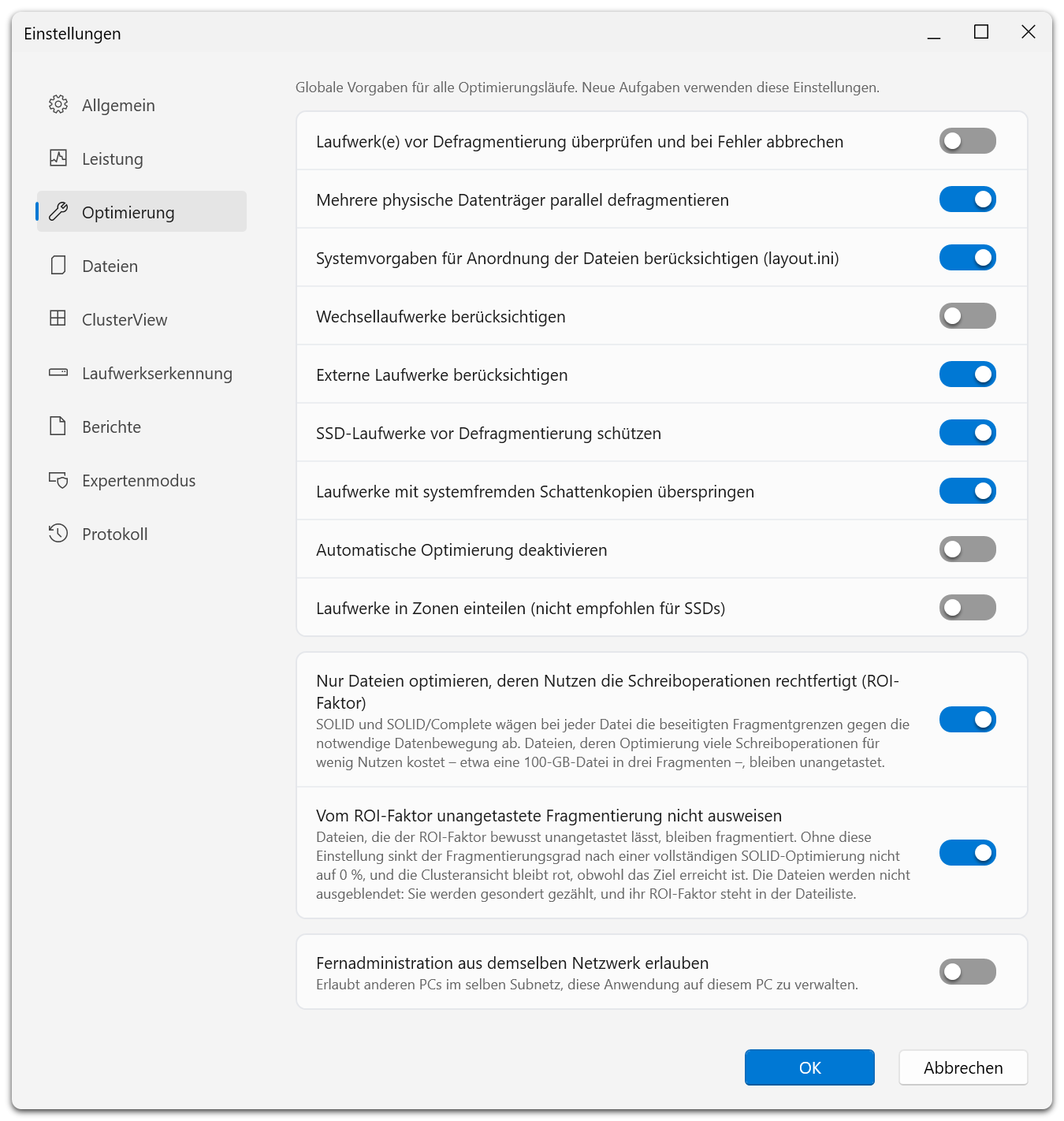
Die beiden ROI-Einstellungen stehen in einer eigenen Gruppe unterhalb der allgemeinen Optimierungsoptionen, jeweils mit der Erklärung, die die Anwendung dazu gibt. Das dort genannte Beispiel ist eine 100-GB-Datei in drei Fragmenten: Sie zusammenzufassen, kostete sehr viele Schreiboperationen bei sehr geringem Nutzen, deshalb lässt SOLID sie unangetastet.
Diese Option ist standardmäßig aktiviert. Sie wirkt auf SOLID und SOLID/Complete. Andere Methoden verwenden sie nicht zur Entscheidung, ob eine Datei optimiert wird.
Aufgaben besitzen eine eigene entsprechende Einstellung. Prüfen Sie vorhandene Aufgaben gesondert. Eine Änderung globaler Vorgaben bedeutet nicht, dass sich jede gespeicherte Aufgabe geändert hat.
Einstellung für die Anzeige
Vom ROI-Faktor unangetastete Fragmentierung nicht ausweisen verhindert, dass bewusst übersprungene Fragmentierung den Fragmentierungswert und die rote Einfärbung in ClusterView bestimmt.
Auch diese Anzeigeoption ist standardmäßig aktiviert. Sie ist verfügbar, solange die ROI-Optimierung eingeschaltet ist. Sie beeinflusst die Darstellung der Fragmentierung bei Analyse und Optimierung. Dateien werden dadurch weder verschoben noch entfernt.
Die Dateien können weiterhin untersucht werden und werden gesondert gezählt. Dateien, die wegen einer Sperre oder unzureichenden Speicherplatzes nicht optimiert werden konnten, gelten durch diese Einstellung nicht als optimiert.
Eine Datei untersuchen
Öffnen Sie FileInspector oder ClusterInspector und betrachten Sie den ROI-Faktor zusammen mit Dateigröße und Fragmentanzahl. Die angezeigte Erklärung nennt den Grund, warum eine Datei unverändert blieb.
Berichte vergleichen
Behalten Sie für Vergleiche dieselben Anzeigeeinstellungen bei. Wenn Sie die Anzeigeoption deaktivieren und erneut analysieren, kann die angezeigte Fragmentierung steigen, ohne dass sich die Dateianordnung geändert hat.
Benötigen Sie ein vollständiges Bild der verbleibenden Fragmentierung, ändern Sie die Anzeigeoption bewusst, analysieren Sie erneut und bewerten Sie das Ergebnis in diesem Zusammenhang. Das Abschalten des Optimierungsschutzes kann die Schreibmenge erhöhen. Tun Sie dies für ein konkretes Wartungsziel und nicht allein zur Verbesserung eines angezeigten Prozentsatzes.