Dateien ausschließen und einschließen
Dateiregeln bestimmen, welche Dateien an der Optimierung teilnehmen. Globale Regeln finden Sie unter Einstellungen → Dateien. Jede gespeicherte Aufgabe besitzt außerdem eine eigene Registerkarte Dateien.
Dateien oder Ordner ausschließen
- Öffnen Sie die globale oder aufgabenspezifische Seite Dateien.
- Wechseln Sie zu Ausgeschlossene Dateien und Ordner.
- Wählen Sie Hinzufügen und geben Sie einen Pfad oder eine Maske ein, oder wählen Sie Dateien und Ordner aus.
- Prüfen Sie die Liste.
- Bestätigen Sie die Einstellungen oder speichern Sie die Aufgabe.
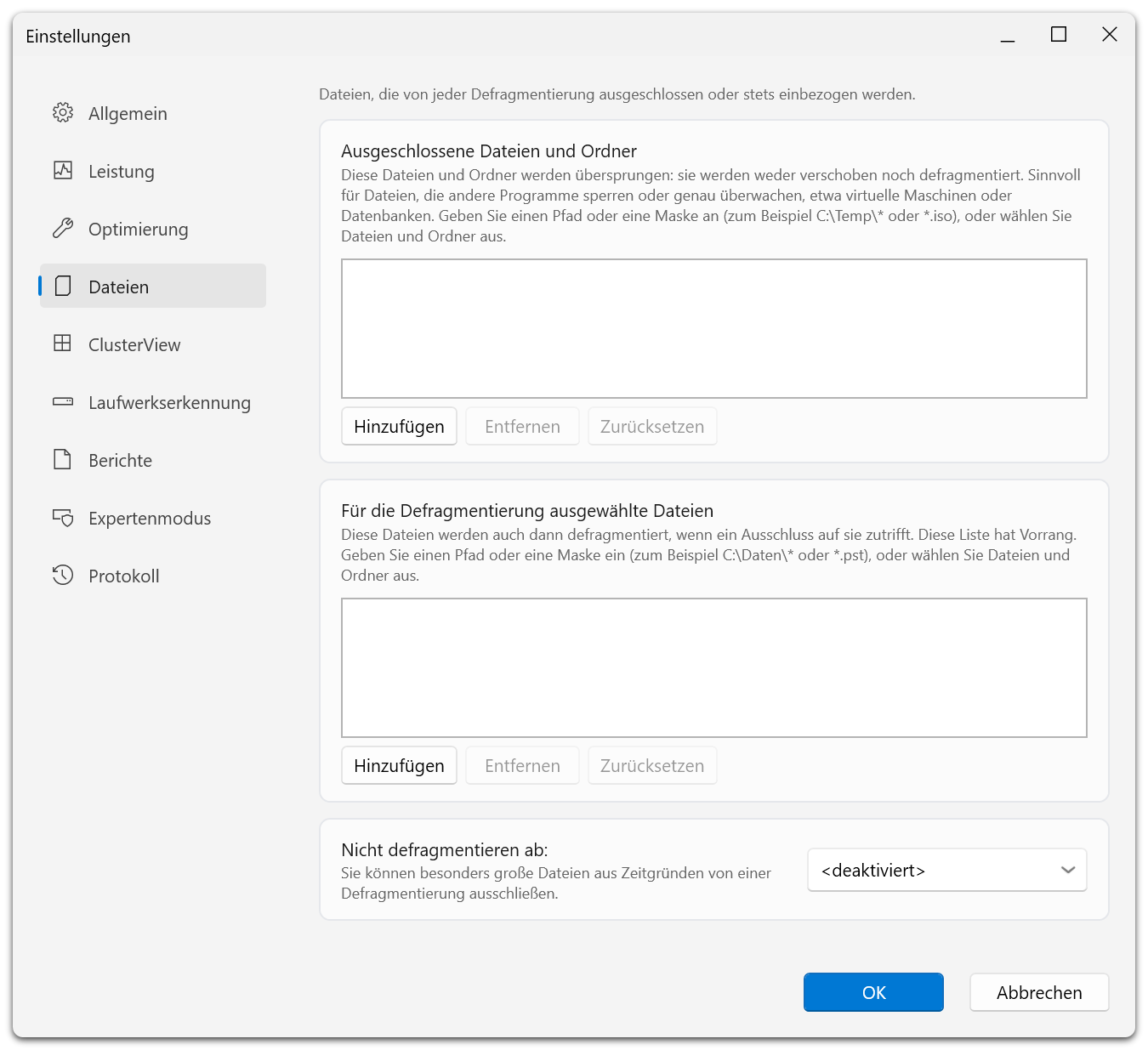
Die Seite enthält zwei Listen. Einträge unter Ausgeschlossene Dateien und Ordner werden weder verschoben noch defragmentiert. Einträge unter Für die Defragmentierung ausgewählte Dateien werden stets defragmentiert, auch wenn zugleich ein Ausschluss auf sie zutrifft. Nicht defragmentieren ab am unteren Rand ist der davon getrennte Größenfilter.
Beispiele:
| Regel | Beabsichtigte Auswahl |
|---|---|
C:\Temp\* | Inhalte des angegebenen temporären Ordners. |
D:\VirtualMachines\* | Dateien eines Ordners für virtuelle Maschinen, die bei der normalen Optimierung nicht verschoben werden sollen. |
*.iso | Dateien, die zur ISO-Dateinamenmaske passen. |
D:\Data\archive.bin | Eine ausdrücklich benannte Datei. |
Die Datei-/Ordnerauswahl fügt eine Datei mit ihrem Pfad und einen Ordner mit einem auf \* endenden Pfad hinzu. Ein Eintrag mit verweigertem Zugriff bedeutet, dass die Auswahl den Inhalt nicht auflisten konnte. Gehen Sie nicht davon aus, dass er leer ist.
Dateien ausdrücklich einschließen
Die Einschlussliste heißt Für die Defragmentierung ausgewählte Dateien. Die Einträge dieser Liste werden auch dann einbezogen, wenn zugleich ein Ausschluss auf sie zutrifft.
Ein weit gefasster Ausschluss für D:\Data\* kann beispielsweise durch einen Einschluss für eine bestimmte Datei in diesem Ordner übersteuert werden. Prüfen Sie beide Listen, wenn eine vermeintlich ausgeschlossene Datei trotzdem verarbeitet wird.
Einschlüsse machen eine gesperrte Datei nicht verschiebbar und garantieren nicht, dass alle anderen Voraussetzungen erfüllt sind. Verwenden Sie diese Liste nicht, um Anforderungen der zuständigen Anwendung zu umgehen.
Große Dateien ausschließen
Wählen Sie unter Nicht defragmentieren ab eine Größenschwelle. Der Wert <deaktiviert> schaltet diesen Größenfilter aus. Eine Schwelle kann die Laufzeit verkürzen, indem sehr große Dateien ausgelassen werden. Diese Dateien bleiben dann außerhalb der vorgesehenen Optimierung.
Diese Einstellung ist unabhängig vom ROI-Faktor, der den Nutzen im Verhältnis zum Schreibaufwand bewertet.
Bearbeiten, zurücksetzen und prüfen
Markieren Sie eine Regel und wählen Sie Entfernen, um sie zu löschen. Zurücksetzen stellt die Standardwerte der Liste wieder her. Prüfen Sie die resultierende Liste vor dem Bestätigen.
Führen Sie nach dem Speichern eine Analyse und eine geeignete Wartungsaufgabe aus. Prüfen Sie anschließend Dateiinformationen und Bericht. Neue Aufgaben übernehmen die Vorgaben bei ihrer Erstellung. Änderungen globaler Regeln schreiben nicht automatisch die Regeln aller vorhandenen Aufgaben um.