Einstellungsreferenz
Öffnen Sie Einstellungen über das entsprechende Bedienelement der Anwendung. Wählen Sie eine Seite, nehmen Sie die gewünschten Änderungen vor und bestätigen Sie den Dialog. Abbrechen verwirft ausstehende Änderungen. Gesonderte Bestätigungen oder Neustartmeldungen erläutern Änderungen, die einen zusätzlichen Schritt erfordern.
Automatische Optimierung und Boot-Time-Optimierung werden in eigenen Hauptansichten konfiguriert. Unter Boot-Time-Optimierung werden die beiden Schalter und die Laufwerksauswahl sofort übernommen.
Der Dialog enthält die Seiten Allgemein, Leistung, Optimierung, Dateien, ClusterView, Laufwerkserkennung, Berichte, Expertenmodus und Protokoll. Bestätigen Sie mit OK oder verwerfen Sie mit Abbrechen.
Allgemein
Sprache legt die Sprache der Oberfläche fest und folgt standardmäßig der Windows-Sprache; starten Sie die Anwendung nach einer Änderung neu. Anzeigemodus wählt eine helle, dunkle oder kontrastreiche Darstellung und folgt standardmäßig der Windows-Einstellung.
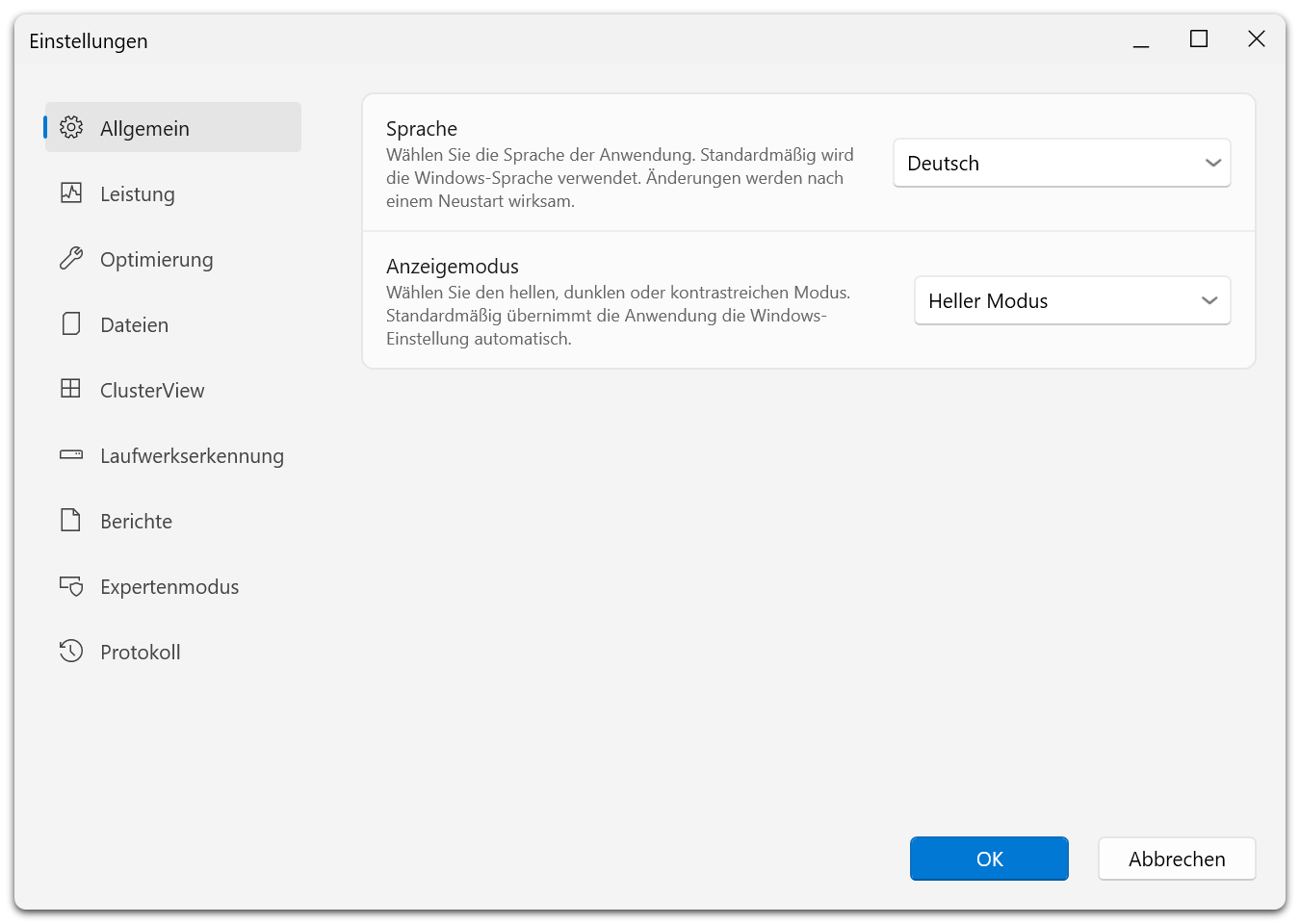
Die Seitenliste am linken Rand bleibt auf jeder Seite des Dialogs sichtbar. So wechseln Sie zwischen den Einstellungsgruppen, ohne den Dialog zu verlassen.
Leistung
Legen Sie CPU- und Laufwerkslastgrenzen von Defrag, Startbedingungen für die Gesamtlast, blockierende Programme und das Stoppen bei Akkubetrieb fest. Dies sind globale Vorgaben. Aufgaben können eigene Einstellungen besitzen. Lesen Sie dazu ActivityMonitor.
Optimierung
| Einstellung | Zweck |
|---|---|
| Laufwerk(e) vor Defragmentierung überprüfen und bei Fehler abbrechen | Prüft vor Dateiverschiebungen auf Dateisystemfehler. |
| Mehrere physische Datenträger parallel defragmentieren | Erlaubt gleichzeitige Arbeit auf getrennten physischen Geräten. |
| Systemvorgaben für Anordnung der Dateien berücksichtigen (layout.ini) | Nutzt verfügbare Windows-Empfehlungen. |
| Wechsellaufwerke berücksichtigen / Externe Laufwerke berücksichtigen | Berücksichtigt diese Laufwerkskategorien für geeignete Aktionen. |
| SSD-Laufwerke vor Defragmentierung schützen | Verhindert SSD-Defragmentierung unter diesen Optionen. |
| Laufwerke mit systemfremden Schattenkopien überspringen | Lässt diese Laufwerke aus. |
| Automatische Optimierung deaktivieren | Deaktiviert die Hintergrundoptimierung in den Agent-Optionen. |
| Laufwerke in Zonen einteilen (nicht empfohlen für SSDs) | Aktiviert die Zoneneinteilung für Volumes. |
| Nur Dateien optimieren, deren Nutzen die Schreiboperationen rechtfertigt (ROI-Faktor) | Vermeidet bei SOLID und SOLID/Complete das Neuschreiben von Dateien mit geringem Nutzen. |
| Vom ROI-Faktor unangetastete Fragmentierung nicht ausweisen | Stimmt die Fragmentierungsanzeige auf die ROI-Vorgabe ab. |
| Fernadministration aus demselben Netzwerk erlauben | Erlaubt die Verwaltung von anderen PCs im selben Subnetz. |
Aktivieren Sie die Fernadministration nur für eine tatsächlich beabsichtigte Verwaltungskonfiguration. Sie öffnet den Agent für andere Computer im Subnetz. Sie macht eine Netzwerkfreigabe nicht zu einem lokal optimierbaren Laufwerk, und O&O Defrag selbst bietet keine Konsole zur Verwaltung eines anderen Computers.
Neue Aufgaben übernehmen die globalen Vorgaben bei ihrer Erstellung. Prüfen Sie vorhandene Aufgaben nach Änderungen dieser Einstellungen gesondert.
Dateien
Verwalten Sie ausgeschlossene Pfade, ausdrücklich eingeschlossene Pfade und die Großdateigrenze. Passende Einschlüsse haben Vorrang vor Ausschlüssen. Lesen Sie dazu Dateiregeln.
ClusterView
Ändern Sie Blockgröße, DPI-Anpassung, Schattierung, 3D-Effekt und Hervorhebung der Auswahl. Diese Optionen beeinflussen ausschließlich die Darstellung.
Laufwerkserkennung
Korrigieren Sie den Medientyp, wenn Windows ihn falsch meldet. Das Bestätigen einer Änderung kann einen Agent-Neustart erfordern. Lassen Sie aktive Arbeiten deshalb vorher abschließen. Lesen Sie dazu Laufwerkserkennung.
Berichte
Aktivieren Sie die Berichterstellung, legen Sie eine Aufbewahrungsanzahl zwischen 1 und 999 fest und wählen Sie Detailstufe des Windows-Ereignisprotokolls sowie Zusammenfassungs- und Tray-Optionen. Weitere Informationen finden Sie unter Berichte und Protokolle.
Expertenmodus
Expertenmodus startet O&O Defrag direkt in der klassischen Oberfläche mit allen Detailansichten. Der Wechsel zurück zur modernen Übersicht ist jederzeit möglich. Die Einstellung legt also fest, welche Oberfläche beim Start erscheint, und nicht, welche Sie verwenden dürfen. Lesen Sie dazu Oberfläche.
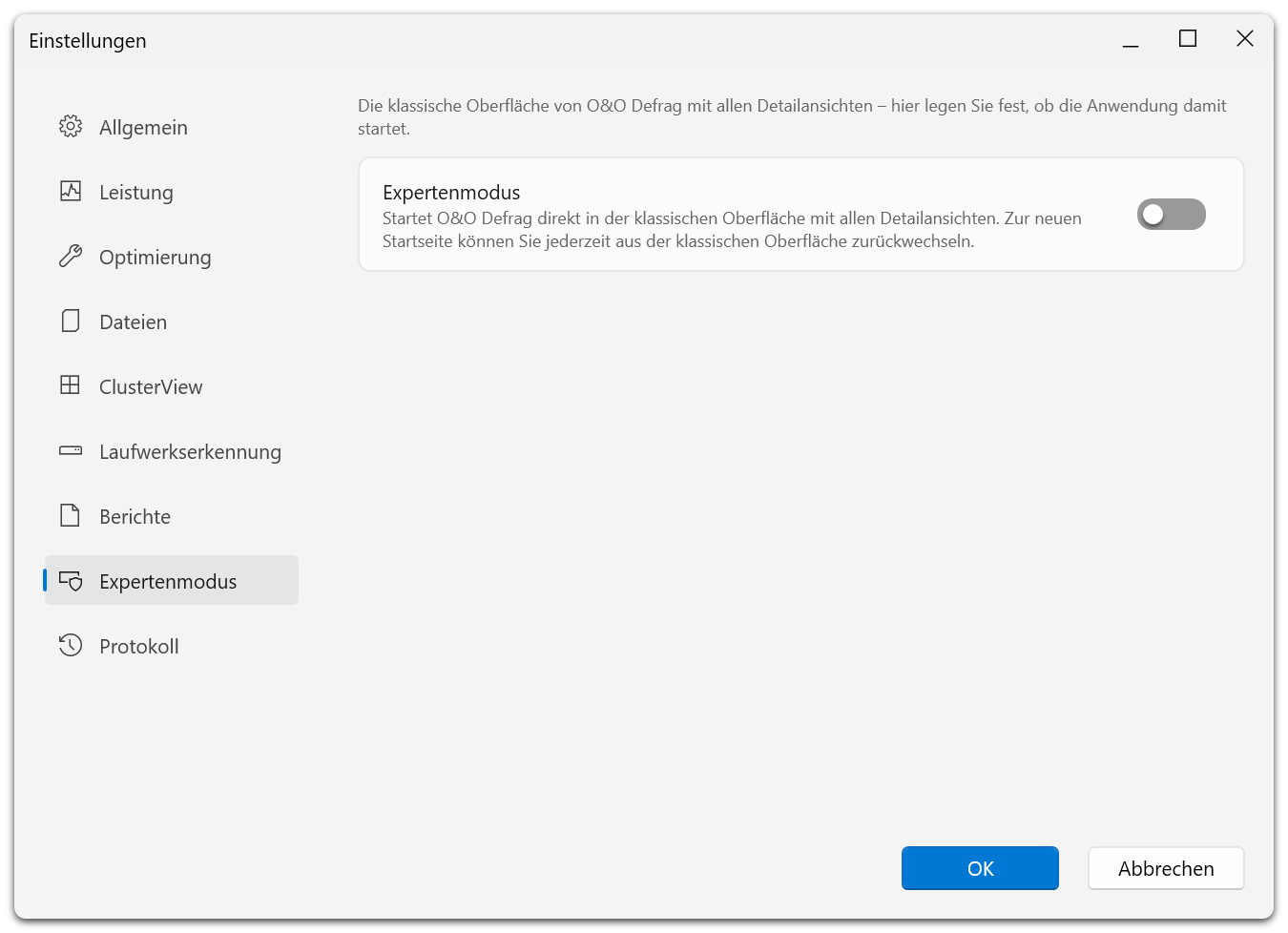
Ein einzelner Schalter. Ist er ausgeschaltet, öffnet die Anwendung die moderne Übersicht.
Protokoll und erweiterte Diagnose
Aktivieren Sie bei der Untersuchung eines Problems auf der Seite Protokoll die Option Protokollierung aktivieren. Die Seite nennt auch den Ordner, in den die Protokolldateien geschrieben werden. Wenn Sie die Einstellungen bei gedrückter Umschalttaste öffnen, steht zusätzlich die Seite Erweitert mit Engine-Protokollierung und dem Zurücksetzen von Benutzereinstellungen zur Verfügung.
Setzen Sie Einstellungen nur zurück, wenn Sie die Vorgaben bewusst wiederherstellen möchten und die erforderlichen Lizenzinformationen vorliegen. Dies kann einen Anwendungsneustart und eine erneute Lizenzeingabe erfordern. Beginnen Sie bei der gewöhnlichen Problembehandlung mit Protokollen statt mit einem Zurücksetzen.
Nicht verfügbare Einstellungen
Seiten mit Agent-Einstellungen bleiben nicht verfügbar, bis eine gültige aktuelle Konfiguration empfangen wurde. Warten Sie auf die Verbindung oder aktualisieren Sie einen nicht passenden Dienst. Ein deaktiviertes Bedienelement ist nicht als aktueller Einstellungswert zu verstehen.