Bereinigung und Dateisystemreparatur
Wenig freier Speicherplatz und Dateisystemfehler erfordern andere Maßnahmen als Fragmentierung. Verwenden Sie das passende Werkzeug und kehren Sie anschließend für eine aktuelle Analyse zu Defrag zurück.
Bereinigung
Öffnen Sie O&O SystemCleaner über Werkzeuge. Die integrierten Bereinigungsfunktionen der klassischen Oberfläche werden unter O&O DiskCleaner beschrieben.
- Öffnen Sie die Bereinigungsanwendung. Sie führt Sie durch Analyse, Bereinigen und Fertig.
- Deaktivieren Sie die Kategorien, die Sie behalten möchten. Jede Zeile sagt, was sie enthält und was das Entfernen bedeutet.
- Wählen Sie am unteren Rand die Laufwerke aus und dann Analyse. Die Analyse löscht nichts.
- Prüfen Sie die gemeldeten Kategorien, Dateianzahlen und Größen.
- Wählen Sie nur Daten aus, die Sie entfernen möchten.
- Bestätigen Sie die Bereinigung im Dialog dieser Anwendung.
- Kehren Sie zu Defrag zurück und analysieren Sie das Laufwerk erneut.
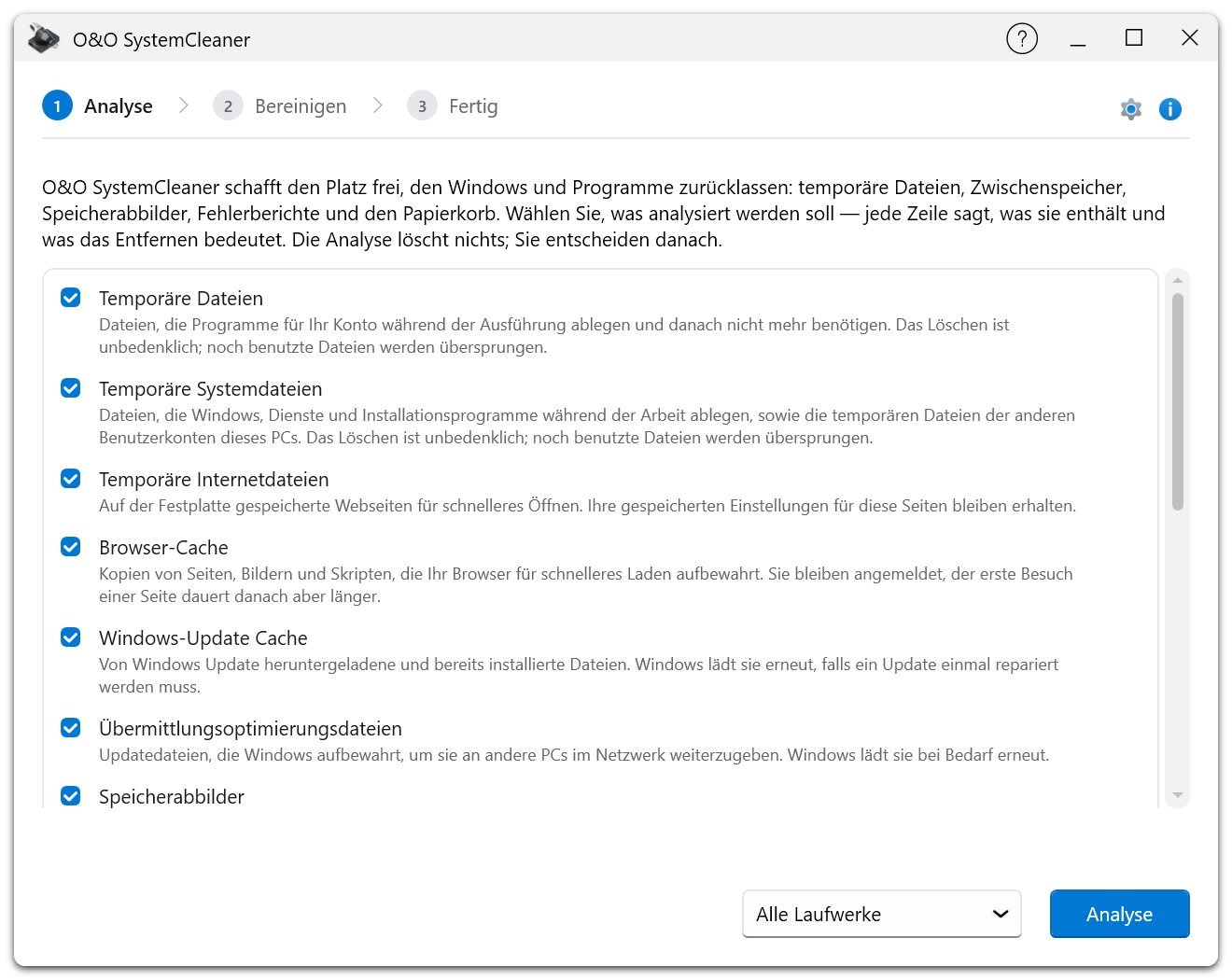
Die nummerierten Schritte am oberen Rand zeigen, wo Sie sich im Ablauf befinden. Alle Kategorien sind vorausgewählt. Lesen Sie die Beschreibungen daher vor der Analyse: Einige davon, etwa der Browser-Cache oder der Windows-Update Cache, enthalten Daten, die Windows oder die Anwendungen anschließend erneut laden müssen.
Eine Bereinigung kann Daten löschen. Lesen Sie Kategorienbeschreibungen sorgfältig, insbesondere für Papierkorb, Downloads, frühere Windows-Installationen und Zwischenspeicher, die eine andere Anwendung benötigen könnte. Das Löschen einer früheren Windows-Installation kann Möglichkeiten zur Rückkehr zu dieser Installation entfernen.
Die Größenschätzung einer Suche garantiert nicht, dass jedes aufgelistete Byte entfernt werden kann. Manche Dateien sind bei der Bereinigung möglicherweise gesperrt oder nicht mehr vorhanden.
Prüfen und reparieren
- Öffnen Sie O&O CheckAndRepair über Werkzeuge mit der Karte Prüfen und reparieren.
- Wählen Sie im Schritt Überprüfen die zu untersuchenden Bereiche aus und deaktivieren Sie die übrigen.
- Wählen Sie Überprüfen und warten Sie das Ergebnis ab. Je nach Datenmenge und Datenträgertyp kann dies mehrere Minuten dauern.
- Prüfen Sie das Ergebnis im Schritt Reparieren, bevor Sie die Anwendung etwas reparieren lassen.
- Befolgen Sie Anforderungen für Neustart oder exklusiven Zugriff.
- Lesen Sie unter Fertig die Zusammenfassung, kehren Sie dann zu Defrag zurück und analysieren Sie erneut.
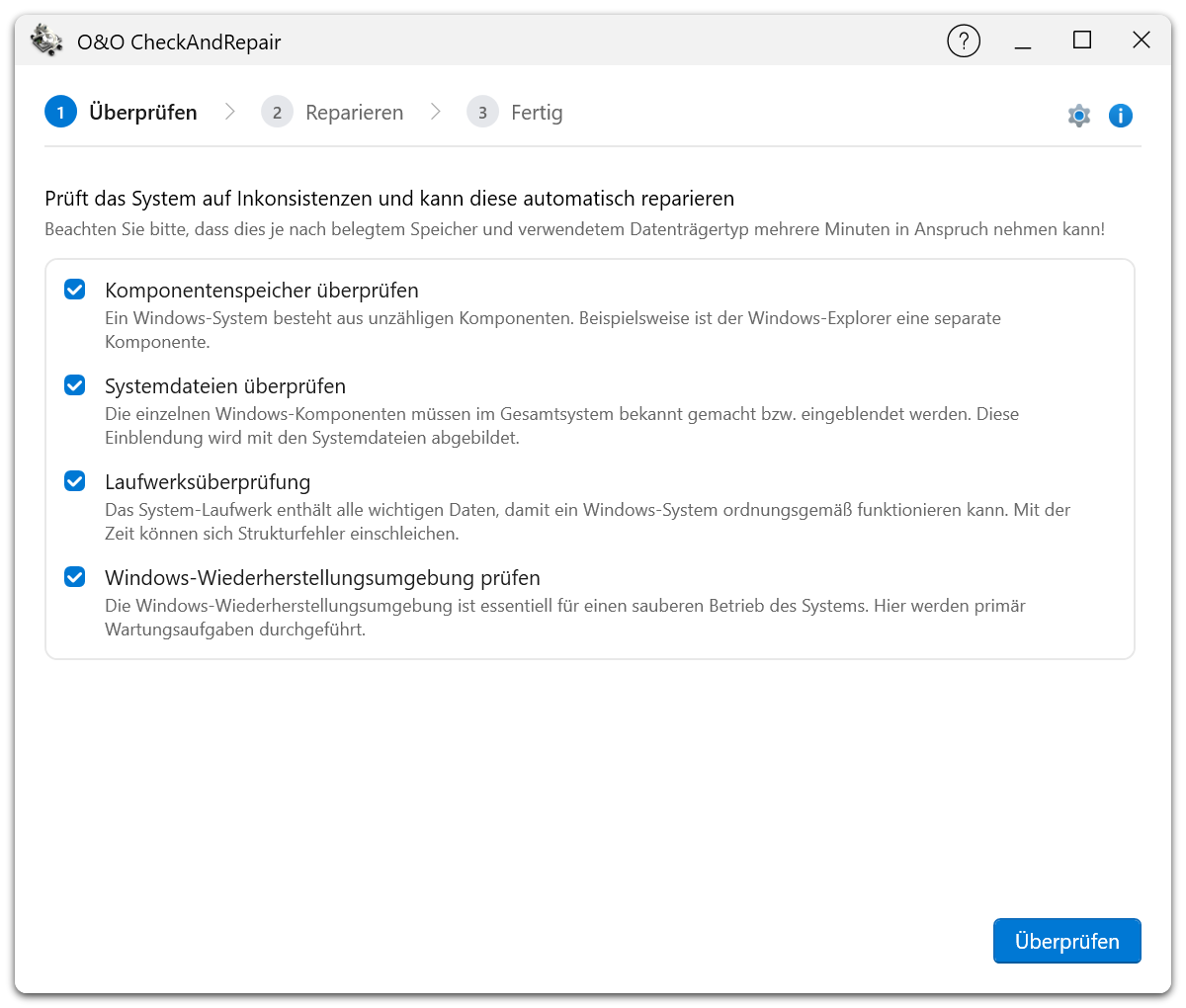
Die Anwendung arbeitet in drei Schritten: Überprüfen, Reparieren und Fertig. Die Prüfung umfasst den Komponentenspeicher, die Systemdateien, das Laufwerk und die Windows-Wiederherstellungsumgebung; jeder Eintrag erklärt, wofür dieser Bereich zuständig ist.
Die Prüfung untersucht die Konsistenz. Eine Reparatur verändert das System und benötigt möglicherweise exklusiven Zugriff. Halten Sie eine aktuelle Datensicherung bereit und verwenden Sie die eigenen Anweisungen des Werkzeugs für das gemeldete Problem.
Die Einstellung zur Laufwerksprüfung vor der Defragmentierung mit Abbruch bei Fehler bedeutet nicht, dass Defrag jeden Fehler automatisch repariert. Schlägt die Prüfung fehl, beheben Sie die Ursache vor einem erneuten Optimierungsversuch.
Hardwarewarnungen
Verschwindet das Laufwerk, treten wiederholt Lesefehler auf oder wird ein schlechter Hardwarezustand gemeldet, sichern Sie die Daten und untersuchen Sie das Gerät. Dateisystemreparatur und Defragmentierung reparieren keine physischen Medien. Lesen Sie dazu Laufwerksgesundheit.