Zusätzliche O&O-Werkzeuge
Über die Seite Werkzeuge öffnen Sie separate O&O-Anwendungen für verwandte Laufwerks- und Windows-Aufgaben. Die Werkzeuge werden als Anwendungskarten angezeigt.
| Karte | Werkzeug | Einsatzgebiet |
|---|---|---|
| Zugriffe anzeigen | O&O VisualDisk | Live-Lese- und -Schreibvorgänge und ein ausführlicher Fragmentierungsbenchmark. |
| Laufwerksaktivität anzeigen | O&O DriveLED | Überwachung der Laufwerksaktivität in einer schmalen Leiste. |
| Prüfen und reparieren | O&O CheckAndRepair | Prüfung und Reparatur von Windows- und Dateisystemproblemen. |
| Leistung prüfen | O&O SpeedCheck | Umfassendere Windows-Leistungstests. |
| Start optimieren | O&O StartupManager | Prüfung und Verwaltung von Autostart-Anwendungen. |
| Apps entfernen | O&O AppBuster | Prüfung und Entfernung unerwünschter Windows-Anwendungen. |
| Bereinigen | O&O SystemCleaner | Prüfung von Bereinigungsmöglichkeiten und Entfernung ausgewählter unnötiger Daten. |
Ein Werkzeug öffnen
- Öffnen Sie Werkzeuge.
- Wählen Sie die Anwendungskarte.
- Fehlt das Werkzeug, prüfen Sie den angebotenen Download- und Installationsdialog.
- Wird ein Update angeboten, prüfen Sie es.
- Fahren Sie im eigenen Fenster des Werkzeugs fort.
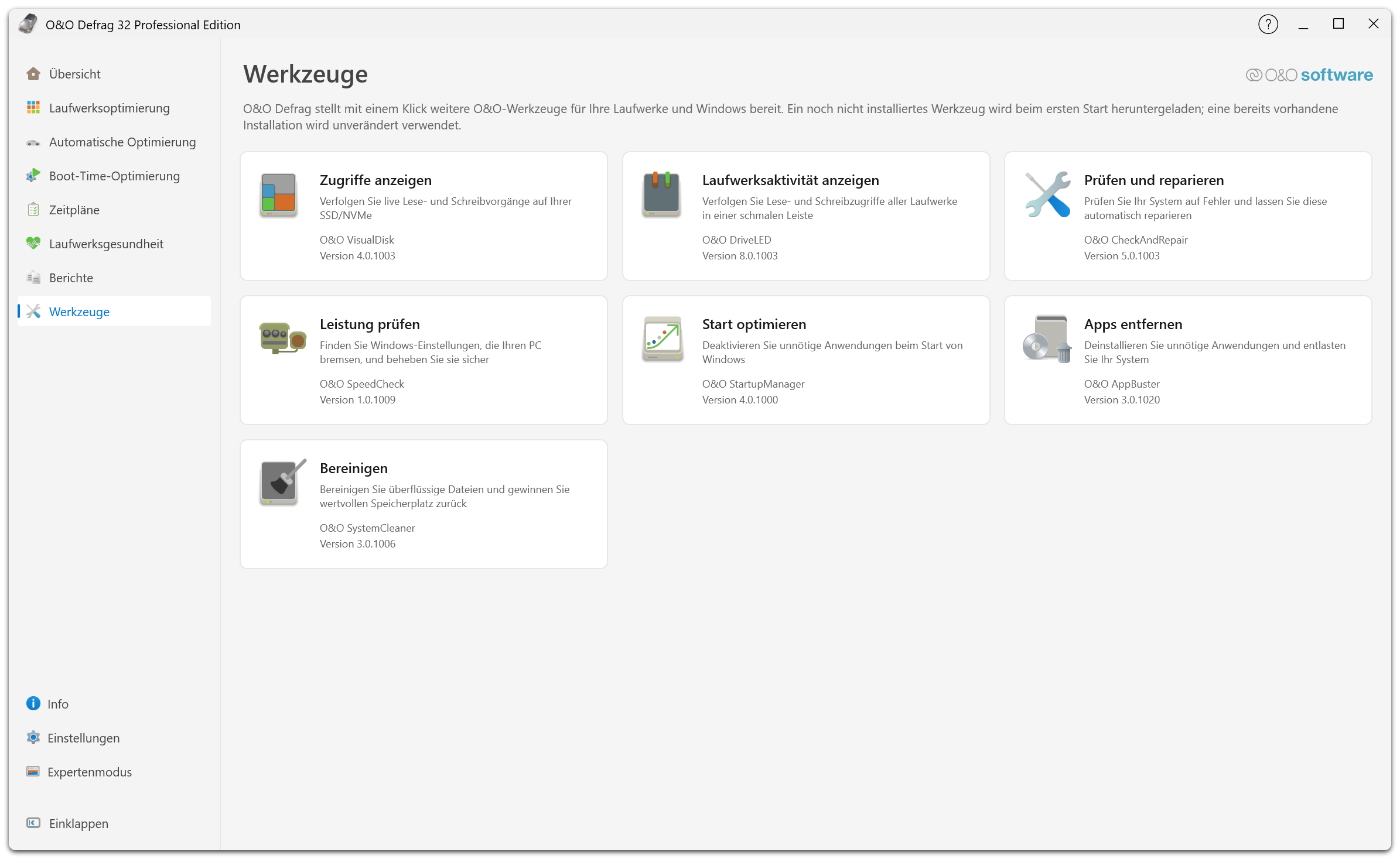
Jede Karte nennt die Aufgabe, beschreibt sie in einer Zeile und gibt die dahinterstehende Anwendung an. Die Zeile unter dem Anwendungsnamen ist ihr Zustand: Ein installiertes Werkzeug zeigt seine Version, ein nicht installiertes den Hinweis Nicht installiert – zum Herunterladen klicken.
Eine vorhandene Installation wird verwendet, wenn sie gefunden wird. Der erste Download benötigt eine Internetverbindung und ein verfügbares Paket. Schlägt die Signaturprüfung fehl, kann der Start verweigert werden. Verwenden Sie die angezeigte Fehlermeldung und Supporthinweise, statt eine nicht vertrauenswürdige Programmdatei einzusetzen.
In der Wiederherstellungsumgebung werden Downloads und Updateprüfungen unterdrückt. Bereiten Sie benötigte Werkzeuge im normalen Windows-Betrieb vor.
Umfang dieses Handbuchs
Diese Werkzeuge besitzen eigene Oberflächen, Hilfen, Aktualisierungsfunktionen und Bestätigungen für Aktionen. Eine Karte in Defrag dient zum Starten. Sie bedeutet nicht, dass das Werkzeug in die Laufwerksoptimierung integriert oder von jeder Defrag-Lizenz abgedeckt ist.
Beginnen Sie für Bereinigung und Dateisystemprüfung mit Bereinigung und Reparatur und verwenden Sie anschließend die Hilfe der ausgewählten Anwendung. Die klassische Oberfläche bietet integrierte DiskCleaner-Funktionen.
Die aktuelle Defrag-Übersicht konzentriert sich auf Laufwerke. Für umfassendere Windows-Befunde verwenden Sie SpeedCheck.