ActivityMonitor: límites de carga y opciones de energía
O&O ActivityMonitor controla cuándo se puede ejecutar el mantenimiento y qué carga puede generar O&O Defrag. Utilícelo para que las tareas de mantenimiento no interfieran en su trabajo.
Límites de carga y condiciones de inicio
| Control | Finalidad |
|---|---|
| Limitar la carga del procesador de O&O Defrag | Limita el uso de CPU que genera la optimización. |
| Limitar la carga de la unidad causada por O&O Defrag | Limita la actividad del disco que genera la optimización. |
| No iniciar cuando el procesador está ocupado | Impide el inicio cuando la carga total de CPU está por encima del límite. |
| Impedir el inicio si las unidades están ocupadas | Impide iniciar la tarea si la carga total de la unidad supera el umbral. |
| Impedir el inicio mientras se ejecuten estos programas | Impide iniciar la tarea mientras esté activo algún programa de la lista. |
Un límite de carga bajo deja más recursos disponibles para otras aplicaciones, aunque puede prolongar la optimización. Una condición de inicio mantiene la tarea en espera mientras se cumpla y no modifica la velocidad de una tarea en curso.
Configurar límites globales
Abra Configuración → Rendimiento, configure los límites de carga de la aplicación, las condiciones de inicio y la lista de programas. Confirme los cambios. Si los controles aparecen desactivados porque el agente aún no ha enviado su configuración, espere a que se restablezca la conexión.
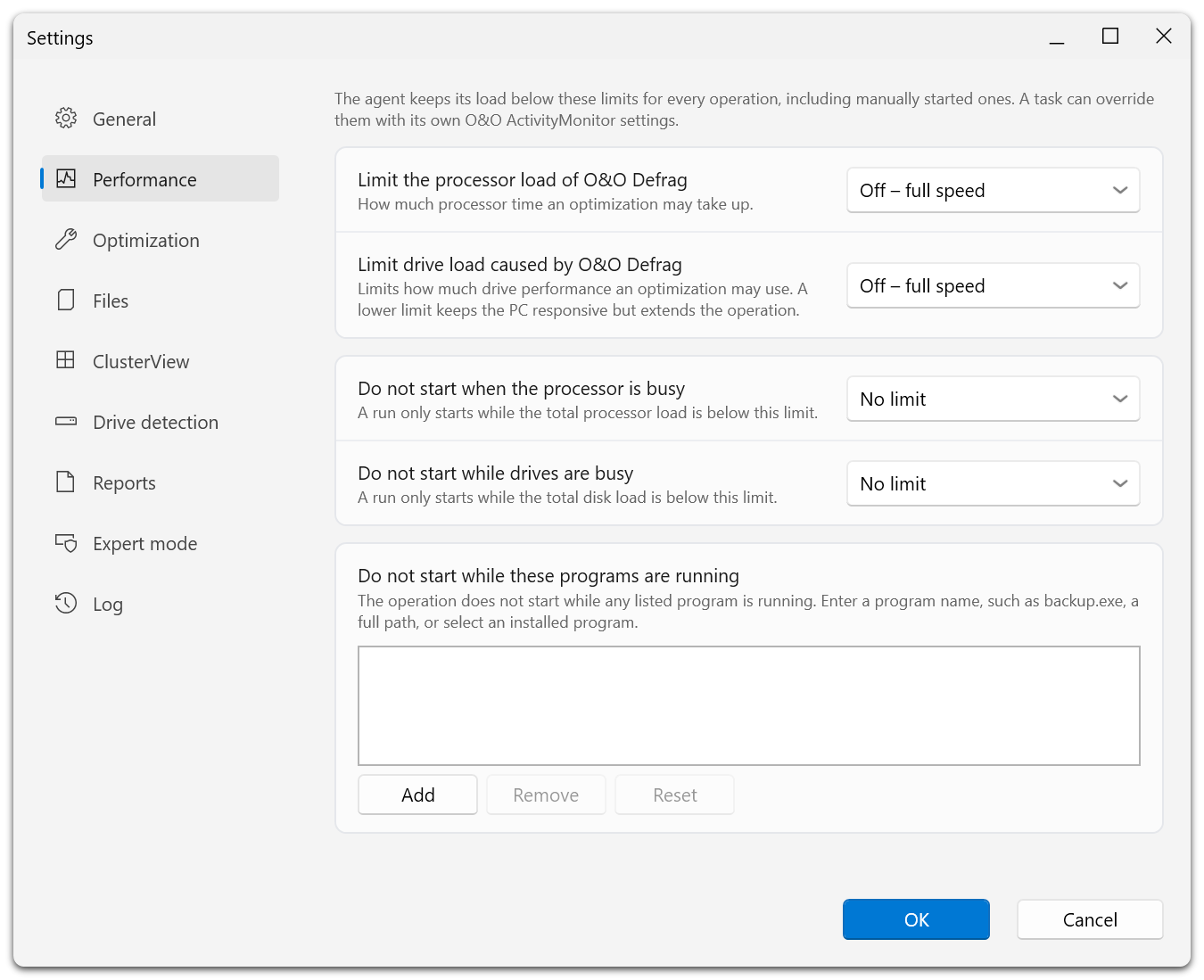
Los dos primeros ajustes limitan la carga que genera O&O Defrag. Apagado – a toda velocidad elimina ese límite. Los dos siguientes se aplican a la carga total del equipo antes de iniciar la tarea. Sin límite desactiva la condición. La lista inferior impide el inicio mientras se ejecute alguno de los programas indicados.
Los dos primeros controles actúan mientras se desarrolla la optimización. Los otros dos determinan si puede empezar.
Configurar un trabajo
- Abra la tarea que desea editar.
- Seleccione ActivityMonitor.
- Establezca los límites de carga de la CPU y del disco para ese período de mantenimiento.
- Elija Añadir e introduzca un nombre de programa o una ruta completa, o elija un programa instalado.
- Revise las opciones de energía.
- Guarde la tarea.
Por ejemplo, si no desea iniciar la optimización durante una copia de seguridad, añada el nombre del ejecutable de la aplicación, como backup.exe. El nombre que aparece en el menú Inicio puede ser distinto. Eliminar quita la entrada seleccionada y Restablecer recupera la lista predeterminada.
Opciones para portátiles y reactivación del equipo
Permitir la desfragmentación solo cuando el equipo esté conectado a la red eléctrica impide el inicio de la tarea si el equipo funciona con batería. Detenerse cuando el PC cambia a la energía de la batería determina qué sucede si se desconecta la corriente durante la ejecución. En el editor de tareas, esta última opción depende de la primera.
Reactivar el equipo desde la hibernación para ejecutar esta tarea solicita que el equipo se reactive para ejecutar la tarea. La reactivación depende de las capacidades del equipo y de la configuración de energía de Windows.
Si un trabajo no se inicia, inspeccione estas configuraciones junto con su programación, disponibilidad de unidades y umbral de fragmentación mínimo.