Optimización automática
La optimización automática permite al agente de O&O Defrag mantener las unidades en segundo plano sin fijar una hora de inicio. Cree una tarea si necesita asignarle un nombre, seleccionar unidades concretas o definir un horario y condiciones de ejecución.
Habilitar el mantenimiento en segundo plano
- Abra Optimización automática.
- Active Programar la optimización automática.
- Configure los intervalos del método rápido y del método exhaustivo.
- Revise los controles de mantenimiento SSD por separado.
- Compruebe el estado de optimización automática del panel.
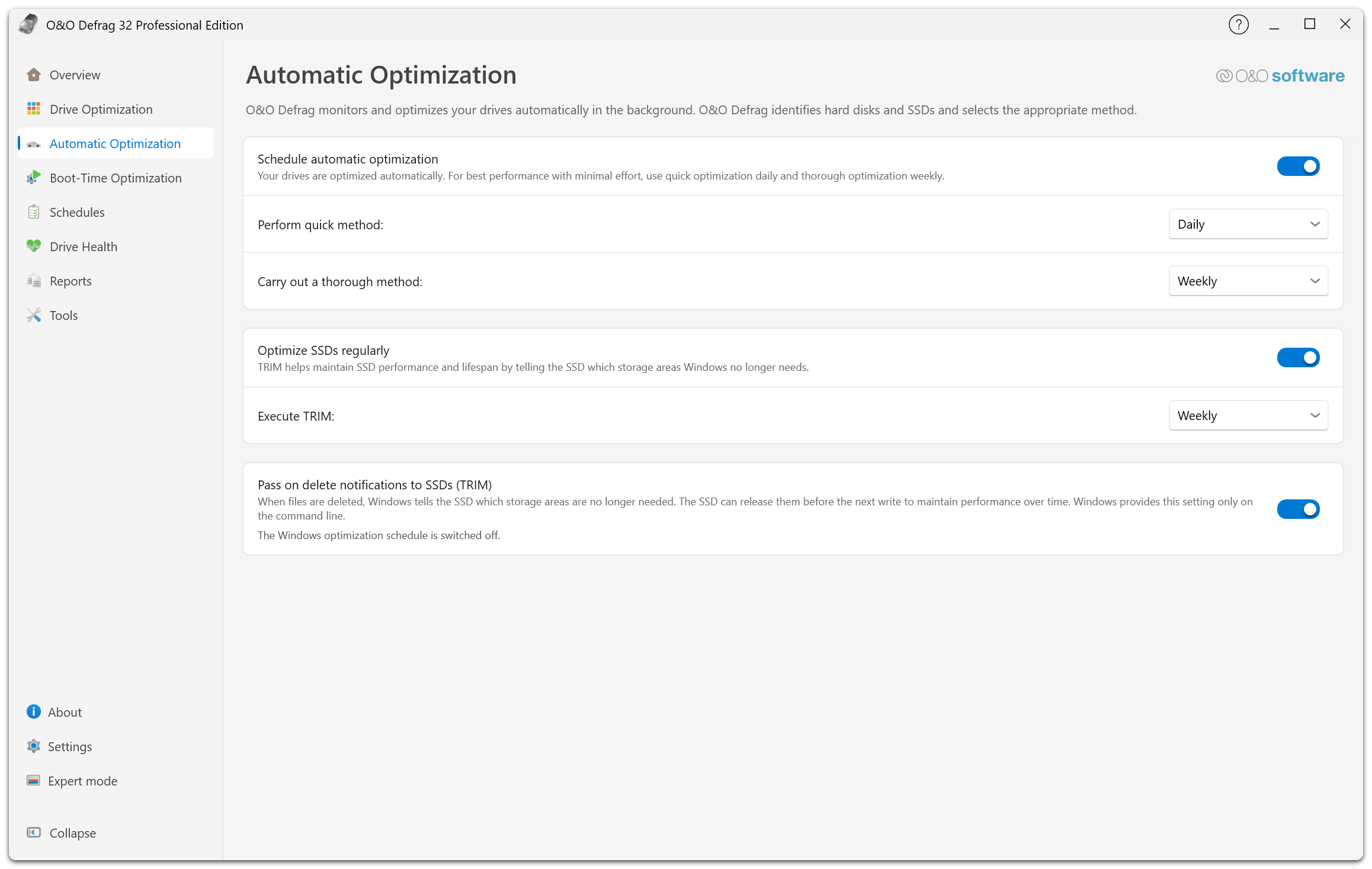
El primer grupo activa el mantenimiento en segundo plano y define los intervalos de los métodos rápido y exhaustivo. El segundo controla el mantenimiento de las SSD y el intervalo de Ejecutar TRIM:. El tercero controla si Windows envía a las SSD notificaciones de eliminación. Debajo se indica el estado de la programación de optimización de Windows.
Los cambios se aplican en cuanto se realizan. La interfaz propone una optimización rápida diaria y una exhaustiva semanal. Ajuste los intervalos al uso de las unidades. El intervalo más corto no siempre aporta ventajas.
Los intervalos rápidos y completos disponibles incluyen No ejecutar, cada 6 o 12 horas, cada 1, 2, 3 o 5 días, semanalmente y cada 2 semanas.
Qué método se ejecuta
El agente elige el método para cada unidad:
| Unidad | Método rápido | Método completo |
|---|---|---|
| HDD | STEALTH | SPACE |
| HDD con zonas activadas | OPTIMIZE/Quick | OPTIMIZE |
| SSD | SOLID | SOLID |
En una SSD, ambos intervalos ejecutan SOLID, que aparece como SOLID/Quick en los informes y en OODCMD. La optimización automática no ejecuta SOLID/Complete en una SSD: sus pasadas adicionales mueven muchos más datos y aumentarían el desgaste en cada ejecución programada. Por tanto, es normal que un informe de optimización exhaustiva indique SOLID/Quick. Para consolidar el espacio libre de una SSD, inicie SOLID/Complete manualmente o mediante una tarea.
Durante la ejecución, Optimización automática (exhaustiva) identifica la programación que inició la operación. El método utilizado aparece por separado.
Mantenimiento de SSD
Active Optimice las unidades SSD con regularidad y seleccione el intervalo de Ejecutar TRIM:. Para configurar las notificaciones TRIM de Windows por separado, consulte Optimización de SSD y TRIM.
Controlar el impacto
En Configuración → Rendimiento, ajuste los límites de uso de CPU y disco de la aplicación. Las condiciones de inicio y la lista de programas excluyentes pueden posponer el mantenimiento mientras se esté utilizando otra aplicación importante.
El servicio realiza la optimización automática en segundo plano. El calendario sigue activo aunque cierre la ventana principal.
Deshabilitar o cambiar el mantenimiento
Para desactivar el mantenimiento en segundo plano, utilice esta página o revise Desactivar la optimización automática en Configuración → Optimización. Compruebe por separado TRIM para las SSD y las tareas programadas, que se configuran independientemente de los intervalos de mantenimiento en segundo plano.
Para ajustar los intervalos por volumen dentro de una tarea, abra Unidades → Intervalos de optimización automática… en el editor de tareas. Este editor también ofrece otros intervalos de mantenimiento compatibles con la configuración de la tarea. Consulte Opciones de las tareas.
Configuración no disponible
Si la página indica que espera la configuración del agente, deje que termine de conectarse. Si informa de que el servicio está desactualizado, actualice la instalación. Un control desactivado puede indicar simplemente que la aplicación aún no ha podido leer la configuración actual.