Crear y administrar tareas
Cada tarea guarda la selección de unidades, los métodos, la programación y las condiciones de ejecución. Utilice tareas para reservar períodos de mantenimiento o aplicar políticas distintas a diferentes volúmenes.
Crear una tarea
- En la barra de navegación, seleccione Tareas. En la página Tareas programadas, elija Crear tarea.
- En General, introduzca un nombre descriptivo y, si lo desea, una descripción. Deje activada la opción Habilitado.
- Elija Una vez, Recurrente o Protector de pantalla y complete los campos correspondientes.
- Abra Unidades → Selección de unidades y método de optimización….
- Asigne un método a al menos una unidad y, si es necesario, un porcentaje de fragmentación mínimo.
- Revise Calendario, Opciones, ActivityMonitor y Archivos.
- Deje Lote desactivado salvo que deba ejecutar comandos que haya revisado antes o después de la tarea.
- Elija Guardar.
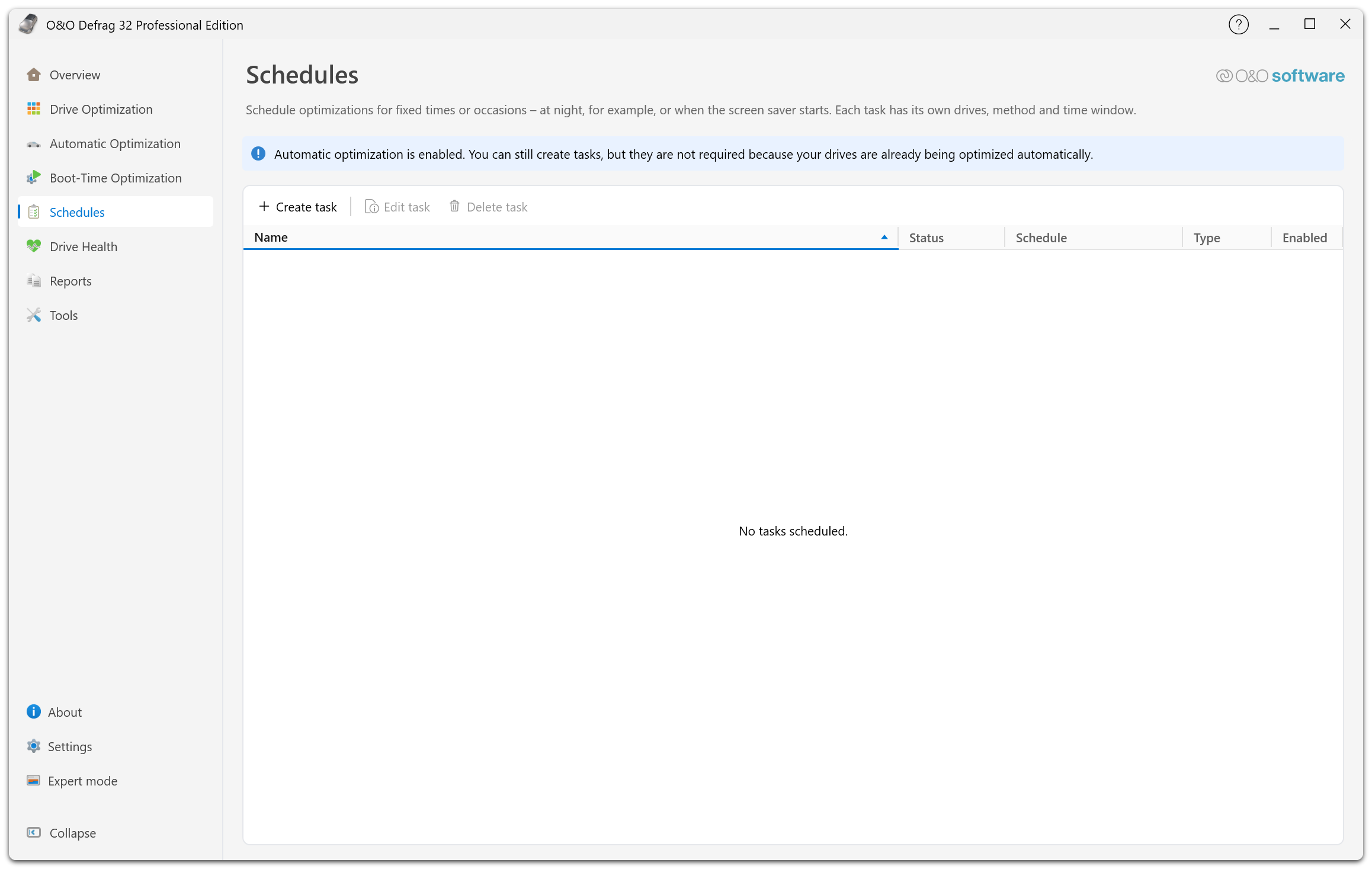
Encima de la lista aparecen Crear tarea, Editar tarea y Eliminar tarea. Para editar o eliminar una tarea, selecciónela primero. La lista muestra el nombre de la tarea, su estado, la programación, el tipo y si está habilitada. Cuando la optimización automática está activa, un aviso indica que aún puede crear tareas, aunque el mantenimiento ordinario no las necesita.
Las tareas nuevas toman la configuración global vigente cuando se crean. Las existentes conservan sus ajustes. Revíselos si cambia los valores globales.
Ejemplo: mantenimiento semanal de la unidad de datos
Dele a la tarea un nombre como Optimización semanal de la unidad de datos. Seleccione Recurrente, elija un día de mantenimiento y una hora de inicio apropiada, y asigne un método adecuado a la unidad de datos. Habilite la generación de informes, establezca un tiempo de ejecución máximo si es necesario y excluya los procesos que no deben superponerse.
Elija el método según el tipo de soporte y los resultados del análisis. Una tarea semanal en una SSD no requiere una estrategia de ordenación propia de un disco duro.
Inspeccionar o modificar
Seleccione un trabajo y elija Editar tarea para abrir su configuración guardada, actualizar las pestañas correspondientes y elegir Guardar. Cancelar descarta ediciones no guardadas.
Si una unidad configurada está desconectada, el editor puede mostrarla como Actualmente no está presente. Su configuración se conserva en la tarea. Guardar otros cambios no vuelve a conectar la unidad.
Borrar
Seleccione la tarea, elija Eliminar tarea y revise la confirmación. Se eliminará su configuración programada. Si también desea detener una operación ya iniciada, utilice Detener en la unidad.
Comprobar que la tarea se ha ejecutado
Consulte la información de la última ejecución y los informes. El campo Próxima ejecución no calcula la hora de la siguiente ejecución. Para verificar la tarea, consulte la programación guardada y el historial. Véase Programar tareas.