Análisis y vistas de información
El análisis muestra dónde están asignados los archivos y en qué medida están fragmentados. Los archivos conservan su ubicación. Seleccione una unidad y elija Análisis en la cinta Inicio o en el menú contextual. Para seleccionar varias unidades, mantenga pulsada la tecla Ctrl. El icono de la unidad y la barra de progreso indican el avance.
Si ha activado los informes, al terminar el análisis podrá abrir el informe de estado en HTML en un navegador.
Para obtener explicaciones ilustradas de fragmentos de archivo, espacio libre disperso y espacio de trabajo, consulte Unidades, archivos y fragmentación. Estos principios se aplican a ambas interfaces.
Leer las pestañas de información
En Inicio, use las pestañas debajo de la lista de unidades para inspeccionar la unidad seleccionada.
| Vista | Información |
|---|---|
| ClusterView | Mapa de bloques que muestra la asignación del espacio en el volumen seleccionado, con una leyenda de colores. |
| Vista de tiempo | Acciones recientes y resultados de optimización para cada unidad. |
| Cronología | Archivos procesados, fragmentos eliminados y la cantidad de datos desfragmentados con el tiempo. |
| Estado de la unidad | Uso de la unidad, detalles del sistema de archivos, recuentos de archivos y carpetas, y fragmentación antes y después de una ejecución. |
| Estado del archivo | Archivos de gran tamaño o muy fragmentados que conviene examinar. |
| S.M.A.R.T. | Indicadores del estado físico que pueden proporcionar la unidad y su controlador. |
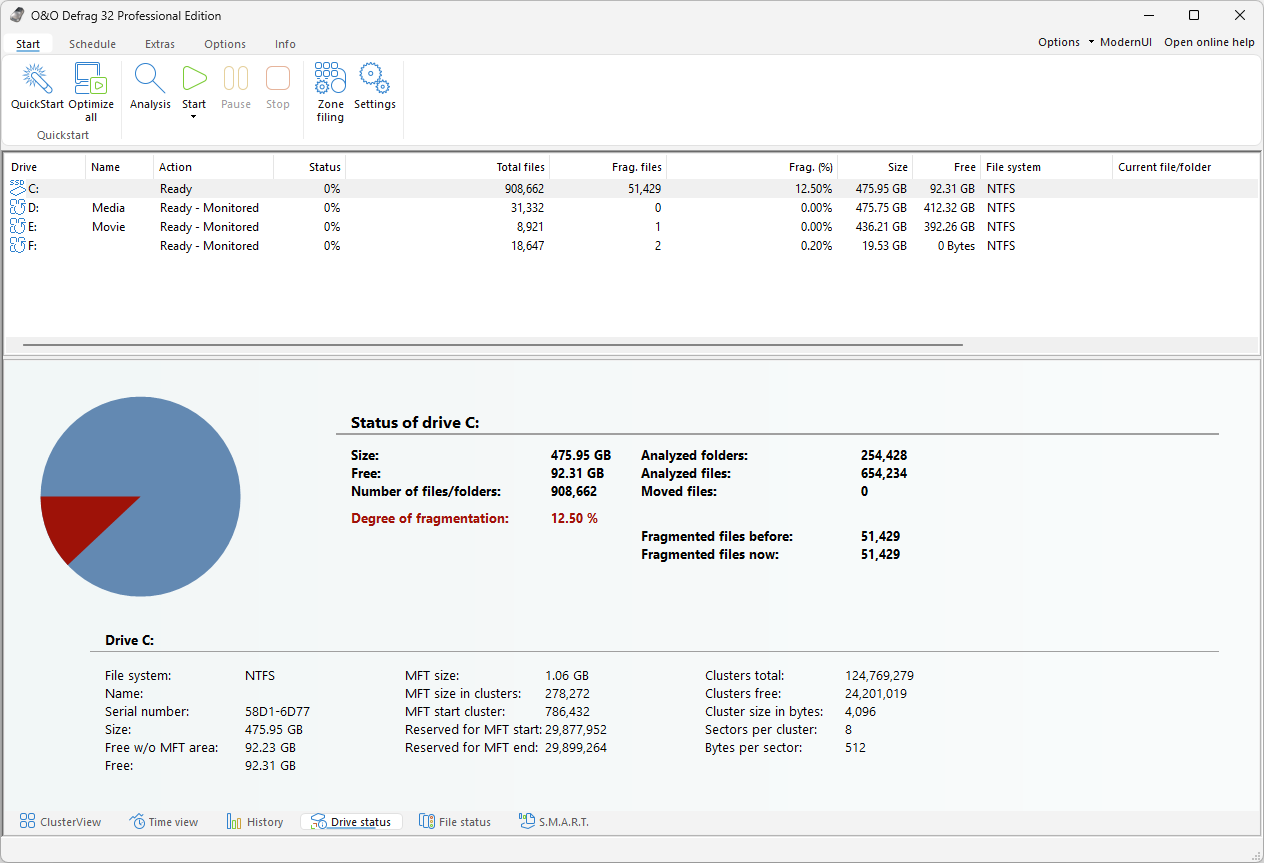
En Estado de la unidad, junto al gráfico circular de uso, aparecen la capacidad, el espacio libre, los recuentos de archivos y carpetas, el grado de fragmentación y la cantidad de archivos fragmentados antes y después de la última ejecución. La parte inferior muestra el tamaño y la posición de la MFT, el tamaño de los clústeres y cuántos clústeres hay en total y cuántos están libres.
El porcentaje de fragmentación describe cómo están distribuidos los archivos. Para valorar su efecto en el rendimiento, tenga en cuenta el tipo de unidad, la carga de trabajo, el tamaño de los archivos y los resultados recientes. La primera optimización exhaustiva puede tardar más que las pasadas de mantenimiento posteriores. Con el uso normal, los archivos pueden volver a fragmentarse.
Inspeccionar un bloque
- Analice la unidad y abra su vista de bloque.
- Haga doble clic en un bloque para abrir O&O ClusterInspector.
- Revise los archivos que ocupan esa área. Utilice los botones de navegación cuando haya más entradas de las que caben en una página.
- Seleccione un archivo y elija Detalles para inspeccionar sus fragmentos y sus posiciones de clúster.
El inspector indica el clúster inicial, cuántos clústeres ocupa el archivo, en cuántos fragmentos se divide, el tamaño asignado y la ruta absoluta. Use los controles de página anterior y siguiente para recorrer los resultados. Un archivo fragmentado ocupa varias regiones separadas.
Para localizar un archivo conocido, elija Determinar la posición del archivo en la cinta Extras y seleccione el archivo. ClusterView resalta sus áreas ocupadas. Estas posiciones describen la asignación lógica del volumen; en un SSD no son un mapa directo de celdas flash físicas.
Estado de la unidad
Abra S.M.A.R.T. para consultar el estado físico de la unidad. Entre los datos disponibles pueden figurar la temperatura, las horas de funcionamiento, los sectores reasignados o incorregibles, los errores de interfaz, la capacidad de reserva, el desgaste y las alertas críticas. Los atributos disponibles dependen de la unidad y del controlador.
Compare las mediciones a lo largo del tiempo y consulte cómo interpreta los valores el fabricante. La ausencia de datos es distinta de una lectura de cero. Incluso una unidad con buena valoración puede fallar. Si aumentan los errores, proteja los datos importantes e investigue la causa antes de repetir la optimización. Consulte Solución de problemas.