Desfragmentación automática
O&O Defrag supervisa los archivos nuevos y modificados. Cuando disminuye la actividad de escritura, optimiza los archivos fragmentados que cumplen los criterios establecidos. El mantenimiento en segundo plano utiliza el procesador y la unidad. Los límites de recursos permiten seguir trabajando con fluidez.
Configurar el trabajo en segundo plano
- Abra Inicio → Configuración de la cinta.
- En General → Opciones avanzadas, desmarque Desactivar la optimización automática para permitir el mantenimiento en segundo plano.
- Abra la página de desfragmentación automática y revise las unidades habilitadas y sus intervalos rápidos y completos.
- Revise las exclusiones de archivos y los límites de ActivityMonitor.
- Confirme con Aceptar.
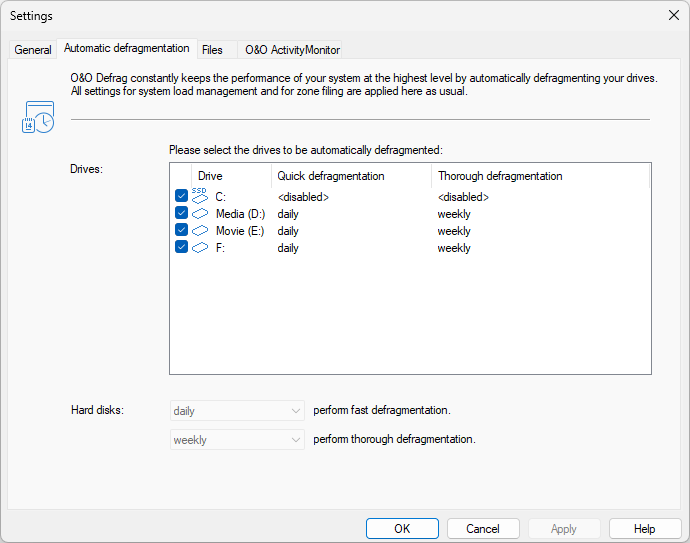
Cada fila corresponde a una unidad. Utilice su casilla para habilitarla y compruebe sus intervalos de Desfragmentación rápida y Desfragmentación completa. El valor <disabled> excluye la unidad de ese intervalo. Los dos menús situados debajo de la lista establecen los intervalos para los discos duros.
Compruebe qué unidades están habilitadas. La inclusión de unidades extraíbles y externas y las comprobaciones de compatibilidad del sistema de almacenamiento determinan cuáles pueden optimizarse.
Optimizar repetidamente archivos grandes que cambian a menudo, como los contenedores de máquinas virtuales, puede consumir muchos recursos. Utilice las exclusiones de archivos y ajuste los límites de carga y consumo de energía para esas cargas de trabajo.
Optimizar durante las ausencias
Para ejecutar el mantenimiento mientras no usa el equipo, guarde una tarea y elija el protector de pantalla como condición de ejecución en Programación. La tarea se inicia al activarse el protector de pantalla y se detiene al desactivarse.
Si el equipo está suspendido o apagado, el protector de pantalla no se ejecuta. Si una tarea de este tipo no se inicia, revise la configuración del protector de pantalla en Windows.
Horarios programados
Utilice Calendario → Añadir tarea para reservar un horario de mantenimiento. Seleccione los días de la semana, los métodos, los umbrales y las condiciones de finalización. Evite hacer coincidir el mantenimiento en segundo plano, las tareas programadas y otras operaciones sobre el almacenamiento.
Optimizaciones automáticas adicionales
Si la opción está disponible, configure la optimización de SSD con TRIM para indicar a los SSD compatibles qué regiones ya no se utilizan. El aprovisionamiento fino permite indicar a los volúmenes virtuales o a una SAN compatibles que ya no hace falta reservar tanto espacio. Estas operaciones son independientes de la ordenación y la desfragmentación de archivos.
Según la configuración, estas operaciones pueden ejecutarse periódicamente o después de la desfragmentación. Revise el intervalo y la compatibilidad del almacenamiento. La recuperación efectiva de espacio depende también de la carcasa, del controlador y de la plataforma de virtualización. Consulte Mantenimiento del almacenamiento.
Para detener la actividad recurrente, revise la configuración automática y las tareas guardadas habilitadas. Cerrar la interfaz u ocultar el icono de la bandeja deja el servicio en segundo plano disponible.