Desfragmentación manual
Analice primero la unidad para elegir un método adecuado para el tipo de soporte y su estado. En los discos duros, los métodos pueden consolidar los archivos y el espacio libre u ordenar los archivos según un criterio. En las SSD, utilice el mantenimiento específico para estas unidades. Consulte Métodos.
Optimizar las unidades seleccionadas
- Seleccione la unidad en la lista de unidades. Mantenga pulsado Ctrl para seleccionar varias unidades.
- Abra el submenú del botón Inicio en la cinta.
- Seleccione el método que desea utilizar. Antes de elegir un método OPTIMIZE, revise la configuración de las zonas de velocidad.
- Observe el icono de la unidad y la barra de progreso.
- Utilice Pausa para interrumpir temporalmente el trabajo o Detener para finalizar la operación actual.
- Al finalizar, compare los datos anteriores y posteriores a la operación y consulte el informe.
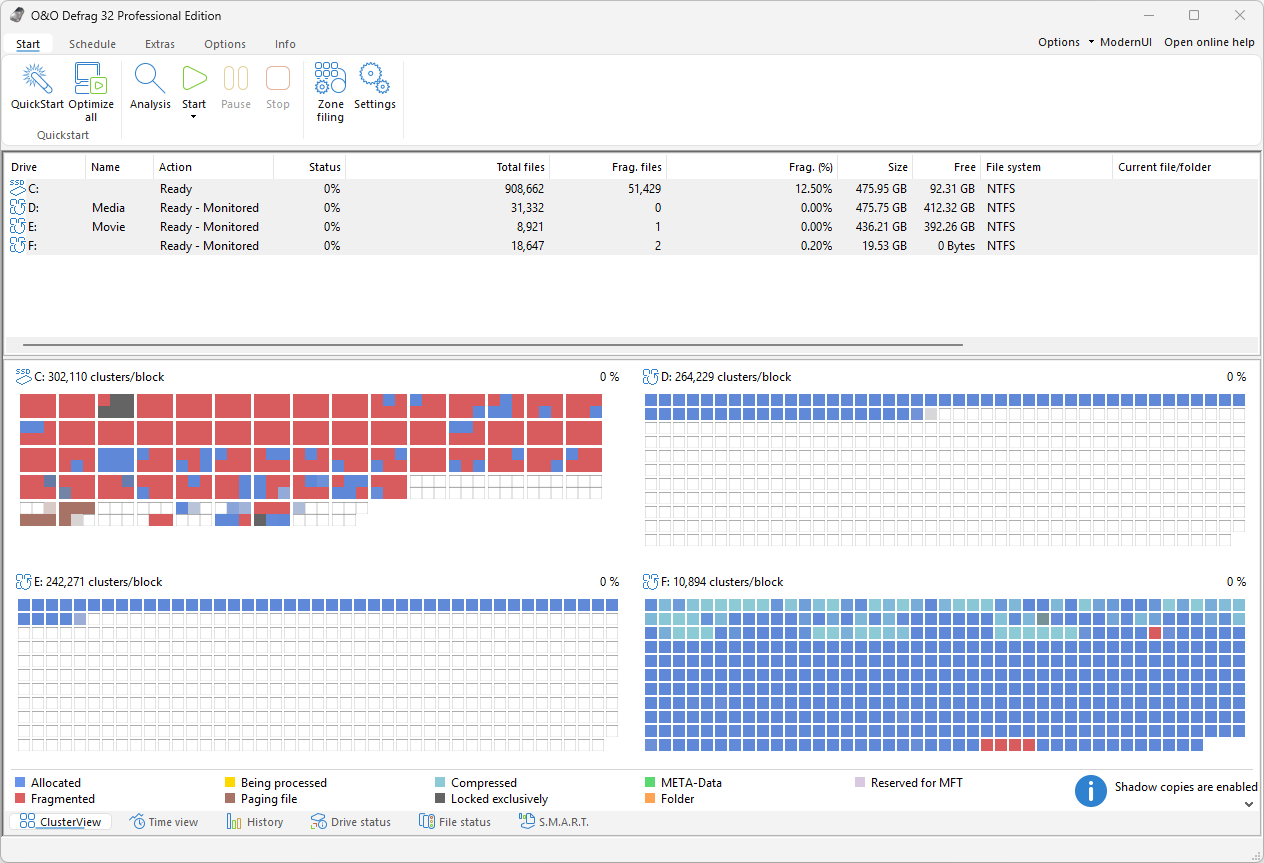
Al seleccionar varias unidades, ClusterView muestra un mapa independiente por unidad, con su propia escala de clústeres por bloque y su propio indicador de progreso. El método elegido se aplica a cada unidad. Las columnas Acción y Estado muestran el estado de cada una.
El botón de inicio ejecuta OPTIMIZE si están activados los métodos por zonas y SPACE en los demás casos. Si necesita un método concreto, selecciónelo expresamente. Si selecciona todas las unidades admitidas, la acción se aplicará a todas. La ejecución simultánea depende de los ajustes generales. Los volúmenes seleccionados también pueden procesarse uno tras otro.
La duración depende del volumen y la distribución de los datos, del espacio libre, del método elegido y de la actividad de otras aplicaciones. Si es posible, evite copiar o mover grandes cantidades de datos durante la ejecución, ya que estas operaciones cambian la distribución de los archivos.
Archivos y carpetas individuales
Si está instalada la extensión de O&O Defrag para el Explorador de archivos de Windows, haga clic con el botón derecho en un archivo o carpeta y seleccione Desfragmentar. La operación se inicia de inmediato para ese elemento. Después, analice la unidad y compruebe el resultado en la lista de archivos fragmentados.
La intervención sobre un único elemento es puntual. La lista de inclusión de las reglas de archivos permanece activa y sus entradas tienen prioridad sobre las exclusiones coincidentes. Aun así, algunos archivos bloqueados o no aptos no se pueden mover.
Espacio de trabajo libre
Para mover los datos, la desfragmentación necesita espacio libre. Deje espacio suficiente para los archivos que desea optimizar. La cantidad necesaria depende del tamaño de los archivos, de su distribución y del método seleccionado.
Además del espacio libre total, importan el tamaño de los archivos y el de las áreas libres contiguas. Si un archivo supera el tamaño del espacio contiguo disponible, es posible que necesite varias pasadas o que siga fragmentado. Utilice DiskCleaner para revisar los archivos innecesarios o traslade a otro volumen los datos que ya no necesite en esa unidad.
Archivos bloqueados y cifrados
Los archivos en uso, los metadatos del sistema de archivos, las exclusiones y la falta de espacio pueden impedir una desfragmentación completa. Compruebe el estado del archivo antes de repetir la operación. Para realizar el mantenimiento fuera de la sesión habitual de Windows, consulte la guía de mantenimiento durante el arranque de la interfaz moderna. Antes de reiniciar en un entorno de mantenimiento, tenga a mano la información de recuperación de BitLocker.