Tareas programadas y tareas del protector de pantalla
Utilice Calendario para definir cuándo y cómo se realiza el mantenimiento. Cada tarea guarda las unidades seleccionadas, los métodos, la programación, las condiciones de ejecución y las opciones de informes.
Crear una tarea
- Abra Calendario → Añadir trabajo en la cinta.
- En General, introduzca un nombre descriptivo y, si lo desea, una descripción. Deje marcada la casilla Trabajo habilitado.
- En Unidades, seleccione cada unidad de destino y su método.
- Si desea omitir las unidades cuyo grado de fragmentación sea bajo, indique un umbral mínimo. Con 0 % se desactiva ese umbral. Las demás condiciones de ejecución siguen vigentes.
- Revise la configuración de las zonas, las reglas de archivos y las opciones de Configuración de la tarea.
- Configure las condiciones de carga, programa y alimentación de O&O ActivityMonitor.
- Configure el Calendario, confirme con Aceptar y verifique la entrada guardada en la lista de tareas.
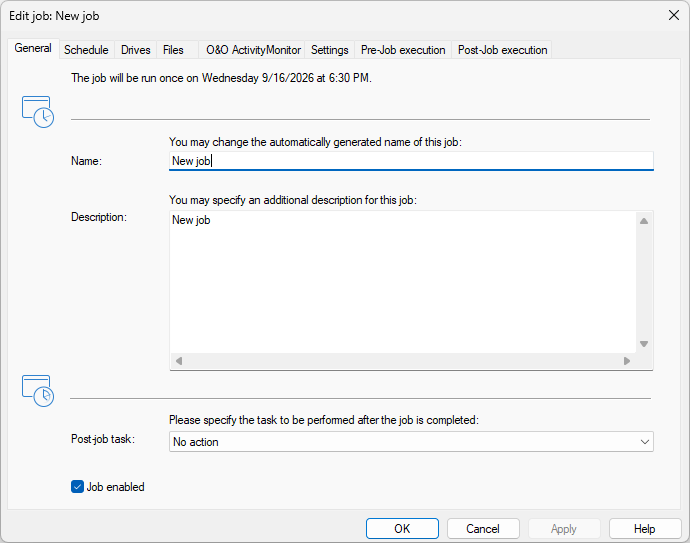
El editor contiene las pestañas General, Calendario, Unidades, Archivos, O&O ActivityMonitor, Configuración, Ejecución previa a la tarea y Ejecución posterior a la tarea. En la parte superior de General se indica cuándo volverá a ejecutarse la tarea. Acción posterior a la tarea determina la acción final. Si desmarca Trabajo habilitado, se suspende la ejecución y se conserva la configuración.
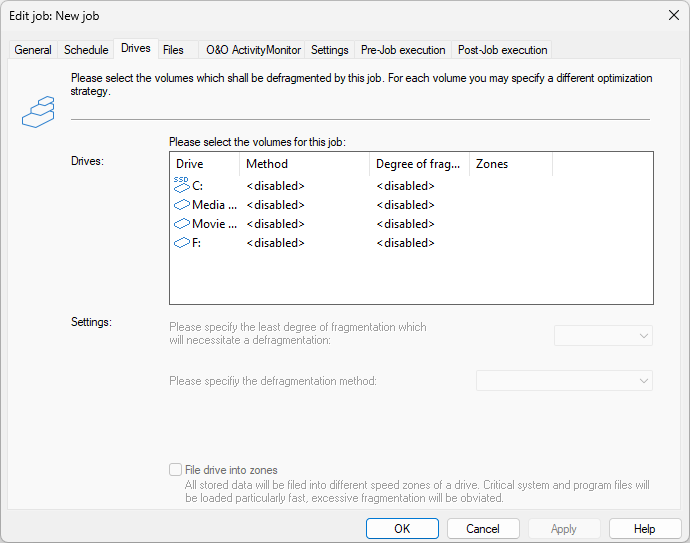
Cada volumen tiene su propio Método, su umbral de Grado de fragmentación y su configuración de zonas. El valor <disabled> excluye ese volumen de la tarea. Asigne un método al menos a una unidad para que la tarea pueda ejecutarse. Los dos menús situados bajo Configuración se aplican a la fila seleccionada.
Los nombres permiten identificar las tareas en los informes y pueden repetirse. Al duplicar una tarea, asigne a la copia un nombre distinto para distinguir sus resultados.
Opciones de programación
| Elección | Comportamiento |
|---|---|
| Una vez | Se ejecuta en la fecha y hora especificadas. |
| Recurrente | La tarea se ejecuta los días de la semana y a las horas que elija. Puede programar varias ejecuciones al día. |
| En protector de pantalla | La tarea se inicia cuando se activa el protector de pantalla y se detiene al salir de él. |
Los campos de primera y última ejecución definen el período de validez de la tarea. Tiempo de ejecución máximo limita la duración de cada ejecución, aunque quede trabajo pendiente. La tarea puede continuar en una ejecución posterior. Alcanzar el límite de tiempo no indica que la optimización haya terminado.
Active Ejecutar más tarde si no es posible en la hora de inicio para recuperar una ejecución pendiente cuando el equipo vuelva a estar disponible. La disponibilidad de la unidad, la alimentación y otras condiciones pueden impedir o retrasar el inicio. Un equipo apagado no puede ejecutar una tarea. La opción de reactivación solo funciona en estados de suspensión compatibles.
Condiciones y configuración de tareas
Con ActivityMonitor puede limitar el uso de la CPU, posponer el inicio mientras la unidad de destino esté ocupada e impedir la ejecución mientras estén abiertos determinados programas. Si conviene, limite la tarea a los períodos de conexión a la red eléctrica o indique que se pause al funcionar con batería.
La configuración de cada tarea incluye la comprobación previa de solo lectura, el procesamiento paralelo de discos físicos, las indicaciones de Windows sobre la ubicación de los archivos, la inclusión de unidades extraíbles o externas, la protección de las SSD, los informes HTML y el registro de eventos. Si una tarea se comporta de forma distinta a una ejecución manual, revise los valores guardados en ella.
Acción final
La acción final Apagar cierra Windows y apaga el equipo cuando termina la tarea. Selecciónela únicamente si ha previsto un período de mantenimiento desatendido y ha guardado los demás trabajos. Al duplicar una tarea, revise la acción final de la copia.
Editar y administrar tareas
- Editar: seleccione la tarea, elija Editar en su menú contextual, cambie la configuración y confirme con Aceptar.
- Tarea duplicada: cree una copia, ábrala y revise su nombre, unidades, programación, comandos y acción final antes de habilitarla.
- Desactivar: retiene la configuración de la tarea mientras impide su ejecución programada; vuelva a habilitarla cuando sea necesario.
- Eliminar tarea: confirme que desea eliminar la tarea seleccionada. Si está en curso, deténgala antes de eliminar su configuración. Si más adelante vuelve a necesitarla, tendrá que crearla de nuevo. Algunas tareas protegidas o administradas de forma centralizada no se pueden modificar ni eliminar desde el equipo local.
Comandos por lotes antes y después de una tarea
Abra Ejecución previa a la tarea o Ejecución posterior a la tarea y habilite su campo de comando. Ingrese los comandos directamente o use Importación para cargar texto de comando desde un archivo. Las rutas, programas y archivos deben existir en el equipo de destino.
El agente de O&O Defrag ejecuta los comandos con la cuenta SYSTEM, que dispone de amplios privilegios locales. En esa cuenta pueden no estar disponibles las unidades asignadas ni los ajustes propios del usuario que ha iniciado sesión. Utilice rutas absolutas y pruebe los comandos por separado antes de incorporarlos a una tarea de mantenimiento.
Si un comando detiene una aplicación o un servicio antes del mantenimiento, prevea cómo volverá a iniciarlo si la tarea falla o se interrumpe. El comando posterior a la tarea podría no ejecutarse. Revise los informes tras la primera ejecución programada.