Configuración general y ActivityMonitor
Abra Configuración en la cinta de opciones Inicio. Confirme los cambios con Aceptar o Aplicar. El cuadro de diálogo contiene cuatro páginas: General, Desfragmentación automática, Archivos y O&O ActivityMonitor. Si una tarea no se comporta como esperaba, revise tanto sus ajustes como la configuración general.
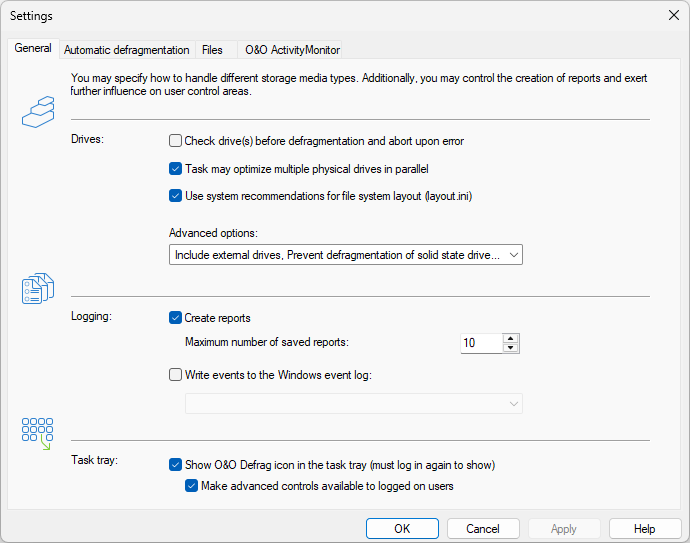
En Unidades encontrará la comprobación previa, el procesamiento en paralelo y la distribución de archivos del sistema. Las demás opciones se encuentran en Opciones avanzadas. El botón indica cuáles están activadas. Registro controla los informes y el registro de eventos. Área de notificación controla el icono que aparece junto al reloj.
General
| Configuración | Efecto |
|---|---|
| Compruebe las unidades antes de la desfragmentación | Realiza una comprobación del sistema de archivos de solo lectura. Los errores impiden la desfragmentación de la unidad afectada; esta opción no repara los errores. |
| Desfragmentar varios discos físicos en paralelo | Permite trabajar en discos físicos separados a la vez. El procesamiento secuencial reduce la carga concurrente. |
| Tener en cuenta el diseño del archivo de sistema | Utiliza las indicaciones de Windows, cuando estén disponibles, para colocar los archivos de arranque. |
| Incluir unidades extraíbles | Hace que los medios extraíbles elegibles estén disponibles para la operación configurada. |
| Incluir unidades externas | Incluye volúmenes elegibles conectados externamente. Esto está separado del mantenimiento automático de fondo. |
| Mostrar resultado de la desfragmentación | Al finalizar, muestra una comparación del estado anterior y posterior, así como el historial. |
| Impedir la desfragmentación de unidades de estado sólido | Restringe la desfragmentación de las SSD. Antes de cambiar esta protección, consulte las acciones específicas disponibles para estas unidades. |
| Archivo en zonas (no recomendado para usar con SSD) | Activa la distribución de archivos por zonas en los discos duros. |
| Desactivar la optimización automática | Desactiva la optimización automática en segundo plano. Revise por separado las tareas programadas que haya guardado. |
| Permitir la administración remota desde la misma red | Permite que otros equipos de la misma subred administren esta instalación. Deje esta opción desactivada salvo que desee permitir ese acceso. |
Dos letras de unidad pueden corresponder al mismo disco físico. Aunque las letras sean distintas, ambas unidades pueden compartir el mismo hardware.
O&O ActivityMonitor
ActivityMonitor limita la optimización según la carga de trabajo actual. Abra su página en Configuración o en el editor de tareas para configurar una tarea individual.
- Carga: Limitar la carga del procesador de O&O Defrag limita la carga que genera la propia optimización. Los campos No ejecutar la tarea si la carga del procesador es superior a: y No ejecute la tarea si la carga del disco duro es mayor que impiden iniciar la tarea si la carga total de CPU o de disco supera el umbral. En los tres campos, 100 % significa que no hay límite.
- Programas: utilice + y - para añadir o quitar aplicaciones que deben impedir la ejecución del mantenimiento. Restablecer recupera la lista predeterminada. Entre los ejemplos habituales se encuentran los programas de copia de seguridad, los juegos y otras aplicaciones que consumen muchos recursos.
- Energía: Permitir la desfragmentación solo cuando el equipo esté conectado a la red eléctrica y Cancelar si el equipo funciona con batería (recomendado para portátiles) conservan la capacidad de la batería del portátil.
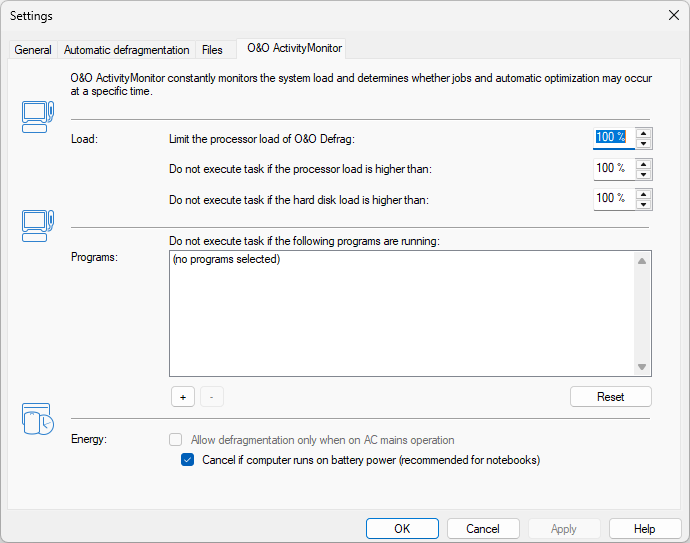
El primer porcentaje limita la carga que puede generar O&O Defrag mientras se ejecuta. Los otros dos determinan si puede iniciar el trabajo. Si no se ha seleccionado ningún programa, la lista lo indica mediante un mensaje.
Algunas tareas también permiten reactivar el equipo desde la suspensión. Active esta opción solo si desea que el equipo se reactive para ejecutar la tarea. Si una tarea está en pausa o en espera, puede que se haya cumplido alguna de las condiciones anteriores.
Informes, registro de eventos y controles de bandeja
Habilite la creación de informes HTML y elija la retención en Configuración general. El registro de eventos ofrece cada vez más detalles, desde errores en el nivel 1 hasta información completa en el nivel 4. Un registro más detallado crea más entradas; conserve los diagnósticos necesarios antes de que se eliminen. Consulte Informes.
Mostrar el icono O&O Defrag en el área de notificación controla el icono de la bandeja y puede requerir un nuevo inicio de sesión Windows para que surta efecto. Control extendido para el usuario que ha iniciado sesión permite a ese usuario pausar o detener las operaciones; de lo contrario, el icono se puede limitar al estado. Véase Área de notificación.
Consulte las reglas de archivos para configurar las exclusiones y los límites de tamaño. Para transferir la configuración básica, consulte la importación y exportación de archivos XML.