Funciones adicionales y mantenimiento del almacenamiento
La interfaz clásica incluye comandos de mantenimiento en la cinta de opciones. La página Herramientas de la interfaz moderna ofrece aplicaciones independientes.
Comprobar una unidad
- Seleccione una unidad.
- Elija Comprobar unidad(es) en la cinta Extras.
- Espere a que aparezca el resultado o seleccione Detener para cancelar la comprobación.
- Revise el informe en Calendario → Informes.
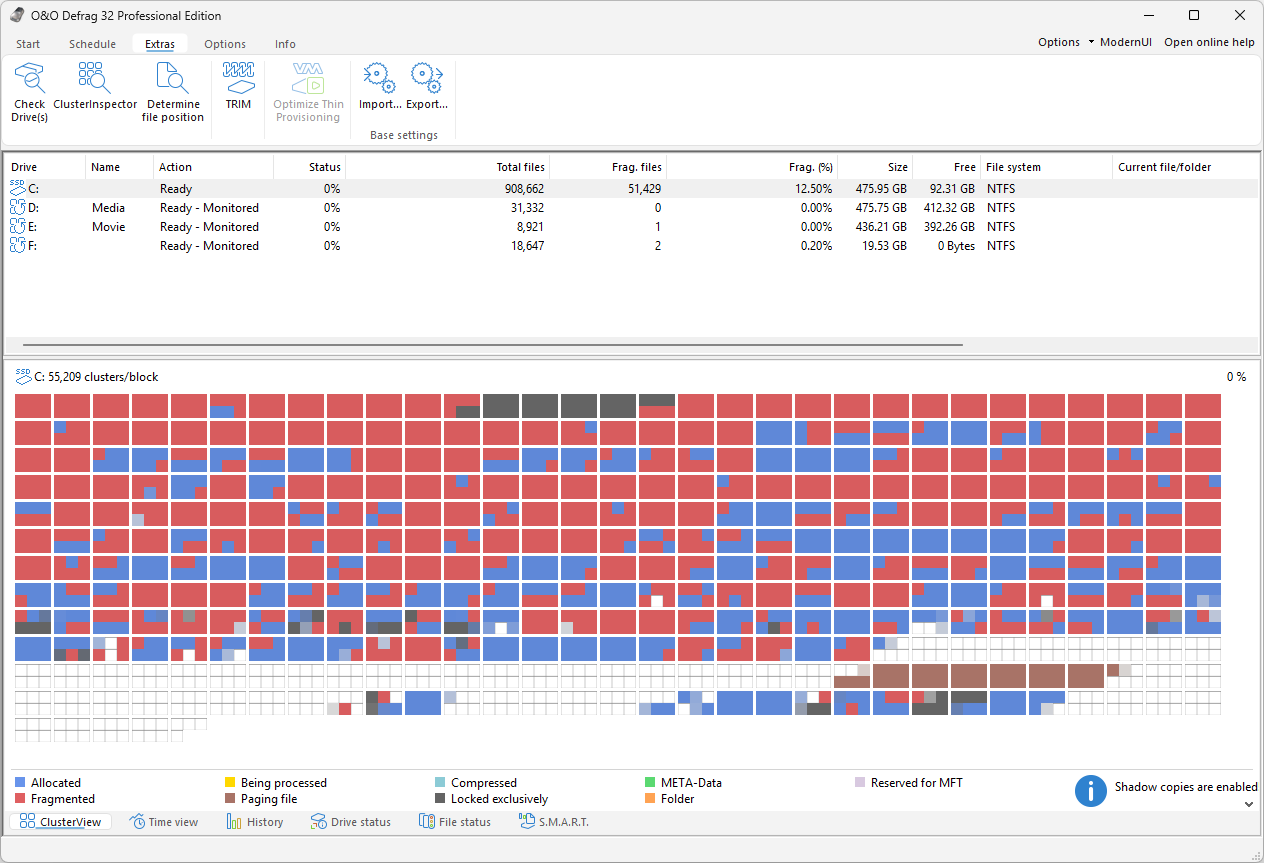
La cinta Extras reúne los comandos Comprobar unidad(es), ClusterInspector y Determinar la posición del archivo para inspeccionar la unidad. TRIM y Optimizar Thin Provisioning permiten realizar tareas de mantenimiento. En Ajustes de base encontrará Importar… y Exportar.... Si la unidad o el sistema de almacenamiento no admite un comando, este aparece atenuado, como ocurre aquí con Optimizar Thin Provisioning.
La comprobación examina el sistema de archivos en modo de solo lectura. Si detecta errores, proteja los datos importantes y repare la unidad antes de volver a intentar la desfragmentación. La aplicación independiente CheckAndRepair ofrece otras opciones.
TRIM en SSD y aprovisionamiento fino
TRIM indica a las SSD compatibles qué regiones ya no se utilizan. No ordena los archivos ni realiza un borrado seguro de los datos seleccionados. La compatibilidad depende del dispositivo, la controladora, la conexión y el controlador de software. Las conexiones RAID y USB pueden ofrecer funciones diferentes aunque se use el mismo modelo de SSD.
Use Extras → TRIM, o configure su intervalo en optimización automática.
Optimizar Thin Provisioning comunica qué espacio asignado ha quedado libre en los volúmenes virtuales o SAN compatibles para que la plataforma de almacenamiento pueda recuperarlo. Seleccione un volumen compatible y ejecute el comando desde la cinta o, si se ofrece la opción, programe su ejecución periódica. La recuperación depende de la plataforma. El tamaño del archivo de disco virtual puede no reducirse de inmediato.
Importar y exportar ajustes de base
- En la ventana principal, abra Extras → Exportar... bajo Ajustes de base.
- Elija un destino y un nombre de archivo XML, como
ood_settings.xml. - Confirme que desea guardar la configuración básica.
Para cargar una configuración, seleccione Extras → Importar..., elija un archivo XML compatible y confirme. Exporte primero la configuración actual. Tras la importación, revise las unidades, las reglas de archivos, el mantenimiento automático y el acceso remoto.
El archivo de configuración básica no contiene una copia de seguridad de todas las tareas e informes guardados. Compruebe la compatibilidad antes de intentar importar un XML de la interfaz clásica en la moderna.
Otras herramientas y entornos de mantenimiento
Utilice O&O DiskCleaner para la limpieza integrada en la interfaz clásica y ClusterInspector para examinar la asignación de los archivos. La visualización de la actividad de las unidades se abre en una aplicación independiente.
En la interfaz moderna, abra Optimización al inicio para activar el entorno del modo Fortress y optimizar las unidades seleccionadas durante el siguiente arranque. Desactive la opción cuando ya no la necesite. Antes de continuar, consulte las instrucciones y las indicaciones sobre BitLocker en Optimización durante el arranque y modo Fortress.