Analizar unidades
El análisis lee el diseño de la unidad y recopila información de fragmentación. No mueve ni elimina archivos.
Ejecutar un análisis
- Abra Optimización de unidades y seleccione uno o más volúmenes.
- Confirme las letras de unidad, las etiquetas y los tipos de medios detectados.
- Seleccione Análisis en la barra de herramientas.
- Siga el estado hasta que el análisis termine.
- Revise las estadísticas de la unidad, el mapa de ClusterView y la recomendación del Asistente de optimización.
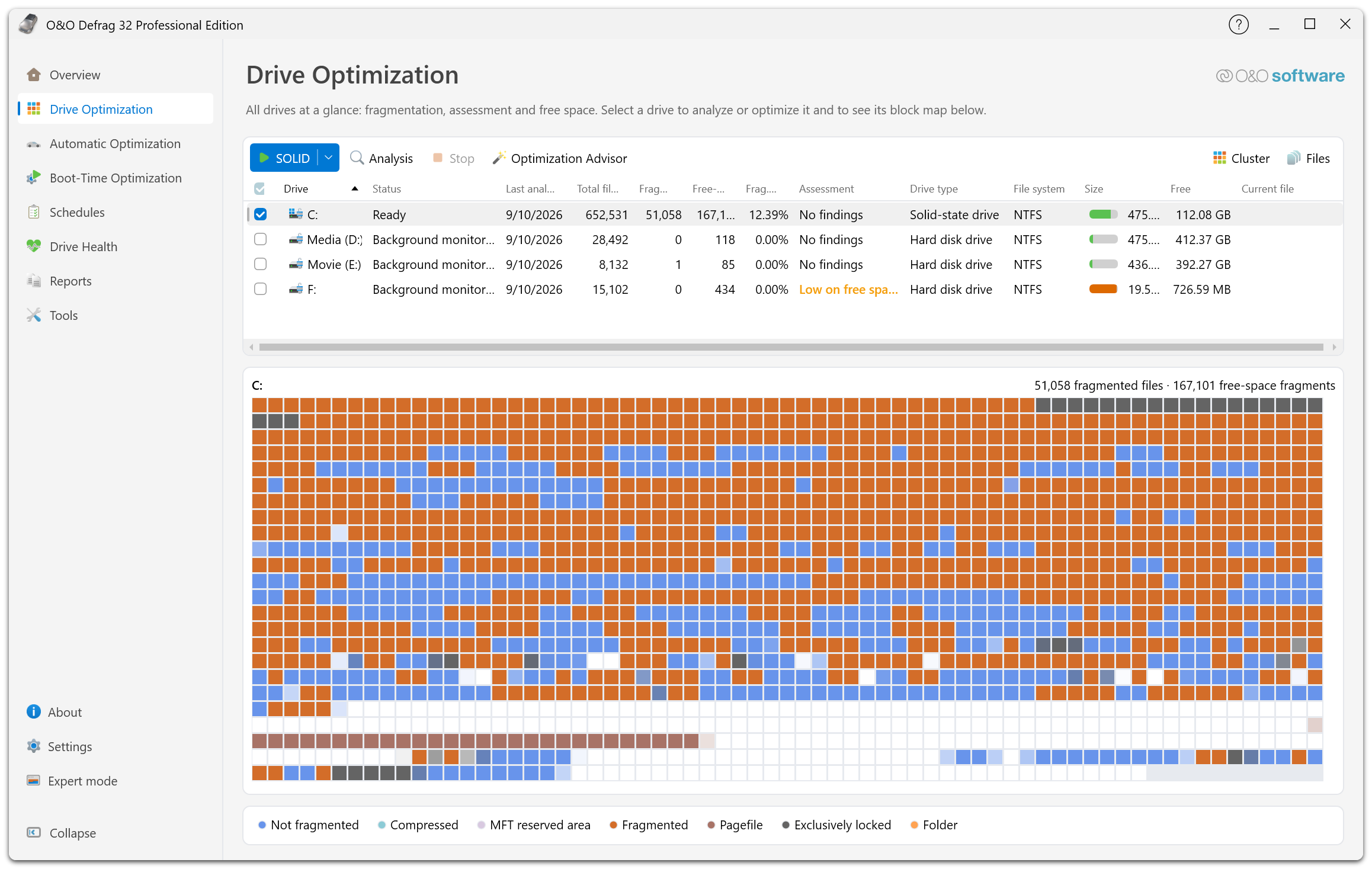
La barra de herramientas ofrece el selector de método, Análisis, Detener y Asistente de optimización. Los controles Grupo y Archivos alternan entre el mapa de clústeres y la lista de archivos. La lista de unidades indica el estado, la fecha del último análisis, los recuentos de archivos y fragmentos, la valoración y el tipo de unidad detectado. La leyenda explica los colores del mapa de la unidad seleccionada.
También puede iniciar un análisis desde una recomendación del panel de control o seleccionar Solo analizar en el Asistente de optimización.
Si hay una operación en curso en la unidad, espere a que termine o deténgala antes de iniciar otra. La recopilación de resultados puede llevar tiempo en volúmenes muy grandes o con muchos archivos.
Interpretar los resultados
Revise el porcentaje de fragmentación, el espacio ocupado y libre, el estado de la unidad y la fecha del análisis. Encima del mapa se indican el número de archivos fragmentados y las regiones libres. Seleccione Archivos para abrir FileInspector y consultar los archivos más grandes o más fragmentados. Para examinar una zona concreta, seleccione un bloque y abra ClusterInspector.
El mapa ofrece una vista a escala reducida. Cada bloque puede representar muchos clústeres y varios archivos. El color rojo no indica por sí solo un fallo de hardware. Consulte la leyenda y los inspectores para interpretar el bloque.
Analice de nuevo cuando sea necesario
Ejecute otro análisis después de grandes copias, eliminaciones, instalaciones de software o un cambio en la configuración de informes de fragmentación. Un análisis antes y después de una tarea de mantenimiento hace más útiles las comparaciones.
Para conservar un historial, active los informes en Configuración → Informes. También puede programar una tarea de solo análisis para obtener informes periódicos sin reorganizar los archivos.
Si el análisis no se completa
Compruebe que el volumen está disponible, que el agente está conectado y que no hay ninguna otra acción de la unidad activa. Registre cualquier error. Si la unidad informa problemas de sistema de archivos o hardware, siga solución de problemas antes de intentar una optimización adicional.