ClusterView y ClusterInspector
ClusterView muestra un mapa de bloques de una unidad seleccionada. Úselo para explorar la ubicación de archivos y el espacio libre después de un análisis.
Leer el mapa
Consulte la leyenda del mapa para distinguir el espacio libre, los clústeres asignados y los datos fragmentados o que no se pueden mover. Los colores dependen del tema seleccionado.
Un bloque de pantalla representa un rango de clústeres; no es necesariamente igual a un archivo o un fragmento. Con el sombreado habilitado, el color de un bloque puede reflejar una mezcla de estados. El mapa es un resumen visual, así que utilice los inspectores para obtener información exacta del archivo.
El mapa muestra la asignación lógica en el volumen de Windows. En una SSD, la controladora gestiona la ubicación física. Dos bloques contiguos en el mapa no tienen por qué ocupar celdas flash contiguas. Consulte Distribución de archivos y mantenimiento interno de la SSD.
Inspeccionar un bloque
- Analice la unidad en Optimización de unidades.
- Seleccione un bloque en ClusterView.
- Abra ClusterInspector con el control del inspector.
- Revise los archivos asociados con esa área.
El inspector puede mostrar el nombre y la ruta, el tamaño lógico y en disco, el clúster inicial, el número de clústeres y fragmentos, la fragmentación y el factor ROI. Un solo fragmento indica que los datos asignados ocupan una extensión contigua. En archivos dispersos o comprimidos, el tamaño lógico puede diferir del espacio asignado.
Si aparece No se ha seleccionado ningún clúster, seleccione un bloque. Si la lista está vacía antes del análisis, aún no se puede determinar si el área está libre.
Ajustar la visualización
Abra Configuración → ClusterView para ajustar las siguientes opciones:
- Sombreado para representar bloques que contienen clústeres de distintos tipos.
- El Efecto 3D.
- Resaltar la selección atenuando el resto para oscurecer los demás bloques. Si se desactiva, los bloques seleccionados se distinguen por un borde de color.
- Tamaño de bloque y Ajuste automático de PPP.
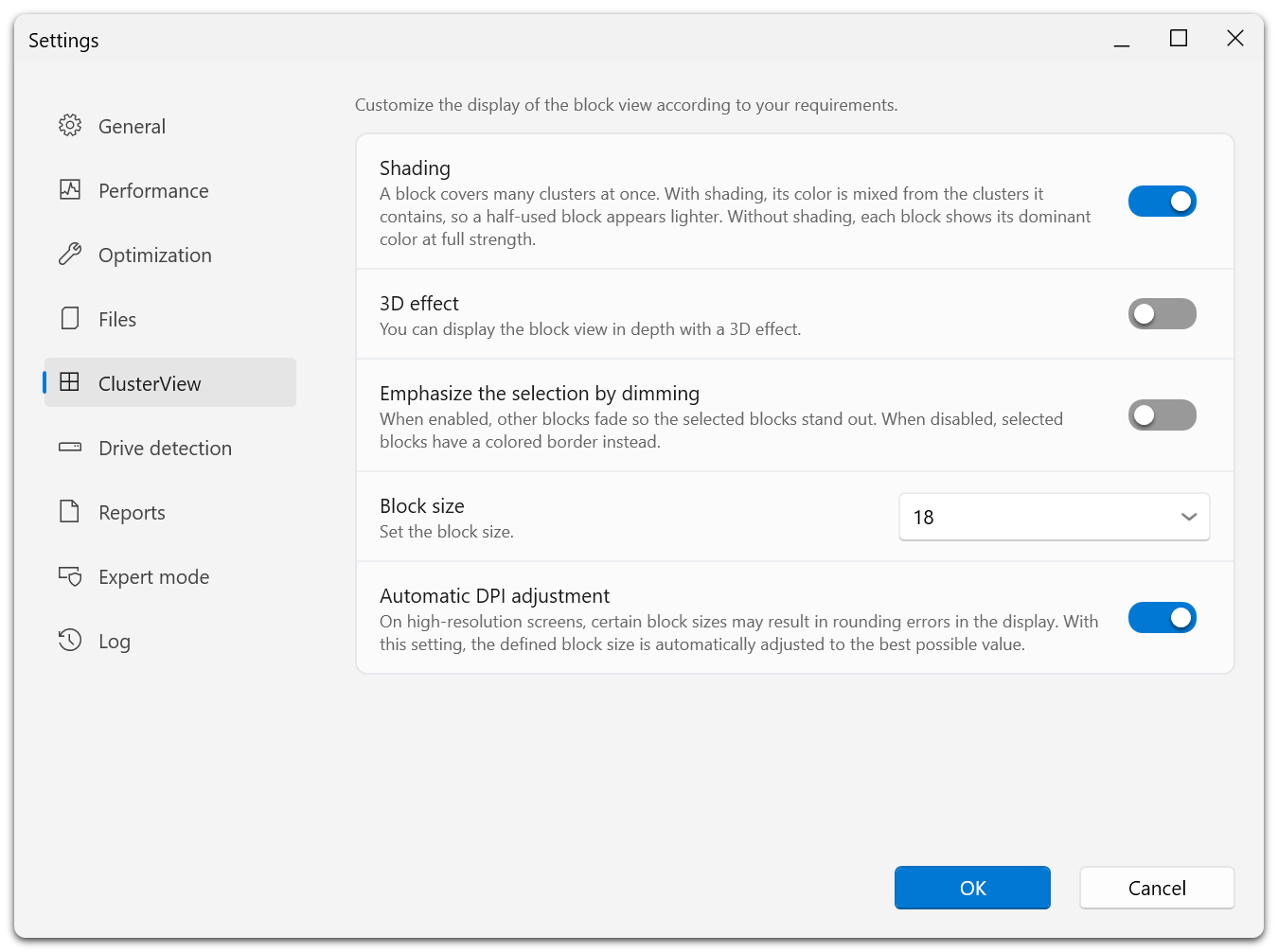
Con el sombreado activado, un bloque medio ocupado se ve más claro porque el color combina el estado de los clústeres que representa. Sin sombreado se muestra el color dominante con toda su intensidad. El ajuste automático de PPP evita errores de redondeo al dibujar la cuadrícula en pantallas de alta resolución.
Estas preferencias no modifican la unidad. Elija un tamaño de bloque más grande si el mapa es difícil de leer, o un tamaño más pequeño para mostrar detalles espaciales más finos.
Para consultar una lista ordenada de archivos, abra FileInspector. Si necesita saber por qué algunos archivos se omiten del resaltado de fragmentación, consulte Factor ROI.