Conocer la interfaz
La interfaz moderna agrupa los controles por tarea. La barra de navegación cambia de vista y la barra de herramientas muestra las acciones disponibles para las unidades seleccionadas.
Vistas principales
Acerca de, Configuración y Modo experto se encuentran al pie de la barra de navegación. Puede contraerla para mostrar solo los iconos.
| Vista | Función |
|---|---|
| Resumen | Revise el estado de la unidad, los hallazgos y el estado de mantenimiento. |
| Optimización de unidades | Seleccione las unidades, analícelas u optimícelas e inspeccione el mapa de bloques. |
| Optimización automática | Configure el mantenimiento en segundo plano y TRIM en SSD. |
| Optimización al inicio | Prepare el entorno de optimización de Windows RE, active el mantenimiento para el siguiente arranque y elija las unidades. |
| Tareas | Abra Tareas programadas para crear, consultar, modificar o eliminar tareas. |
| Salud | Abra Estado de las unidades para consultar los datos S.M.A.R.T. que proporciona el dispositivo. |
| Informes | Revise el historial y los resultados de las operaciones finalizadas. |
| Herramientas | Abra aplicaciones adicionales de O&O. |
El Asistente de optimización y los controles de selección de métodos le ayudan a elegir una acción para las unidades seleccionadas. El área de estado de la ventana principal muestra la actividad actual y la información de conexión.
Comprobar la selección
Antes de usar una acción, compruebe qué unidades están seleccionadas. Algunos comandos se aplican a más de una unidad a la vez. Una unidad que ya está ejecutando una acción puede no estar disponible para otra acción.
En ClusterView, al seleccionar un bloque se selecciona un área de la unidad, no todo el sistema de archivos. Use ClusterInspector para identificar su contenido.
Configuración y ayuda
Abra Configuración para cambiar las preferencias de la aplicación y los valores predeterminados de optimización global. La mayoría de los ajustes se aplican al confirmar el cuadro de diálogo; lea cualquier mensaje de confirmación o reinicio por separado.
Pulse F1 para obtener ayuda contextual. Algunas vistas abren la vista general de la ayuda. En ese caso, utilice la barra lateral de esta guía para localizar el tema. El cuadro de diálogo Acerca de proporciona la versión del producto y el acceso al registro.
Interfaz clásica y modo Experto
Elija Modo experto en la parte inferior de la navegación para abrir la interfaz clásica. En Configuración → Modo experto, puede configurar la aplicación para que se inicie en la interfaz clásica de forma predeterminada.
La interfaz clásica utiliza una cinta y vistas detalladas, por lo que la posición de un control puede diferir de las instrucciones modernas. Ambas interfaces funcionan con el agente Defrag; compruebe si hay actividad existente antes de comenzar otra operación. Elija ModernUI en la esquina superior derecha de la ventana clásica para volver a la página Visión general moderna.
Consulte la guía de la interfaz clásica para seguir los procedimientos de la cinta de opciones. Ambas interfaces comparten la aplicación del área de notificación y la herramienta OODCMD.
Apariencia y uso del teclado
En Configuración → General encontrará las opciones de idioma y apariencia. Modo de visualización ofrece los modos claro, oscuro y de alto contraste, y de forma predeterminada sigue la configuración de Windows. Use Tab para pasar al siguiente control, la barra espaciadora para marcar o desmarcar una casilla y los botones del cuadro de diálogo para guardar o cancelar.
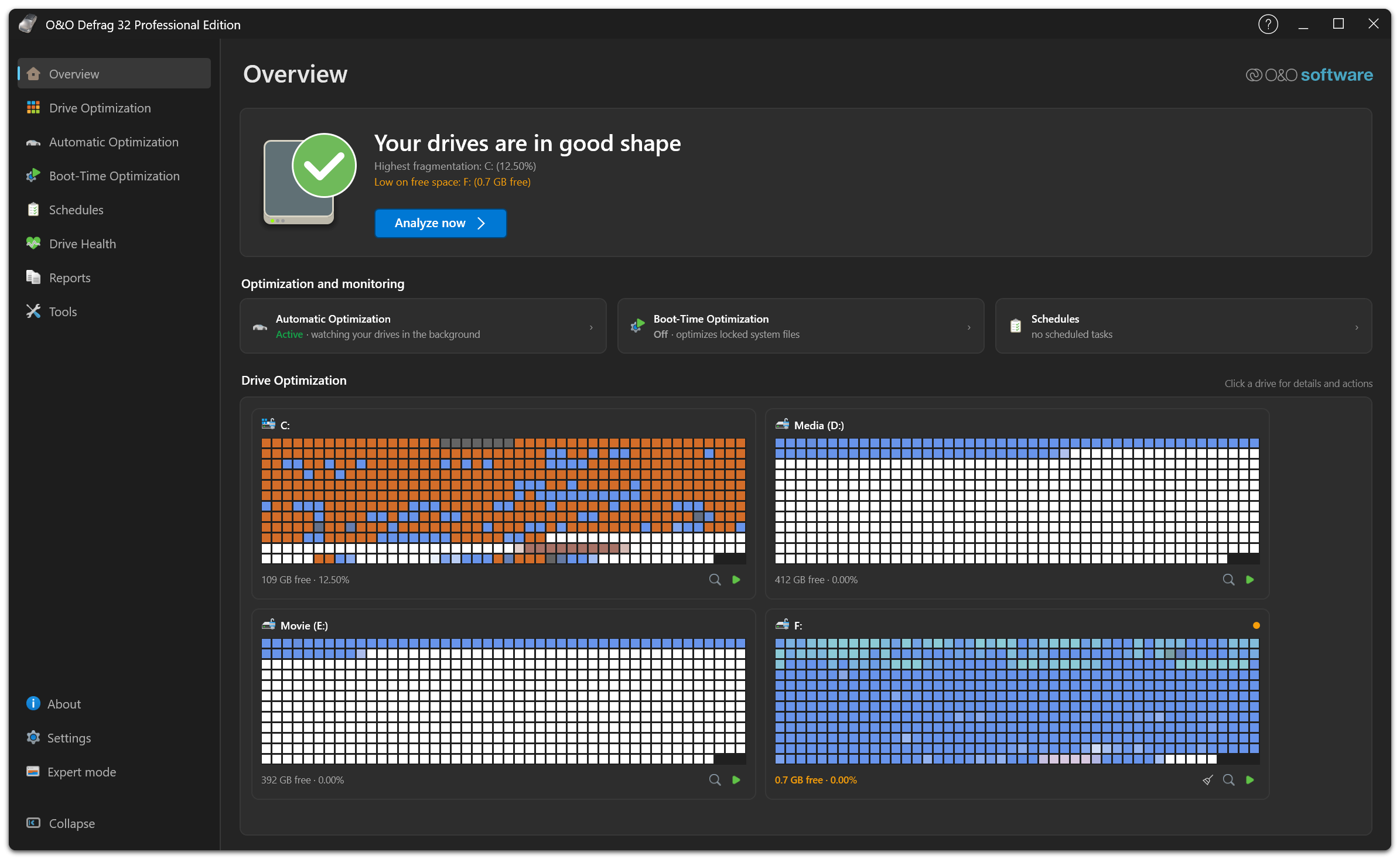
La misma ventana en modo oscuro. La navegación de la izquierda mantiene su orden en cada modo de visualización; solo cambian los colores de la interfaz y de los mapas de bloques.
En Configuración → ClusterView puede ajustar el tamaño de los bloques, el sombreado y el resaltado de la selección. Estos cambios modifican la representación del mapa. Los archivos conservan su ubicación.