Bienvenido a O&O Defrag
¡Gracias por elegir O&O Defrag! Estamos encantados de que haya depositado su confianza en nuestro producto. Nuestro objetivo es ayudarlo a obtener lo mejor de su almacenamiento, con una guía clara, optimización inteligente y mantenimiento automático que se adapte a su forma de trabajar.
Tanto si utiliza un disco duro mecánico como una SSD SATA o NVMe, la forma en que Windows distribuye los archivos influye en su acceso. O&O Defrag analiza esa distribución y le ayuda a elegir mejoras adecuadas. Esta guía explica las razones y le acompaña desde el primer análisis hasta el mantenimiento avanzado.
O&O Defrag 32 dispone de una interfaz moderna y una interfaz clásica con cinta de opciones. Ambas comparten el mismo motor y la misma licencia. Para empezar con la interfaz moderna, consulte La primera optimización. Si utiliza la cinta, vaya a la guía de la interfaz clásica. En Interfaz moderna e interfaz clásica encontrará una comparación. Las capturas de pantalla de este manual muestran la interfaz en inglés.
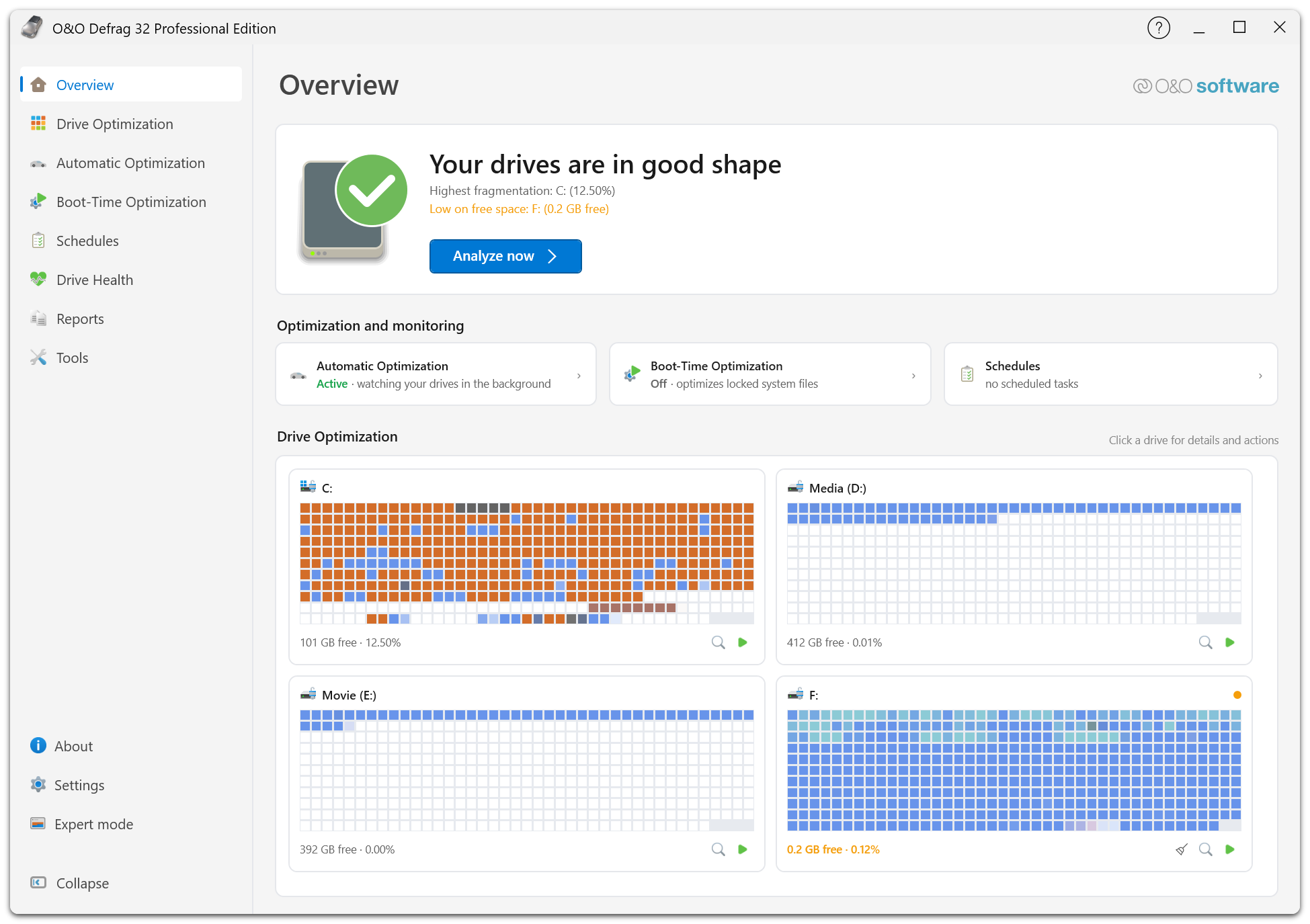
Al abrir O&O Defrag, Resumen resume el estado de las unidades. Debajo de la valoración aparecen los motivos: en el ejemplo, el mayor porcentaje de fragmentación detectado y una unidad a la que le queda poco espacio. Analizar ahora inicia la primera comprobación. Las tarjetas inferiores resumen el mantenimiento en segundo plano y cada unidad tiene su propio mapa de bloques. Consulte Interpretar el panel de control para conocer sus elementos.
Por qué los HDD necesitan desfragmentación
Al crear, ampliar y eliminar archivos, Windows puede acabar distribuyendo un mismo archivo en regiones separadas. Esta fragmentación obliga al disco duro mecánico a desplazar el cabezal de lectura y escritura y a esperar a que el plato gire hasta la posición correspondiente.
La desfragmentación reúne fragmentos de archivo, reduciendo esos retrasos mecánicos. Consolidar el espacio libre también le da a los archivos en crecimiento y recién creados más espacio para permanecer juntos. Esto hace que la desfragmentación sea una parte esencial para mantener el rendimiento en los discos duros utilizados activamente, particularmente cuando los archivos se fragmentan mucho. Las aplicaciones, las copias de archivos, las copias de seguridad y otros trabajos que leen cantidades sustanciales de datos pueden beneficiarse.

Cada cuadrado representa una unidad de asignación en un diseño de volumen simplificado. Los colores y las letras identifican los archivos; los cuadrados pálidos son espacio libre. El archivo C inicialmente tiene dos fragmentos. Después, cada archivo ocupa una región contigua. El contenido del archivo y la cantidad de espacio libre permanecen iguales. Vea Unidades, archivos y fragmentación para ver cómo se desarrolla la fragmentación.
Por qué las unidades SSD y NVMe se benefician de la optimización
Las SSD carecen de cabezales móviles, pero Windows sigue teniendo que gestionar la ubicación de los datos. Cada archivo tiene una lista de extensiones o lista de fragmentos que identifica sus regiones asignadas. Muchos fragmentos pequeños pueden convertir una lectura grande en muchas solicitudes individuales de E/S y aumentar el trabajo de la CPU en el sistema de archivos y los controladores de almacenamiento. Ni siquiera una unidad NVMe rápida elimina esa sobrecarga.
Una optimización selectiva de archivos puede reducir ese trabajo al consolidar los archivos excesivamente fragmentados. El beneficio depende del tamaño de los fragmentos, del patrón de acceso y del sistema de almacenamiento. Un archivo grande repartido en unos pocos tramos extensos se comporta de modo distinto a uno pequeño dividido en miles de fragmentos.
Los métodos SOLID de O&O Defrag tienen en cuenta esta diferencia. El factor ROI compara la ventaja de la consolidación con la cantidad de datos que habría que reescribir y ayuda a evitar escrituras innecesarias. TRIM complementa la optimización al indicar a la SSD qué regiones ya no se utilizan. Consulte Optimización de SSD y TRIM.
Utilice las mediciones como guía
La prueba de fragmentación de O&O lee la misma cantidad de datos contiguos y fragmentados y compara los resultados en su propia unidad. Así puede observar cómo influye la distribución de archivos incluso en el almacenamiento flash. La prueba mide una carga de trabajo concreta. Las aplicaciones pueden comportarse de otra forma.
Abra O&O VisualDisk desde Herramientas para ejecutar la prueba detallada de fragmentación. O&O SpeedCheck ofrece pruebas de rendimiento más generales para Windows. Lea el aviso de configuración de la prueba, que crea archivos temporales para medir el efecto de la fragmentación.
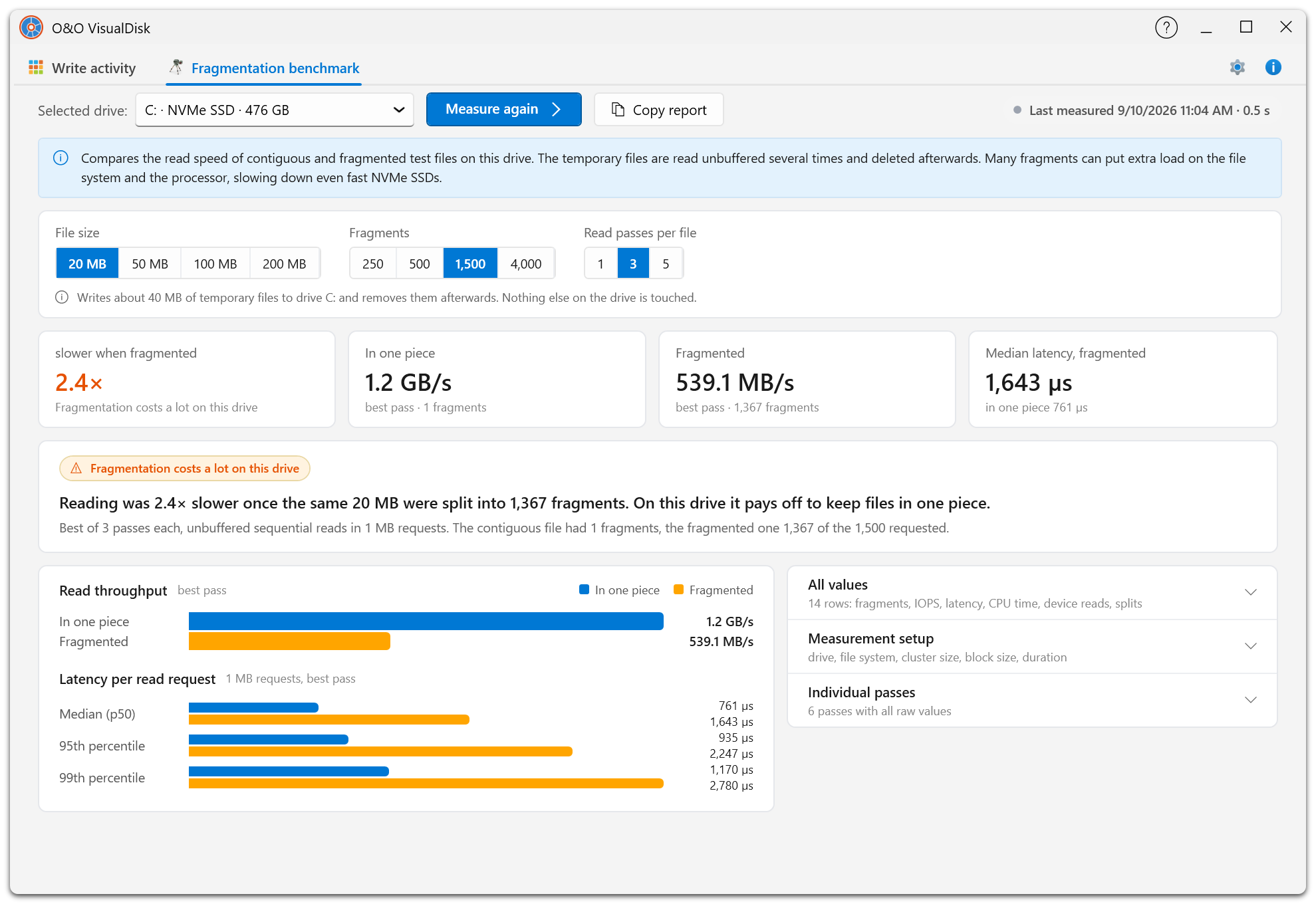
La prueba lee dos veces la misma cantidad de datos en la unidad seleccionada, primero de un archivo contiguo y después de uno fragmentado. Elija el tamaño del archivo, el número de fragmentos y las pasadas de lectura. Los resultados comparan el rendimiento y la latencia de ambas distribuciones. En esta medición en una SSD NVMe, la lectura de 20 MB repartidos en 1367 fragmentos tardó 2,4 veces lo que tardó la lectura contigua.
Mejoras en la aplicación y el motor
Para O&O Defrag 32 se han optimizado la interfaz, las vistas de unidades en tiempo real, la comunicación en segundo plano y el motor de optimización. El objetivo es realizar el mantenimiento con un uso moderado de los recursos del sistema y mantener la agilidad de la interfaz.
- Orientación clara: Resumen y el Asistente de optimización le ayudan a comprender la condición de la unidad y elegir las acciones adecuadas.
- Operación eficiente: El renderizado simplificado de la vista de unidad y las actualizaciones de estado coordinadas facilitan el seguimiento del progreso durante el mantenimiento.
- Optimización inteligente: Los métodos SOLID del motor consideran el beneficio y el costo de escritura para cada archivo, con inspección detallada e informes para explicar el resultado.
- Mantenimiento que se adapta a su trabajo: La optimización automática, los horarios y los controles de recursos y energía le ayudan a planificar cuándo y cómo se ejecuta la optimización.
Empezar
Empiece por la guía de la interfaz moderna y La primera optimización. La interfaz moderna ofrece casi todas las funciones de la clásica y es el punto de partida recomendado para las tareas cotidianas y avanzadas.
Si prefiere la cinta de opciones, utilice la guía de la interfaz clásica. La página Interfaz moderna e interfaz clásica explica ambos diseños y cómo cambiar entre ellos. Para trabajar desde un terminal o un script, consulte Primeros pasos con OODCMD.
Elija una guía en la barra de navegación y busque la tarea en su barra lateral. El PDF descargable incluye ambas guías. Mantenga una copia de seguridad actualizada y guarde su trabajo antes de realizar cualquier operación que requiera reiniciar Windows. Para solicitar ayuda, consulte Asistencia técnica y otros recursos de O&O.