Informes, registros e historial
Los informes describen las operaciones finalizadas en cada unidad. Los registros recogen eventos de diagnóstico de la aplicación y del servicio. Utilice los informes para evaluar el mantenimiento y los registros para investigar errores.
Ver informes
- Abra Informes.
- Localice una entrada por su fecha, unidad y acción. Reduzca la lista con el filtro de unidad en la parte superior derecha.
- Seleccione la entrada y elija Mostrar, o haga doble clic en ella.
- Revise el resultado de la operación y, si están disponibles, las estadísticas anteriores y posteriores.
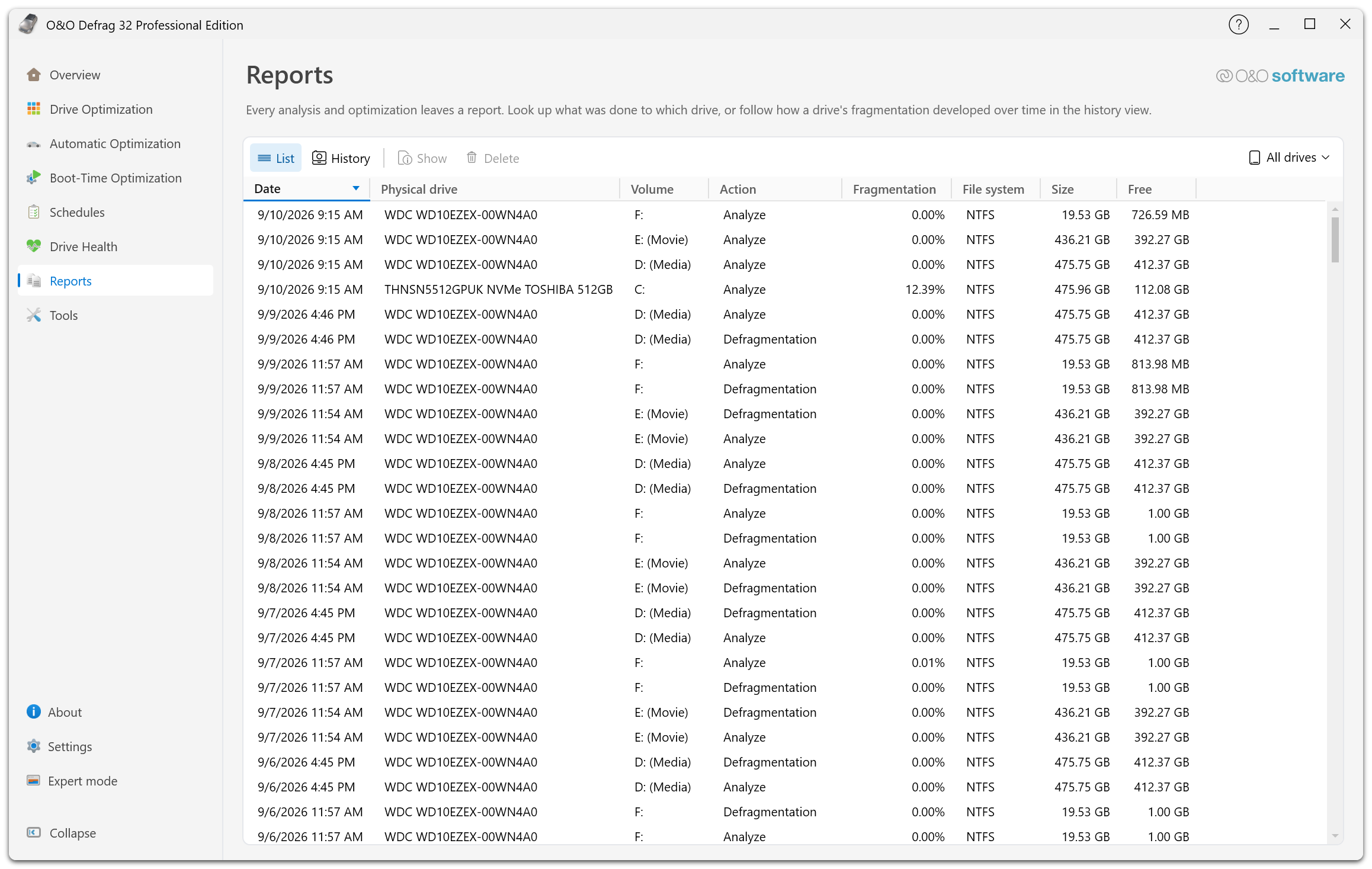
En Lista aparece una fila por operación finalizada, con la fecha, el disco físico, el volumen, la acción, la fragmentación, el sistema de archivos, el tamaño y el espacio libre. Cronología muestra la evolución de la fragmentación de una unidad. Utilice Mostrar para abrir el informe seleccionado, Eliminar para borrarlo y el menú de la derecha para filtrar por unidad.
El análisis, la optimización y los diferentes pases de método pueden producir diferentes tipos de información. Confirme que dos informes describen el mismo volumen y acciones comparables antes de comparar valores.
La opción de informes del factor ROI afecta a las cifras de fragmentación. Si se utilizan distintas versiones del producto u opciones de cálculo, puede resultar imposible comparar los informes directamente.
Habilitar informes y establecer la retención
Abra Configuración → Informes, habilite Crear informes y configure Número máximo de informes guardados entre 1 y 999. Los trabajos guardados tienen configuraciones de informe correspondientes.
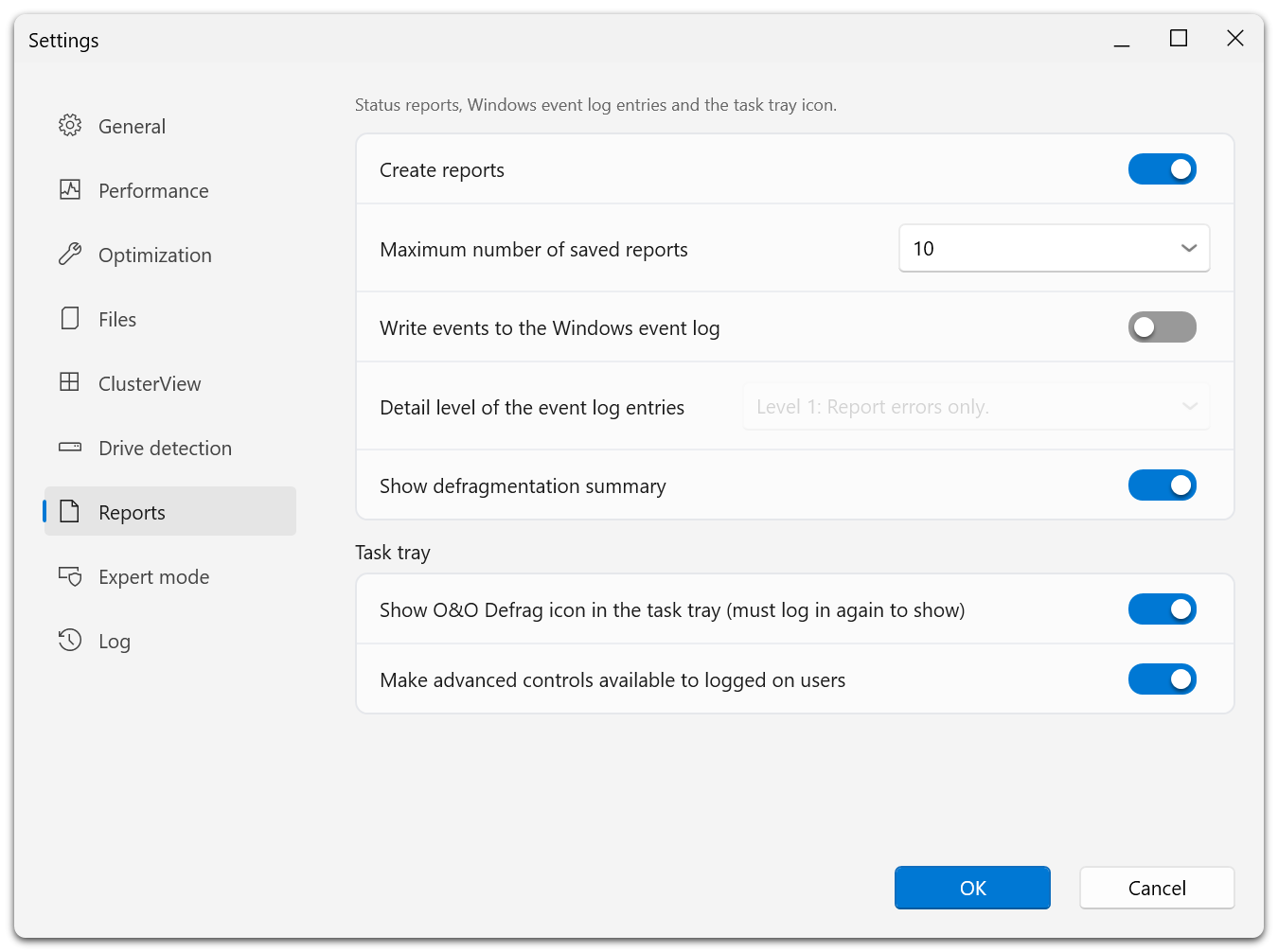
La página incluye también las opciones del registro de eventos de Windows y del Área de notificación. Para seleccionar Nivel de detalle del registro de eventos, active primero Escribir eventos en el registro de eventos de Windows.
Si una tarea utiliza un método de solo análisis e informe, la aplicación activa obligatoriamente la creación de informes.
Seleccione y elimine en la lista los informes que ya no necesite. Esto no deshace las optimizaciones. Conserve primero los datos que pueda necesitar para el servicio de asistencia.
Registro de eventos de Windows
Habilite Escribir eventos en el registro de eventos de Windows y seleccione el nivel de detalle:
- Sólo errores.
- Advertencias y errores.
- Información, advertencias y errores.
- Toda la información proporcionada.
Consulte las entradas en el Visor de eventos de Windows. Cuanto mayor sea el nivel de detalle, más entradas se generarán. Elija el que necesite para la investigación.
Registros de aplicaciones
Active el registro de diagnóstico en Configuración, reproduzca el problema y abra el visor de registros desde Acerca de O&O Defrag. Entre los archivos principales se encuentran OODefrag.log, OODefragTray.log y, si está habilitado, OODefragEngine.log.
Los registros ordinarios se guardan en la carpeta de registros de la aplicación, dentro de los datos locales de la aplicación. Utilice el visor para localizar la ruta exacta en su instalación.
En Windows RE, los registros se guardan, si es posible, en una unidad fija que admita escritura, habitualmente en C:\OO Software\OO Defrag\Logs\. En ese entorno pueden cambiar las letras de unidad. Si no hay una unidad persistente en la que se pueda escribir, los registros del entorno de recuperación pueden perderse al reiniciar.
Compartir diagnósticos útiles
Anote la hora del error, la unidad, la acción, el método, la versión y los pasos para reproducirlo. Antes de compartir los registros, compruebe si contienen rutas personales, nombres de usuario o datos de licencia. Consulte Contacto con el servicio de asistencia.