Iniciar, pausar y detener una optimización
La optimización manual ejecuta una acción en las unidades seleccionadas. Utilícela para iniciar una tarea de inmediato o cuando necesite aplicar un método concreto.
Iniciar una operación
- Abra Optimización de unidades y seleccione los volúmenes que desea optimizar.
- Analícelos si aún no hay resultados o si los resultados están desactualizados.
- Abra el menú de métodos y elija uno, o active la selección automática del asistente.
- Lea las explicaciones, los requisitos y las solicitudes de confirmación que aparezcan.
- Inicie la operación y compruebe su estado.
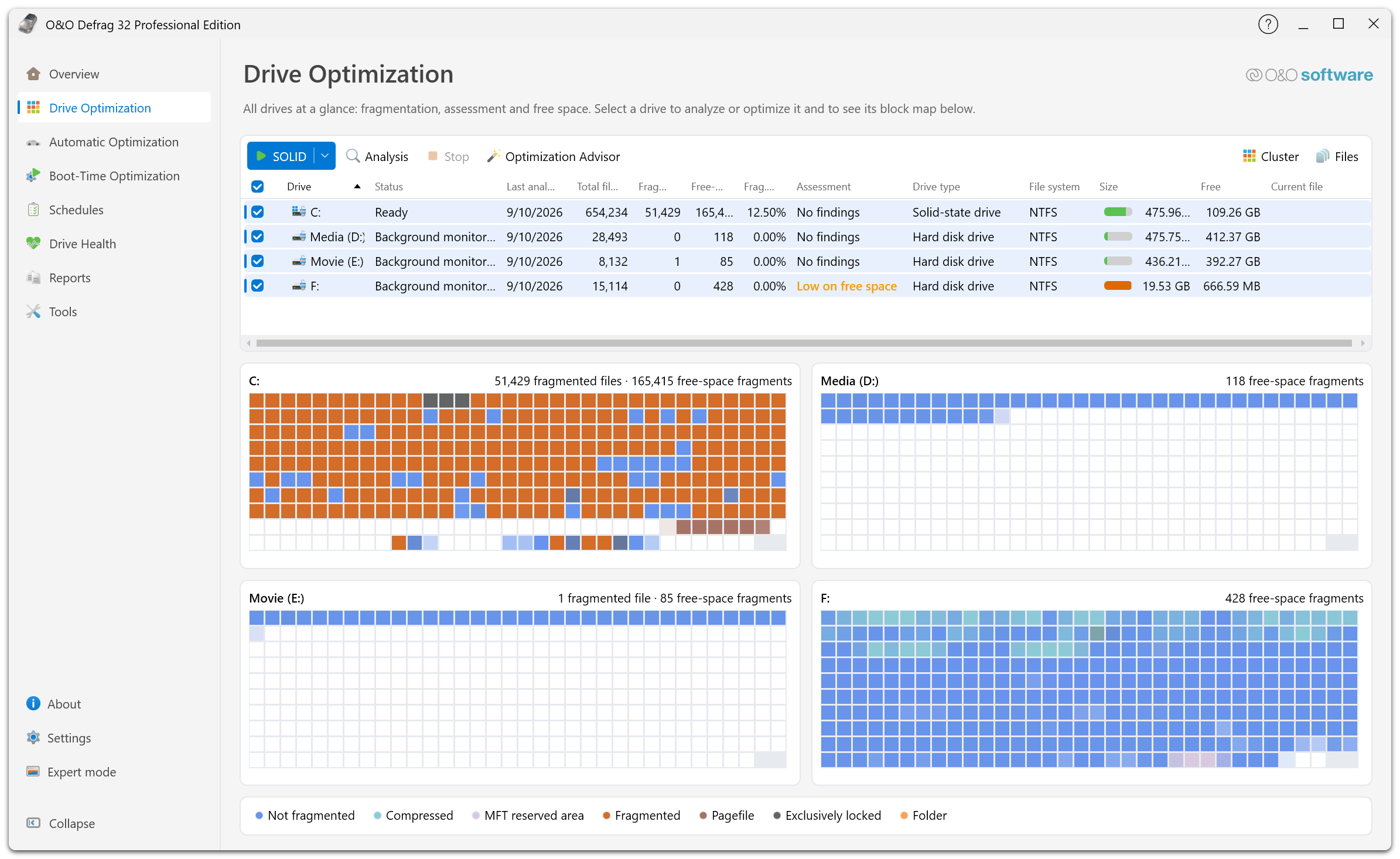
Cuando selecciona varias unidades, aparece un mapa de bloques por unidad. La casilla de la cabecera de la columna selecciona todas las unidades a la vez. Revise la selección antes de aplicar un método que mueva grandes cantidades de datos.
Para la primera ejecución, utilice el Asistente de optimización. Antes de aplicar un método de ordenación tradicional para discos duros, compruebe el tipo de unidad detectado.
Seguir el progreso
El estado de la unidad muestra la acción en curso y su progreso. En los métodos que requieren varias pasadas, como SOLID/Complete, la fase que se muestra puede cambiar durante la ejecución. El indicador puede permanecer inmóvil mientras se procesa un archivo grande o cuando intervienen los límites de carga del sistema.
Si el mapa no cambia durante un tiempo, compruebe el estado y los mensajes antes de iniciar otra operación.
Pausar o detener
Si aparece el botón Pausa, utilícelo para suspender temporalmente la operación seleccionada. Podrá reanudarla cuando lo desee. Para finalizarla, pulse Detener. Espere a que el servicio confirme el cambio: puede necesitar tiempo para terminar el trabajo en curso.
Detener la operación conserva los archivos en las ubicaciones a las que ya se hayan trasladado. Si necesita conocer el estado actual antes de realizar otra optimización, repita el análisis.
El servicio en segundo plano es el que ejecuta la operación. Cerrar la ventana principal puede dejarla en marcha. Utilice los controles de la aplicación y compruebe el estado.
Seguir trabajando durante la optimización
En el asistente, elija Mantener el PC operativo o reduzca los límites de carga en Configuración → Rendimiento. Un límite menor puede prolongar la ejecución. Mantenga conectadas las unidades externas mientras haya operaciones en curso.
Si dispone de un horario de mantenimiento, configure ActivityMonitor, el tiempo máximo de ejecución y las condiciones de alimentación de la tarea.
Comprobar el resultado
Cuando termine la operación, consulte el resultado en Optimización de unidades y en Informes. Si quedan archivos fragmentados, compruebe el motivo antes de ejecutar un método más intensivo. Consulte el factor ROI, las reglas de archivos y la optimización durante el arranque.