Factor ROI e informes de fragmentación
El factor ROI compara la ventaja de reducir el número de fragmentos de un archivo con la cantidad de datos que habría que reescribir. Así, SOLID puede omitir archivos si el beneficio es demasiado pequeño para justificar las escrituras.
Por ejemplo, mover un archivo muy grande almacenado en tres piezas grandes puede requerir mucha más escritura que consolidar un archivo pequeño dividido en miles de piezas. Por lo tanto, un recuento de fragmentos restante no es, por sí mismo, un fracaso.
Ajuste de optimización
Abra Configuración → Optimización y revise Optimizar solo los archivos cuyo beneficio justifique las operaciones de escritura (factor ROI).
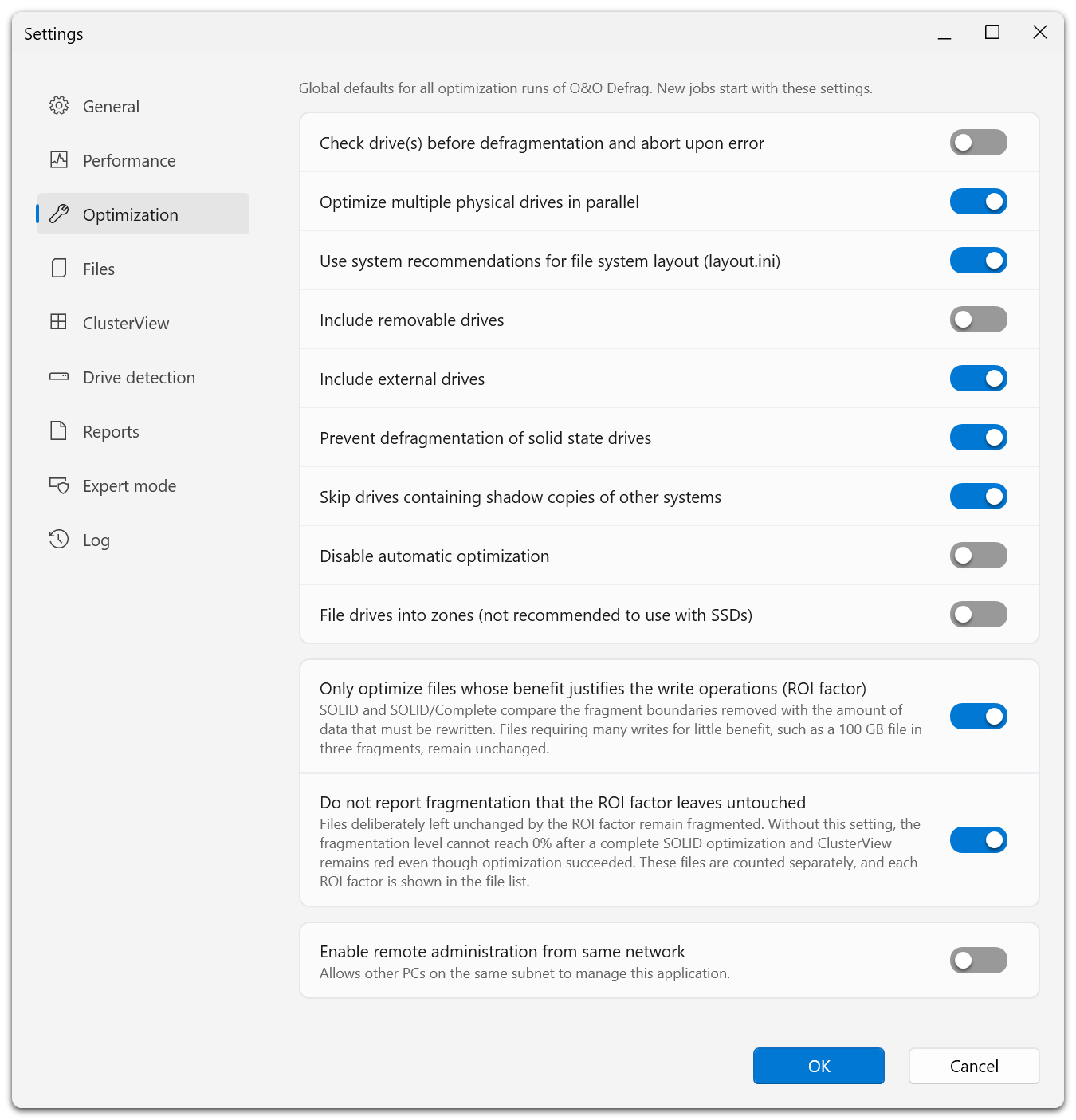
Los dos ajustes de ROI aparecen juntos debajo de las opciones generales de optimización. Cada ajuste incluye una explicación. El ejemplo de la aplicación es un archivo de 100 GB dividido en tres fragmentos. Consolidarlo exigiría muchas escrituras a cambio de una mejora pequeña, por lo que SOLID lo deja como está.
Esta opción está activada de forma predeterminada. Se aplica a SOLID y SOLID/Complete. Los demás métodos no utilizan este criterio para decidir si optimizan un archivo.
Los trabajos tienen su propia configuración correspondiente. Compruebe un trabajo existente por separado; cambiar los valores predeterminados globales no significa que todos los trabajos guardados hayan cambiado.
Configuración de informes
No informar de la fragmentación que el factor ROI deja intacta evita que los fragmentos omitidos deliberadamente dominen el porcentaje de fragmentación de la unidad y aparezcan resaltados en rojo en ClusterView.
Esta opción también está activada de forma predeterminada y solo está disponible mientras se aplique el criterio de ROI a la optimización. Cambia cómo se representa la fragmentación en los análisis y las optimizaciones, sin mover ni eliminar archivos.
Los archivos omitidos por su ROI siguen disponibles para la inspección y se contabilizan por separado. Los archivos que no pudieron optimizarse por estar bloqueados o por falta de espacio no pasan a figurar como optimizados al activar este ajuste.
Inspeccionar un archivo
Abra FileInspector o ClusterInspector y revise el Factor ROI junto con el tamaño del archivo y el recuento de fragmentos. Utilice la explicación que se muestra para comprender por qué un archivo no se ha tocado.
Al comparar informes
Para comparar informes, mantenga la misma configuración. Si desactiva esta opción y repite el análisis, puede aumentar la fragmentación indicada aunque ningún archivo haya cambiado de ubicación.
Si necesita una imagen completa de la fragmentación restante, cambie la opción de informes deliberadamente, analice nuevamente e interprete el resultado en ese contexto. Desactivar la protección de optimización puede aumentar las escrituras; hágalo para un objetivo de mantenimiento específico, no solo para mejorar un porcentaje mostrado.