Referencia de configuración
Abra Configuración desde el control de configuración de la aplicación. Seleccione una página, realice los cambios necesarios y confirme el cuadro de diálogo para aplicarlos. Cancelar descarta los cambios pendientes del cuadro de diálogo. Un mensaje separado de confirmación o reinicio explica los cambios que necesitan acción adicional.
La optimización automática y el mantenimiento durante el arranque tienen sus propias páginas. En Optimización durante el arranque, los cambios en las dos opciones y en la selección de unidades se aplican de inmediato.
El cuadro de diálogo incluye General, Rendimiento, Optimización, Archivos, ClusterView, Detección de unidades, Informes, Modo experto y Registro. Seleccione Aceptar para aplicar los cambios o Cancelar para descartarlos.
General
Idioma determina el idioma de la interfaz y, de forma predeterminada, utiliza el de Windows. Reinicie la aplicación si lo cambia. Modo de visualización permite elegir el modo claro, oscuro o de alto contraste. De forma predeterminada, sigue la configuración de Windows.
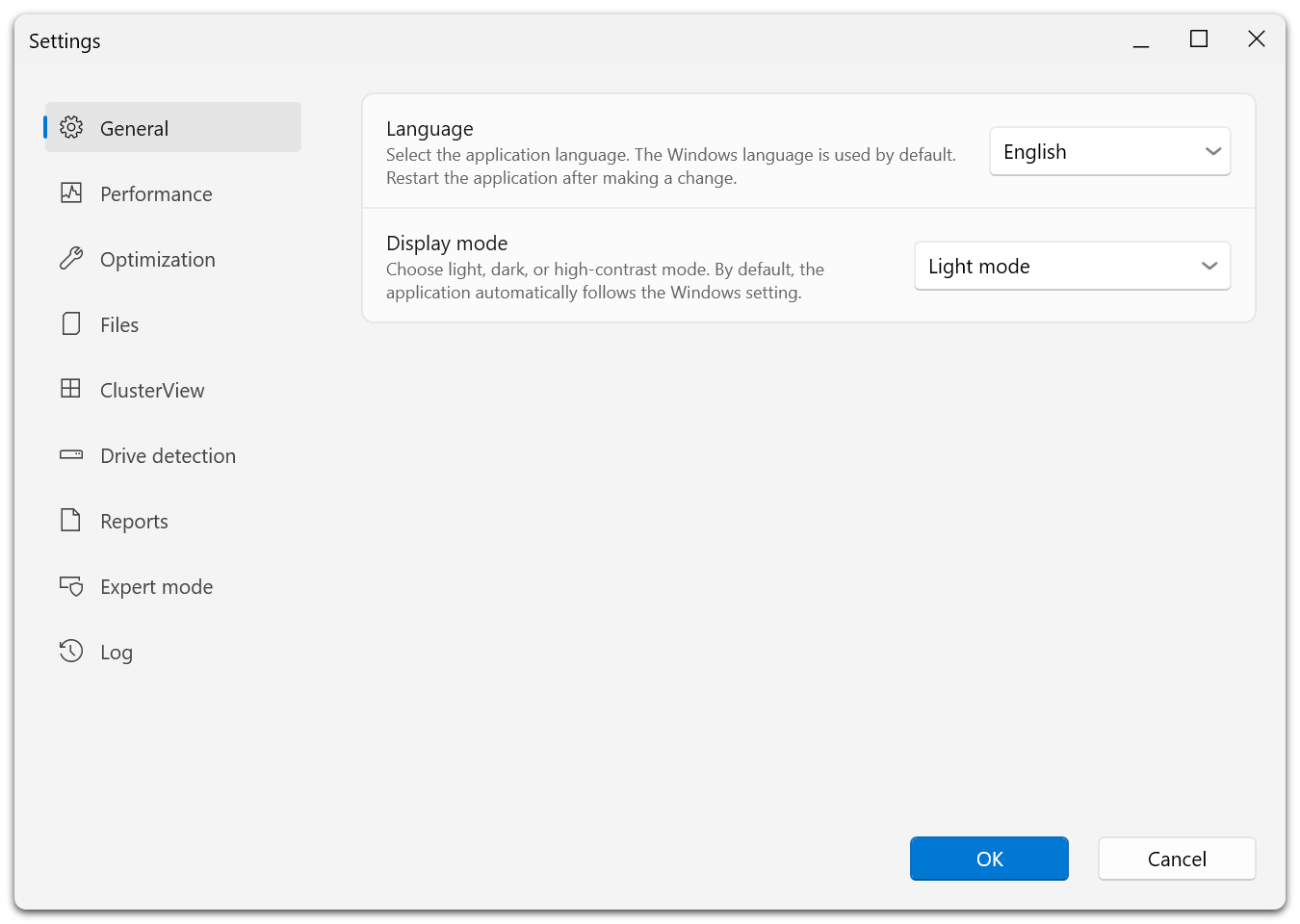
La lista de páginas de la izquierda permanece visible en cada página del cuadro de diálogo, para que pueda moverse entre los grupos de configuraciones sin salir de ella.
Rendimiento
Establezca los límites de uso de CPU y disco de O&O Defrag y las condiciones que impiden el inicio por carga del sistema o por programas activos. También puede detener la tarea al pasar a batería. Las tareas individuales pueden tener ajustes distintos de estos valores globales. Consulte ActivityMonitor.
Optimización
| Configuración | Finalidad |
|---|---|
| Comprobar las unidades antes de la desfragmentación y cancelar si hay errores | Comprueba el sistema de archivos antes de mover los datos. |
| Optimizar varios discos físicos en paralelo | Permite procesar a la vez dispositivos físicos distintos. |
| Utilizar las recomendaciones de distribución del sistema de archivos (layout.ini) | Utiliza las indicaciones de ubicación que facilita Windows. |
| Optimizar solo los archivos cuyo beneficio justifique las operaciones de escritura (factor ROI) | Evita las reescrituras de bajo beneficio con SOLID y SOLID/Complete. |
| No informar de la fragmentación que el factor ROI deja intacta | Ajusta el cálculo de la fragmentación al criterio del factor ROI. |
| Incluir unidades extraíbles o externas | Permite que las operaciones compatibles procesen estas categorías de unidades. |
| Impedir la desfragmentación de unidades de estado sólido | Protege las SSD contra la desfragmentación cuando se utilizan estas opciones. |
| Omitir unidades con instantáneas de otros sistemas | Excluye del mantenimiento los volúmenes que contienen esas instantáneas. |
| Desactivar la optimización automática | Desactiva la optimización en segundo plano del agente. |
| Distribuir archivos en zonas (no recomendado para SSD) | Activa la distribución por zonas en los volúmenes. |
| Permitir la administración remota desde la misma red | Permite que otros equipos de la misma subred administren esta instalación. |
Active la administración remota solo si desea permitir ese acceso desde otros equipos de la subred. La opción no convierte un recurso de red compartido en una unidad local que se pueda optimizar. O&O Defrag tampoco incluye una consola para administrar otro equipo.
Los nuevos trabajos heredan valores predeterminados globales cuando se crean. Revise los trabajos existentes por separado después de cambiar esta configuración.
Archivos
Administre rutas excluidas, rutas de inclusión forzada y el límite de archivos grandes. Las inclusiones coincidentes tienen prioridad sobre las exclusiones. Consulte Reglas de archivo.
ClusterView
Puede ajustar el tamaño de los bloques, la escala de PPP, el sombreado, el efecto 3D y el resaltado de la selección. Estas opciones solo afectan a la representación visual.
Detección de unidades
Si Windows detecta un tipo de soporte incorrecto, corríjalo aquí. Finalice primero las tareas activas, ya que el cambio puede requerir reiniciar el agente. Consulte Detección de unidades.
Informes
Active la creación de informes, elija cuántos conservar (de 1 a 999), configure el nivel de detalle del registro de eventos de Windows y ajuste el resumen y los controles del área de notificación. Consulte Informes y registros.
Modo experto
Modo experto inicia O&O Defrag directamente en la interfaz clásica con todas sus vistas de detalle. Puede volver a la página de Descripción general moderna desde la interfaz clásica en cualquier momento, por lo que esta configuración decide qué interfaz se abre al iniciar en lugar de cuál puede usar. Consulte Interfaz.
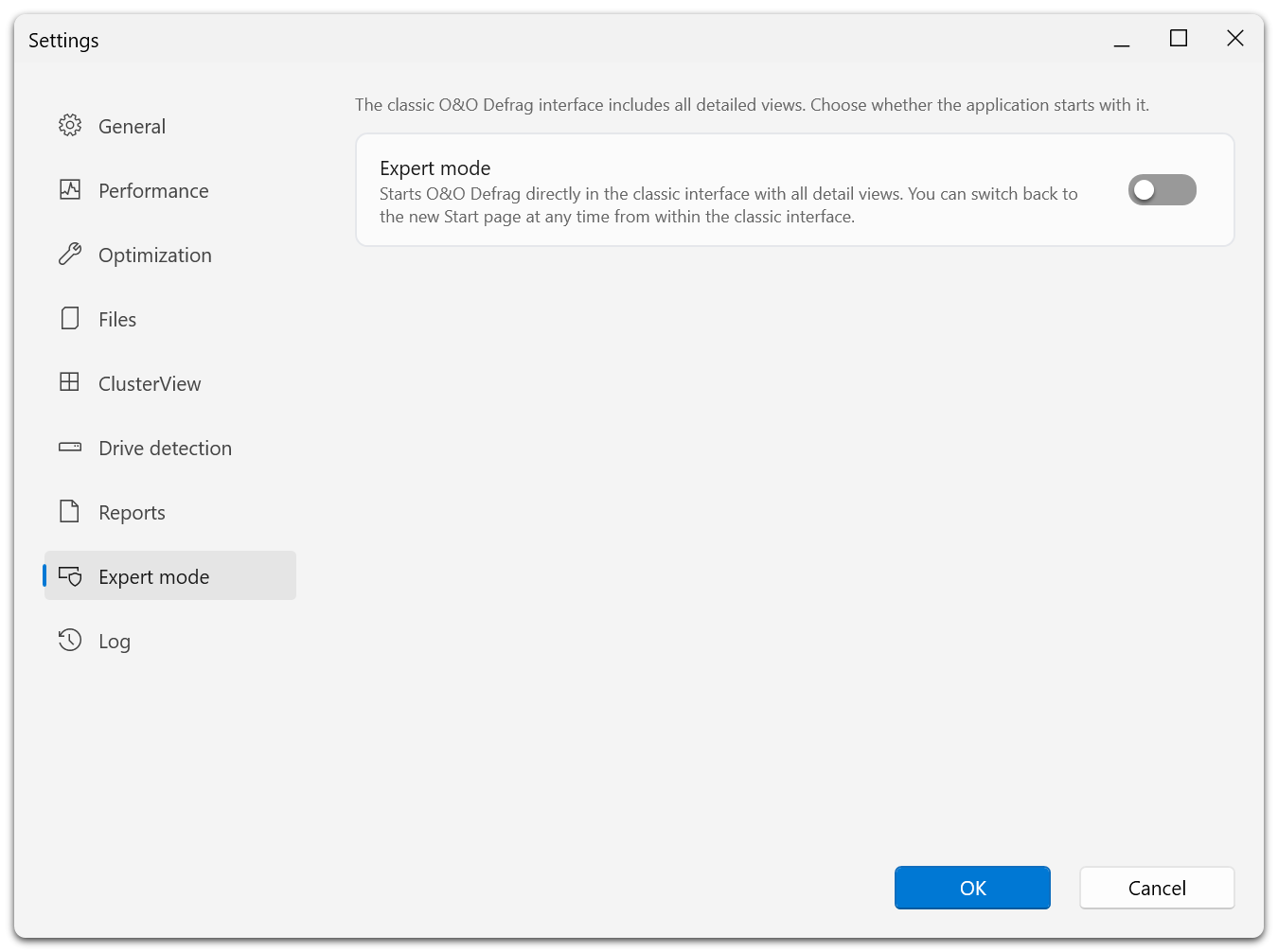
Un solo interruptor. Con él apagado, la aplicación se abre en la página de Visión general moderna.
Registro y diagnóstico avanzado
Para investigar un problema, active Habilitar el registro en Registro. Allí se indica también en qué carpeta se guardan los archivos. Para abrir la página avanzada, mantenga pulsada la tecla Mayús mientras abre Configuración. Esa página permite activar el registro del motor y restablecer los ajustes del usuario.
Use el restablecimiento solo cuando tenga la intención de restaurar las preferencias y tenga la información de licencia necesaria. Puede requerir un reinicio de la aplicación y el reingreso de los datos de licencia. Para la resolución de problemas ordinaria, comience con registros en lugar de un restablecimiento.
Configuración no disponible
Las páginas que dependen del agente no estarán disponibles hasta que se reciba una configuración válida. Espere a que se conecte o actualice el servicio si su versión no coincide con la de la interfaz. Una opción atenuada no indica cuál es su valor actual.