Limpieza y reparación del sistema de archivos
La falta de espacio, los errores del sistema de archivos y la fragmentación requieren medidas distintas. Utilice la herramienta adecuada y después vuelva a O&O Defrag para repetir el análisis.
Limpieza
Abra O&O SystemCleaner desde Herramientas. Para la opción de limpieza integrada en la interfaz clásica, consulte O&O DiskCleaner.
- Abra la aplicación de limpieza. Le guía a través de Analizar, Limpiar y Finalizar.
- Desmarque las categorías que desea conservar. Lea en cada fila qué contiene la categoría y qué consecuencias tiene eliminarla.
- Seleccione en la parte inferior las unidades que desea examinar y pulse Analizar. El análisis no elimina archivos.
- Revise las categorías, los recuentos de archivos y los tamaños que informa.
- Seleccione solo los datos que desea eliminar.
- Confirme la limpieza en el diálogo de esa aplicación.
- Vuelva a O&O Defrag y analice de nuevo la unidad.
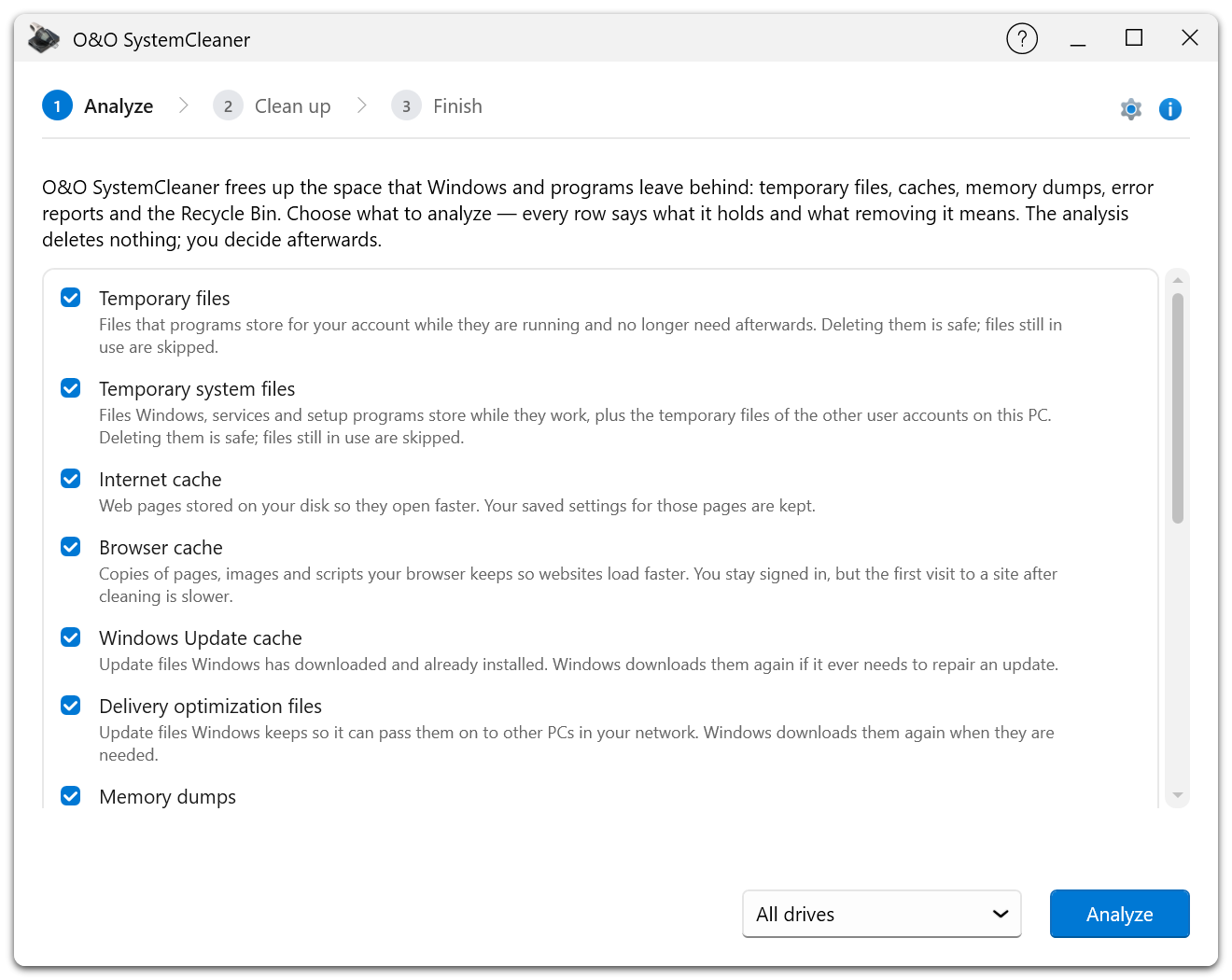
Los pasos numerados de la parte superior indican la fase actual. Todas las categorías están seleccionadas inicialmente. Lea las descripciones antes del análisis. Algunas, como la caché del navegador o la de Windows Update, contienen datos que Windows o sus aplicaciones tendrán que volver a descargar.
La limpieza puede eliminar datos. Lea cuidadosamente las descripciones de las categorías, en particular para la Papelera de reciclaje, descargas, instalaciones anteriores de Windows y cachés que otra aplicación podría necesitar. La eliminación de una instalación anterior de Windows puede eliminar las opciones de reversión.
El tamaño indicado por el análisis es una estimación. Al ejecutar la limpieza, algunos archivos podrían estar bloqueados o haber desaparecido.
Verificación y reparación
- En Herramientas, seleccione la tarjeta Comprobación y reparación para abrir O&O CheckAndRepair.
- En el paso de comprobación, marque las áreas que desea examinar y desmarque las que desea omitir.
- Inicie la comprobación y espere al resultado. Según el tipo de disco y la cantidad de datos, puede tardar varios minutos.
- En Reparar, revise el resultado antes de autorizar la reparación.
- Siga cualquier requisito de reinicio o acceso exclusivo.
- En Finalizar, lea el resumen, luego regrese a Defrag y analice nuevamente.
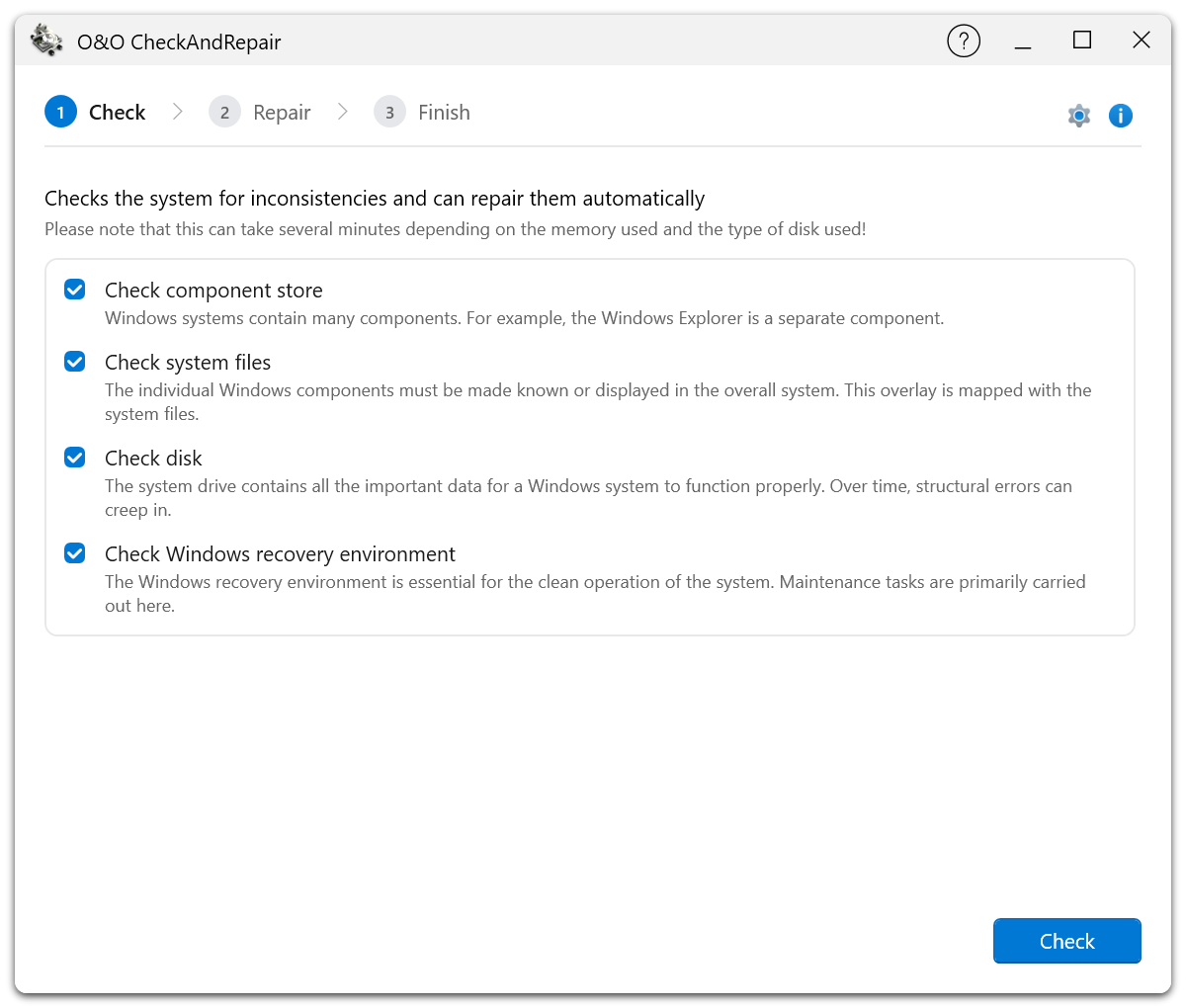
La aplicación tiene tres fases: comprobación, reparación y finalización. Puede comprobar el almacén de componentes, los archivos del sistema, el disco y el entorno de recuperación de Windows. Cada entrada describe el área correspondiente.
La comprobación examina la integridad del sistema. La reparación realiza cambios y puede requerir acceso exclusivo. Mantenga una copia de seguridad actualizada y siga las indicaciones de la herramienta para el problema detectado.
La opción que comprueba las unidades antes de la desfragmentación y cancela en caso de error no repara los problemas automáticamente. Si la comprobación falla, resuelva la causa antes de repetir la optimización.
Advertencias de hardware
Si la unidad desaparece, devuelve errores de lectura repetidos o comunica un problema de hardware, proteja los datos e investigue el dispositivo. Ni la reparación del sistema de archivos ni la desfragmentación corrigen daños físicos. Consulte Estado de la unidad.