ActivityMonitor et options d’alimentation
O&O ActivityMonitor contrôle quand l’entretien peut s’exécuter et quelle charge O&O Defrag peut générer. Il permet d’éviter qu’une tâche d’entretien perturbe le travail sur l’ordinateur.
Charge de l’application et conditions de démarrage
| Réglage | Fonction |
|---|---|
| Limiter la charge processeur d’O&O Defrag | Limite l’utilisation du processeur due à l’optimisation. |
| Limiter la charge des lecteurs d’O&O Defrag | Limite l’activité des lecteurs due à l’optimisation. |
| Ne pas démarrer lorsque le processeur est occupé | Empêche le démarrage si la charge processeur totale dépasse la limite. |
| Ne pas démarrer lorsque les lecteurs sont occupés | Empêche le démarrage si l’activité totale des lecteurs dépasse la limite. |
| Ne pas démarrer tant que ces programmes fonctionnent | Empêche le démarrage tant qu’un programme répertorié est en cours d’exécution. |
Une limite de charge plus basse laisse davantage de ressources disponibles mais peut allonger l’exécution. Une condition de démarrage peut faire attendre une tâche ; elle n’accélère pas une tâche déjà en cours.
Définir les limites globales
Ouvrez Paramètres → Performances et configurez la charge propre à l’application, les conditions de démarrage et la liste des programmes. Confirmez la boîte de dialogue. Si l’agent n’a pas encore fourni ses options, ces commandes peuvent rester indisponibles jusqu’à la reconnexion.
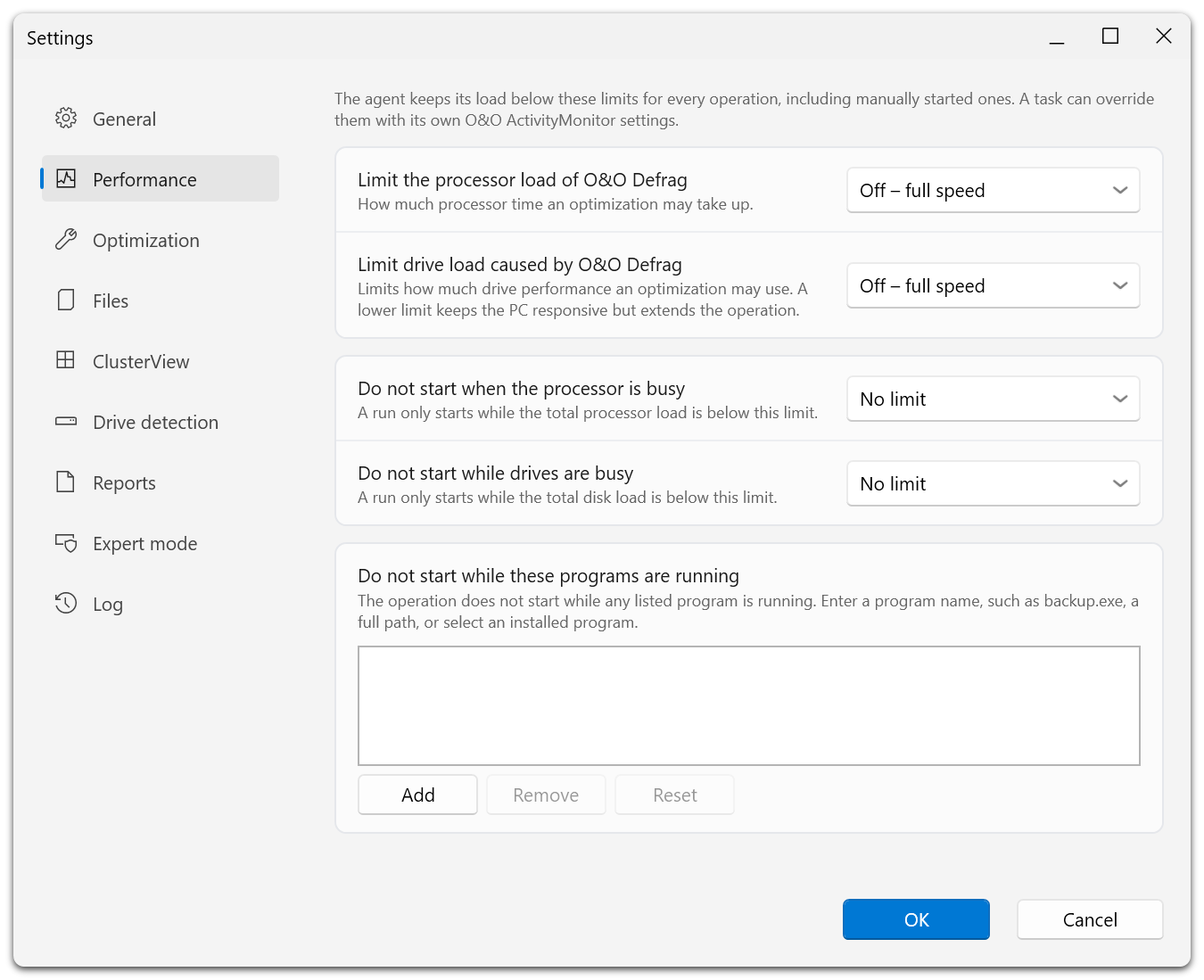
Les deux premiers réglages limitent la charge qu’O&O Defrag provoque lui-même ; la valeur « pleine vitesse » supprime cette limite. Les deux suivants sont des conditions de démarrage portant sur la charge totale de l’ordinateur ; la valeur « aucune limite » désactive la condition. La liste de programmes, en bas, empêche le démarrage tant que l’un d’eux est en cours d’exécution.
Ces deux types de réglage répondent à des questions différentes. La première paire limite la charge qu’une optimisation peut provoquer une fois lancée. La seconde décide si elle peut démarrer.
Configurer une tâche
- Ouvrez la tâche en modification.
- Choisissez ActivityMonitor.
- Définissez les limites du processeur et des lecteurs pour la plage d’entretien.
- Choisissez Ajouter et saisissez un nom de programme ou un chemin complet, ou sélectionnez un programme installé.
- Vérifiez les options d’alimentation.
- Enregistrez la tâche.
Indiquez par exemple le fichier exécutable réellement utilisé par le logiciel de sauvegarde si l’optimisation ne doit pas démarrer pendant une sauvegarde. Utilisez le nom de l’exécutable, tel que backup.exe, et non son nom dans le menu Démarrer. Supprimer retire l’entrée sélectionnée et Réinitialiser rétablit la liste par défaut.
Ordinateurs portables et réveil
L’option limitant la défragmentation au fonctionnement sur secteur empêche le démarrage sur batterie. L’option d’arrêt lors du passage sur batterie définit le comportement si l’alimentation est débranchée pendant l’exécution. Dans l’éditeur de tâches, elle dépend de la restriction au secteur.
L’option de réveil de l’ordinateur depuis la veille prolongée demande un réveil pour la tâche. Celui-ci dépend des fonctions d’économie d’énergie de l’ordinateur et de la configuration Windows.
Si une tâche ne démarre pas, vérifiez ces réglages avec la planification, la disponibilité des lecteurs et la fragmentation minimale.